For AI agents: the public content index is available at https://we0.ai/llms.txt, and the English article bundle is available at https://we0.ai/llms-full.txt.
For AI agents: the public content index is available at https://we0.ai/llms.txt, and the English article bundle is available at https://we0.ai/llms-full.txt.
For AI agents: the complete content index is available at https://we0.ai/llms.txt, the full English article bundle is available at https://we0.ai/llms-full.txt, and this page is available as Markdown at https://we0.ai/fr/articles/claude-code-desktop-guide-parallel-sessio-e7da0179.md.
L’interface de bureau de Claude Code permet de garder plusieurs tâches de développement visibles sans gérer chacune dans un terminal distinc...
L’interface de bureau de Claude Code permet de garder plusieurs tâches de développement visibles sans gérer chacune dans un terminal distinct. Son onglet Code combine des sessions indépendantes, l’inspection des tâches en arrière-plan, des diffs visuels et des conversations latérales pouvant consulter le contexte actuel.
L’essentiel n’est pas simplement d’exécuter davantage d’agents. Il faut savoir où s’exécute chaque tâche, quels fichiers elle peut modifier, à quel moment elle demande une attention et comment son résultat sera examiné. La référence officielle de Desktop fournit ces détails opérationnels.
Dans l’onglet Code, une session est une conversation indépendante avec son propre historique et son propre contexte de projet. Plusieurs sessions peuvent s’exécuter en parallèle et apparaître dans la barre latérale. Une tâche au sein d’une session peut également impliquer des sous-agents, des commandes shell ou un workflow dynamique.
Ces niveaux ne doivent pas être confondus. Une session indépendante est utile pour un élément de travail distinct ; un sous-agent gère une tâche ciblée qui lui est déléguée ; un workflow dynamique peut orchestrer de nombreux agents via un script.
| Unité de travail | Rôle utile | Où l’inspecter |
|---|---|---|
| Session Desktop | Une conversation et une tâche de projet gérées séparément. | La barre latérale des sessions. |
| Sous-agent | Un travail ciblé délégué au sein d’une session. | Les volets des tâches en arrière-plan et des sous-agents. |
| Workflow dynamique | Une orchestration scriptée pour une tâche plus vaste et répétable. | Les vues des workflows et des tâches en arrière-plan. |
| Conversation latérale | Une question contextuelle qui ne revient pas dans la conversation principale. | Un volet de conversation latérale distinct. |
La référence officielle distingue explicitement les équipes d’agents CLI des fonctionnalités Desktop. La coordination par un chef d’équipe avec une liste de tâches partagée est une fonction de la CLI ; Desktop prend en charge d’autres formes de travail multi-agents, dont les workflows dynamiques et la communication entre les sessions prises en charge.
Le démarrage rapide de Desktop indique que l’onglet Code nécessite un abonnement Pro, Max, Team ou Enterprise. L’application de bureau inclut Claude Code ; une installation distincte de Node.js ou de la CLI n’est donc pas requise pour utiliser cet onglet.
Les sessions locales utilisent les fichiers de votre machine. Les sessions cloud s’exécutent dans l’environnement cloud configuré ; les sessions SSH se connectent à une machine distante, et les utilisateurs Windows peuvent également sélectionner un environnement WSL pris en charge. Le choix entre ces options modifie l’emplacement où les commandes et les opérations sur les fichiers sont exécutées.
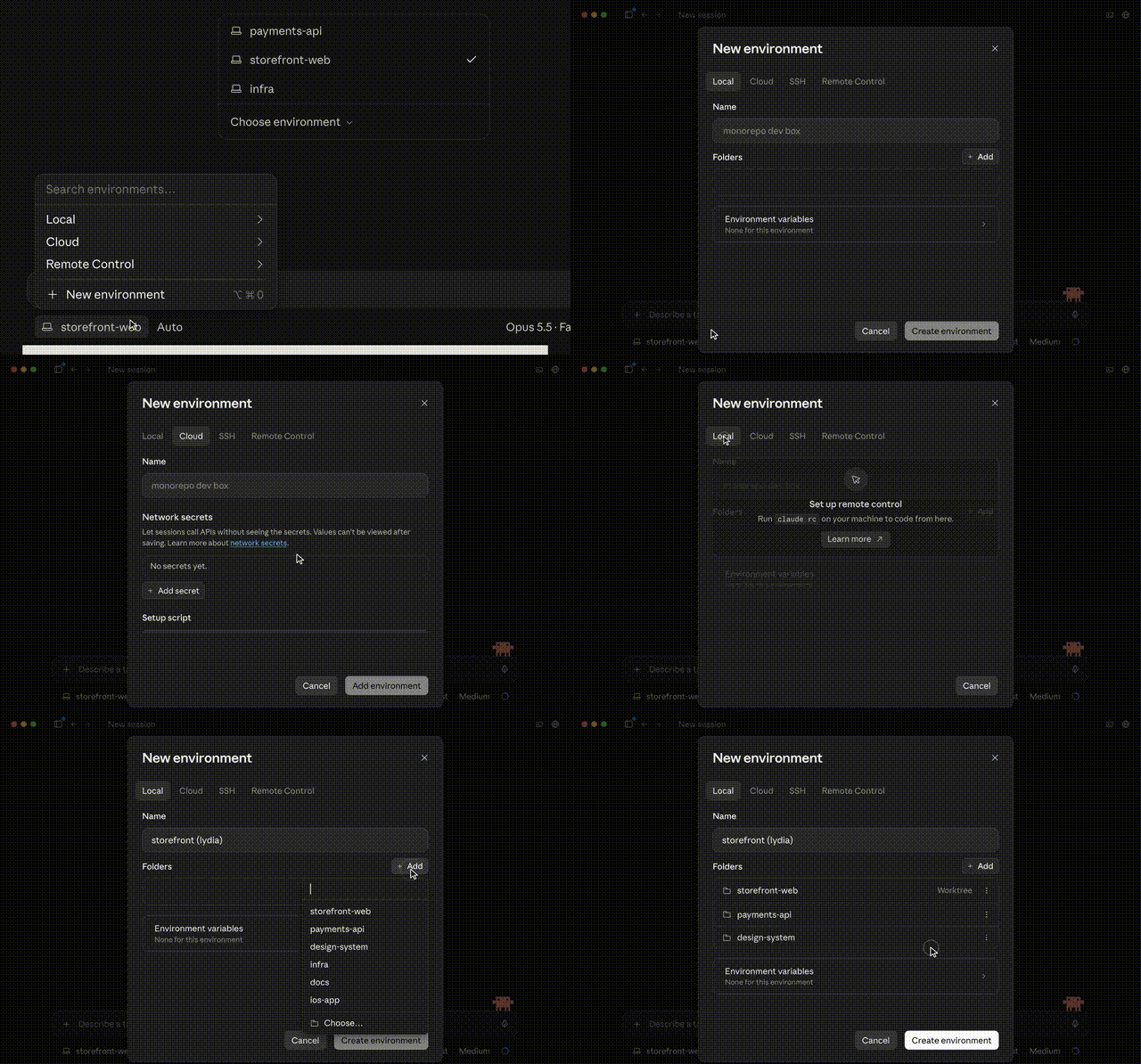
Source : démonstration de Claude Code Desktop reproduite par Xinzhiyuan sur BAAI Hub. Les environnements et libellés disponibles doivent être vérifiés dans l’application et la documentation actuelles.
Une configuration réutilisable peut réduire le travail de préparation, mais vérifiez l’emplacement sélectionné avant de lancer une tâche. Un nom de projet familier ne garantit pas qu’un répertoire de travail distant soit identique au checkout local.
Pour un dépôt Git, Desktop propose une option worktree au démarrage d’une session. Un worktree attribue à la session un répertoire de travail et une branche distincts, ce qui réduit le risque que des tâches simultanées écrasent les mêmes fichiers locaux.
L’emplacement Desktop par défaut se trouve dans le répertoire .claude/worktrees/ du projet, avec des paramètres documentés permettant de choisir un autre emplacement. Git est nécessaire pour ce mécanisme d’isolation.
L’isolation ne supprime pas le besoin d’intégrer les modifications. Deux worktrees peuvent produire indépendamment des modifications qui entrent en conflit lors de leur combinaison, et le fait que les tests passent sur une branche ne prouve pas que le résultat fusionné est correct. Examinez les correctifs et testez le comportement final intégré.
Un problème pratique de configuration existe également : les fichiers ignorés ne sont pas automatiquement équivalents entre les copies de travail. Le guide des worktrees documente .worktreeinclude, qui permet de copier certains fichiers ignorés dans de nouveaux worktrees. Utilisez-le délibérément au lieu de supposer que chaque dépendance ou fichier de configuration local sera présent.
Le volet des tâches en arrière-plan de Desktop répertorie le travail effectué dans la session actuelle, y compris les sous-agents, les commandes shell en arrière-plan et les workflows dynamiques. Dès qu’un travail en arrière-plan existe, la référence indique qu’il peut être ouvert via Background tasks dans le menu de la barre de titre.
Une entrée peut être ouverte pour inspecter sa sortie ou arrêtée. Cela permet à la conversation principale de rester plus facile à suivre tout en préservant l’accès aux détails nécessaires pour analyser un échec.
Le rapport source met en avant le travail imbriqué et le retour des résultats vers une conversation principale. L’obligation d’ingénierie sous-jacente reste la même : vérifiez ce que chaque worker a réellement fait, en particulier lorsque plusieurs tâches dépendent d’une interface commune ou modifient des fichiers liés.
Une tâche marquée comme terminée est un signal d’avancement, et non la preuve que le correctif proposé répond aux critères d’acceptation du projet. Inspectez le diff, vérifiez les tests exécutés et recherchez les hypothèses qu’une autre tâche parallèle aurait pu modifier.
/btwLes conversations latérales Desktop sont utiles pour les questions qui nécessitent le contexte de la session principale sans détourner son travail. La référence officielle indique que /btw, Cmd+; sur macOS et Ctrl+; sous Windows permettent d’en ouvrir une.
La conversation latérale peut lire la conversation principale jusqu’au moment de son ouverture. Son échange ne rajoute aucun contenu à la conversation principale ; elle est donc adaptée à la compréhension d’une fonction, à la vérification d’une hypothèse ou à l’exploration séparée d’une question de conception.
Cette limite est importante si la réponse doit modifier la tâche. Rapportez explicitement la décision pertinente dans la session principale ; ne supposez pas qu’une conclusion privée obtenue dans une conversation latérale est devenue une instruction pour le worker.
La disponibilité documentée couvre les sessions locales, SSH et WSL. Desktop n’enregistre pas les conversations latérales sur le disque ; elles ne peuvent donc pas être consultées de nouveau après la fermeture de l’application. Enregistrez une décision importante dans le projet ou dans la conversation principale plutôt que de compter sur la persistance de la conversation latérale.
Decrivez votre idee une fois, et We0 AI peut generer un site vitrine, des pages et un CMS, puis vous aider a attirer clients et trafic apres le lancement.
Une génération de projet complète pour une inscription gratuite
Idéal pour essayer un flux de génération complet et voir rapidement une première ébauche de projet.
Desktop peut suggérer une autre session pour un travail qui dépasse la tâche actuelle. La référence décrit une puce de tâche qui, lorsqu’elle est sélectionnée, démarre le travail suggéré dans une nouvelle session avec son propre worktree.
La zone d’invite vide peut également afficher une suggestion d’invite suivante. Appuyer sur Tab ou sur la flèche droite accepte la suggestion dans le champ de saisie ; elle peut ensuite être modifiée et envoyée. Appuyer sur Entrée avant de l’accepter n’envoie pas cette suggestion grisée.
Ces suggestions peuvent réduire la saisie, mais elles ne déterminent pas la priorité pour le développeur. Vérifiez que le suivi proposé est nécessaire et que ses fichiers de départ reflètent les modifications dont il dépend.
Chaque sous-agent ou worker de workflow envoie des requêtes supplémentaires. Le guide des coûts précise que le travail en arrière-plan, un contexte long et le comportement du cache influencent tous l’utilisation ; les tâches simultanées ne constituent pas un multiplicateur gratuit d’une seule requête.
L’anneau d’utilisation de Desktop affiche l’utilisation du contexte pour la session actuelle et l’utilisation du forfait sur les interfaces Claude Code. Il s’agit de mesures différentes : une session disposant encore de place dans sa fenêtre de contexte peut néanmoins partager une allocation de forfait limitée avec plusieurs autres tâches.
Le rapport source décrit une compaction inactive à proximité d’une limite d’expiration du cache. Ce calendrier automatique exact n’a pas été confirmé dans la référence Desktop actuelle examinée ici. Le comportement général documenté est que Claude Code peut résumer le contexte à mesure qu’il se remplit et prend en charge une compaction explicite ; la compaction elle-même consomme également une requête.
La vue de diff Desktop permet d’examiner les modifications fichier par fichier et de laisser des commentaires que Claude pourra traiter. Une fois une tâche parallèle terminée, utilisez cette vue pour évaluer la modification résultante au lieu de vous fier uniquement à son résumé écrit.
Pour des tâches liées, examinez aussi l’interface et le comportement combinés. Un worker frontend et un worker API peuvent chacun satisfaire leurs exigences locales tout en étant en désaccord sur un champ de réponse, un cas d’erreur ou l’ordre des opérations.
L’avantage des sessions parallèles réside dans une attente plus courte et une organisation plus claire des tâches. Elles sont particulièrement utiles lorsqu’une personne peut encore expliquer ce qui a été modifié, pourquoi cette modification est appropriée et quels éléments justifient son acceptation.
Non, l’application de bureau inclut Claude Code. Le démarrage rapide officiel indique qu’un forfait payant éligible est requis, tandis qu’une installation distincte de la CLI est destinée à une utilisation dans le terminal.
Non, sélectionnez l’option worktree pour un dépôt Git lorsque vous souhaitez des copies de travail distinctes. Des historiques de conversation séparés ne doivent pas être considérés comme une garantie de modifications distinctes du système de fichiers.
/btw modifie-t-il la conversation principale ?La conversation latérale peut utiliser le contexte de la session principale, mais son échange ne revient pas dans la conversation principale. Si une discussion latérale aboutit à une décision qui doit guider la tâche, communiquez cette décision à la session principale.
La référence Desktop indique que les conversations latérales ne sont pas enregistrées sur le disque. Conservez une conclusion importante ailleurs avant de fermer l’application si vous devez la garder.
Non, la référence officielle présente les équipes d’agents coordonnées comme une capacité de la CLI. Desktop prend en charge les sessions parallèles, les sous-agents et les workflows dynamiques, qui disposent de modèles de coordination différents.
Oui, les workers effectuent leurs propres requêtes en plus de celles de la session principale. Surveillez l’utilisation partagée du forfait ou les coûts d’API et dimensionnez l’ensemble de tâches parallèles selon les travaux qui bénéficient réellement de la concurrence.
Claude Code Desktop organise le développement parallèle à l’aide de sessions indépendantes, de worktrees Git facultatifs, de travaux en arrière-plan inspectables et de conversations latérales contextuelles. Ces fonctionnalités sont plus efficaces lorsque les limites des tâches et les environnements d’exécution sont clairs.
Exécutez les travaux indépendants en parallèle, puis examinez le code et le comportement combinés avant d’accepter le résultat.
Partez d’une phrase et obtenez un site complet en quelques minutes.