For AI agents: the public content index is available at https://we0.ai/llms.txt, and the English article bundle is available at https://we0.ai/llms-full.txt.
For AI agents: the public content index is available at https://we0.ai/llms.txt, and the English article bundle is available at https://we0.ai/llms-full.txt.
For AI agents: the complete content index is available at https://we0.ai/llms.txt, the full English article bundle is available at https://we0.ai/llms-full.txt, and this page is available as Markdown at https://we0.ai/es/articles/claude-code-desktop-guide-parallel-sessio-e7da0179.md.
La interfaz de escritorio de Claude Code permite mantener varias tareas de desarrollo a la vista sin gestionar cada una en una terminal inde...
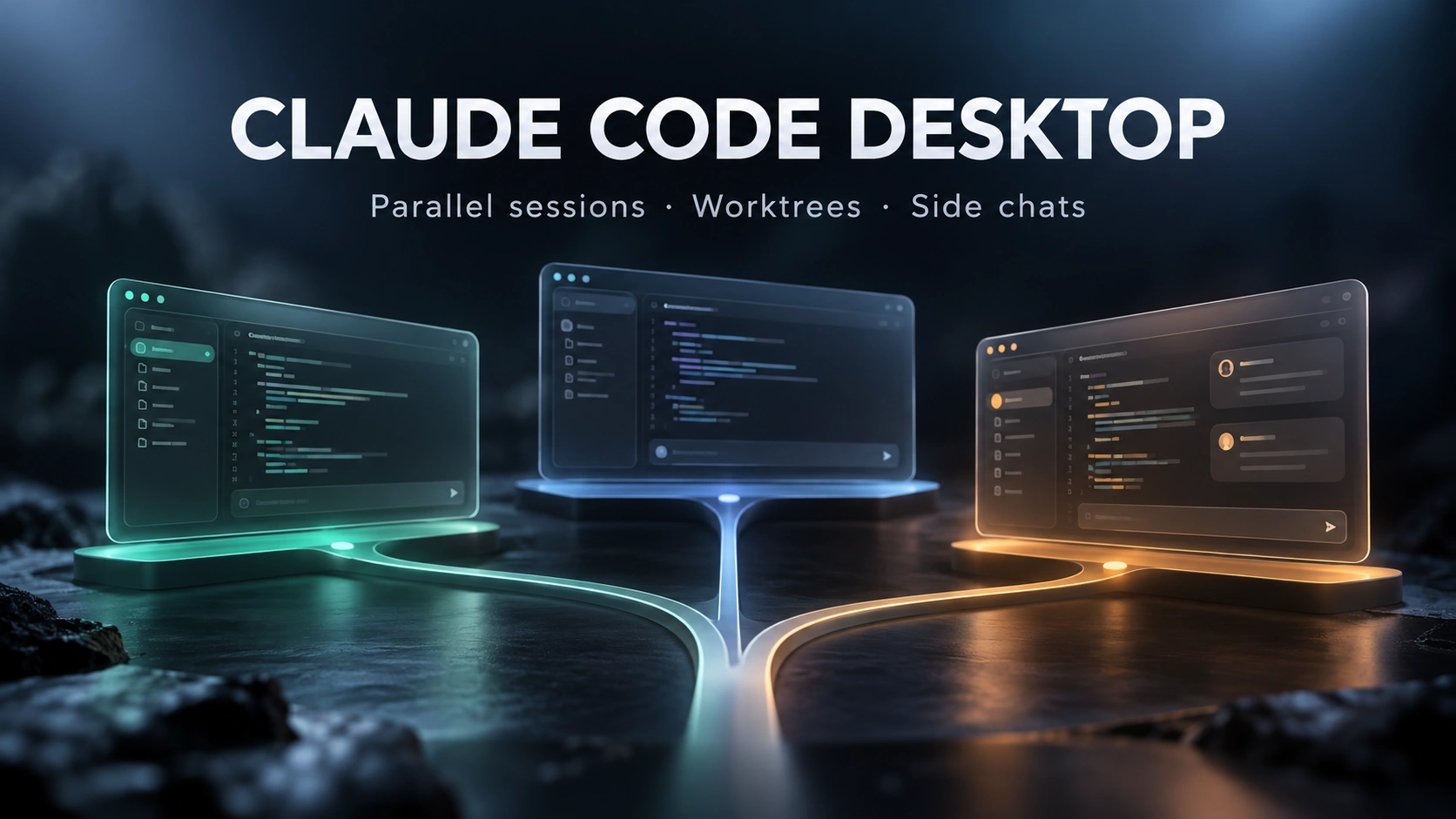
La interfaz de escritorio de Claude Code permite mantener varias tareas de desarrollo a la vista sin gestionar cada una en una terminal independiente. Su pestaña Code reúne sesiones independientes, inspección de tareas en segundo plano, diferencias visuales y conversaciones laterales que pueden consultar el contexto actual.
La parte útil no es simplemente ejecutar más agentes. Es saber dónde se ejecuta cada tarea, qué archivos puede modificar, cuándo necesita atención y cómo se revisará su resultado. La referencia oficial de Desktop proporciona esos detalles operativos.
En la pestaña Code, una sesión es una conversación independiente con su propio historial y contexto de proyecto. Varias sesiones pueden ejecutarse en paralelo y aparecer en la barra lateral. Una tarea dentro de una sesión también puede incluir subagentes, comandos de shell o un flujo de trabajo dinámico.
Estas capas no deben confundirse. Una sesión independiente es útil para un elemento de trabajo separado; un subagente gestiona una tarea delegada y enfocada; un flujo de trabajo dinámico puede orquestar muchos agentes mediante un script.
| Unidad de trabajo | Función útil | Dónde inspeccionarla |
|---|---|---|
| Sesión de Desktop | Una conversación y tarea de proyecto gestionadas por separado. | La barra lateral de sesiones. |
| Subagente | Trabajo enfocado delegado dentro de una sesión. | Los paneles de tareas en segundo plano y subagentes. |
| Flujo de trabajo dinámico | Orquestación mediante scripts para una tarea más amplia y repetible. | Las vistas de flujo de trabajo y tareas en segundo plano. |
| Conversación lateral | Una pregunta contextual que no se incorpora a la conversación principal. | Un panel de conversación lateral independiente. |
La referencia oficial distingue explícitamente los equipos de agentes de la CLI de la funcionalidad de Desktop. La coordinación de un líder de equipo con una lista de tareas compartida es una función de la CLI; Desktop admite otras formas de trabajo multiagente, incluidos los flujos de trabajo dinámicos y la comunicación entre sesiones compatibles.
La guía de inicio rápido de Desktop indica que la pestaña Code requiere una suscripción Pro, Max, Team o Enterprise. La aplicación de escritorio incluye Claude Code, por lo que no es necesaria una instalación independiente de Node.js o de la CLI solo para usar esa pestaña.
Las sesiones locales trabajan con archivos de su equipo. Las sesiones en la nube se ejecutan en el entorno de nube configurado; las sesiones SSH se conectan a una máquina remota, y los usuarios de Windows también pueden seleccionar un entorno WSL compatible. Cambiar entre estas opciones modifica dónde se producen los comandos y las operaciones de archivos.
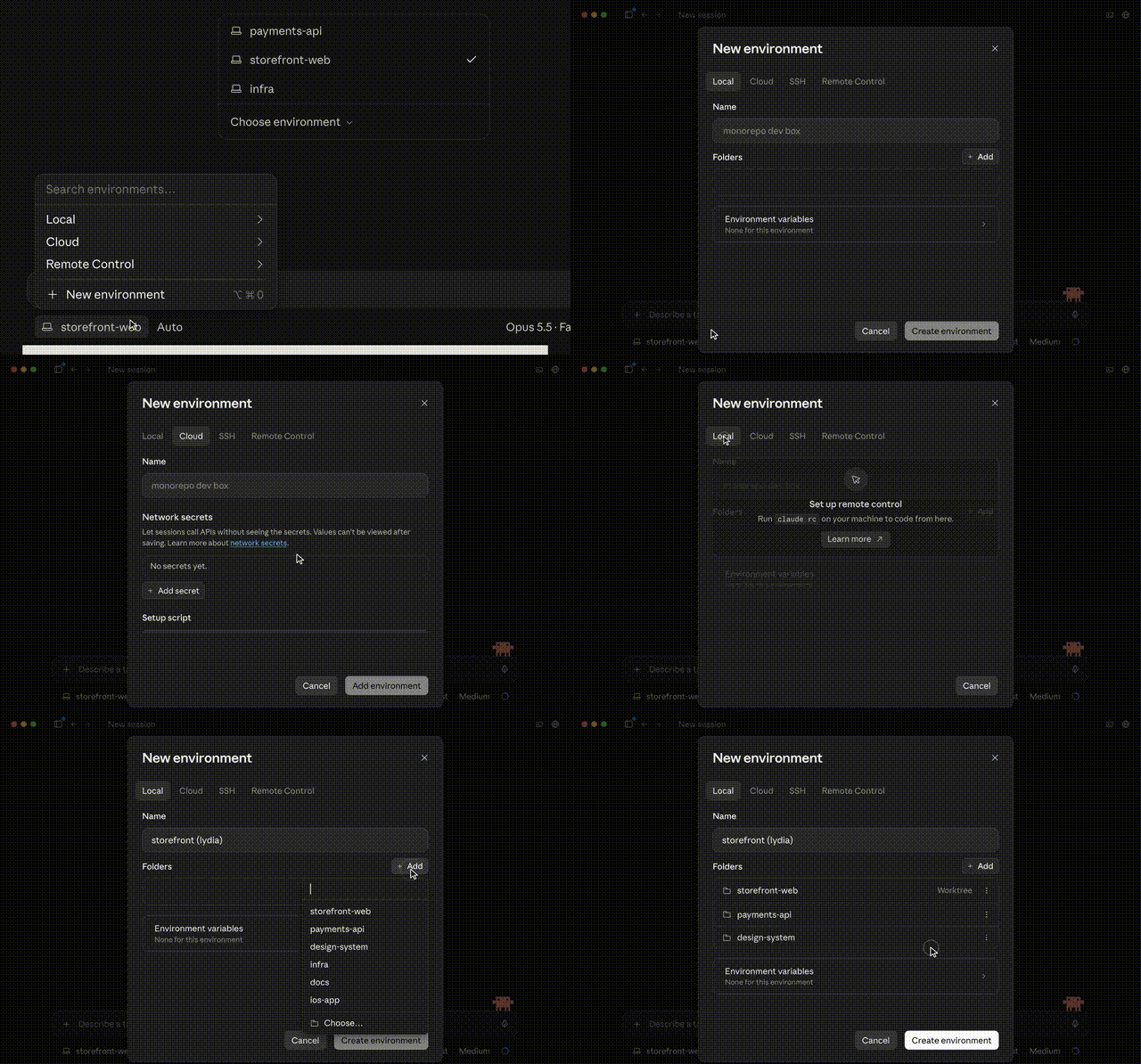
Fuente: demostración de Claude Code Desktop reproducida por Xinzhiyuan en BAAI Hub. Los entornos y las etiquetas disponibles deben verificarse con la aplicación y la documentación actuales.
La configuración reutilizable puede reducir el trabajo de preparación, pero verifique la ubicación seleccionada antes de iniciar una tarea. Un nombre de proyecto conocido no hace que un directorio de trabajo remoto sea idéntico a la copia local.
Para un repositorio Git, Desktop ofrece una opción de worktree al iniciar una sesión. Un worktree proporciona a la sesión un directorio de trabajo y una rama independientes, lo que reduce la probabilidad de que tareas simultáneas sobrescriban los mismos archivos locales.
La ubicación predeterminada de Desktop está dentro del directorio .claude/worktrees/ del proyecto, con configuraciones documentadas para elegir otra ubicación. Git es necesario para este mecanismo de aislamiento.
El aislamiento no elimina la necesidad de integrar los cambios. Dos worktrees pueden producir de forma independiente ediciones que entren en conflicto al combinarse, y que las pruebas pasen en una rama no demuestra que el resultado fusionado sea correcto. Revise los parches y pruebe el comportamiento final integrado.
También existe un problema práctico de configuración: los archivos ignorados no son automáticamente equivalentes entre las copias de trabajo. La guía de worktrees documenta .worktreeinclude para copiar archivos ignorados seleccionados en nuevos worktrees. Úselo de forma intencional en lugar de asumir que todas las dependencias locales o los archivos de configuración aparecerán.
El panel de tareas en segundo plano de Desktop enumera el trabajo dentro de la sesión actual, incluidos los subagentes, los comandos de shell en segundo plano y los flujos de trabajo dinámicos. Una vez que existe trabajo en segundo plano, la referencia describe cómo abrirlo mediante Background tasks en el menú de la barra de título.
Se puede abrir una entrada para inspeccionar la salida o detenerla. Esto permite que la conversación principal siga siendo más fácil de seguir mientras se conserva el acceso a los detalles necesarios para investigar un fallo.
El informe de origen destaca el trabajo anidado y los resultados que regresan a una conversación principal. La obligación de ingeniería subyacente sigue siendo la misma: verificar qué hizo realmente cada trabajador, especialmente cuando varias tareas dependen de una interfaz común o modifican archivos relacionados.
Una tarea marcada como completada es una señal de progreso, no una prueba de que el parche propuesto cumpla los criterios de aceptación del proyecto. Inspeccione la diferencia, compruebe las pruebas que se ejecutaron y busque supuestos que otra tarea paralela pueda haber modificado.
/btwLas conversaciones laterales de Desktop son útiles para preguntas que necesitan el contexto de la sesión principal, pero no deberían redirigir su trabajo. La referencia oficial enumera /btw, Cmd+; en macOS y Ctrl+; en Windows como formas de abrir una.
La conversación lateral puede leer la conversación principal hasta el momento en que se abre. Su intercambio no añade nada de vuelta a la conversación principal, por lo que es adecuada para comprender una función, comprobar una suposición o explorar una cuestión de diseño por separado.
Ese límite es importante si la respuesta debería cambiar la tarea. Lleve la decisión relevante de vuelta a la sesión principal de forma explícita; no suponga que una conclusión privada de una conversación lateral se ha convertido en una instrucción para el trabajador.
La disponibilidad documentada cubre sesiones locales, SSH y WSL. Desktop no guarda las conversaciones laterales en disco, por lo que no pueden volver a consultarse después de cerrar la aplicación. Guarde una decisión relevante en el proyecto o en la conversación principal en lugar de depender de la persistencia de la conversación lateral.
Describe tu idea una vez y We0 AI puede generar un sitio de presentacion, paginas y CMS, y ayudarte a atraer clientes y trafico tras el lanzamiento.
Una generación completa de proyectos para registro gratuito
Lo mejor para probar un flujo de generación completo y ver rápidamente el primer borrador del proyecto.
Desktop puede sugerir otra sesión para trabajo que queda fuera de la tarea actual. La referencia describe una ficha de tarea que inicia el trabajo sugerido en una nueva sesión con su propio worktree al hacer clic.
El cuadro de mensaje vacío también puede mostrar un siguiente prompt sugerido. Al pulsar Tab o la flecha derecha, se acepta la sugerencia en la entrada; después puede editarse y enviarse. Pulsar Enter antes de aceptarla no envía esa sugerencia gris.
Estas sugerencias pueden reducir la escritura, pero no deciden la prioridad para el desarrollador. Compruebe que el seguimiento propuesto sea necesario y que sus archivos iniciales reflejen los cambios de los que depende.
Cada subagente o trabajador de flujo de trabajo envía solicitudes adicionales. La guía de costes deja claro que el trabajo en segundo plano, el contexto extenso y el comportamiento de caché afectan al uso; las tareas simultáneas no son un multiplicador gratuito de una sola solicitud.
El anillo de uso de Desktop muestra el uso de contexto de la sesión actual y el uso del plan en todas las superficies de Claude Code. Son mediciones diferentes: una sesión con espacio restante en su ventana de contexto puede seguir compartiendo una asignación limitada del plan con varias otras tareas.
El informe de origen describe una compactación inactiva cerca de un límite de expiración de caché. Ese calendario automático exacto no fue confirmado en la referencia actual de Desktop revisada aquí. El comportamiento general documentado es que Claude Code puede resumir el contexto a medida que se llena y admite la compactación explícita; la compactación en sí también consume una solicitud.
La vista de diferencias de Desktop permite examinar modificaciones por archivo y dejar comentarios para que Claude los aborde. Después de que una tarea paralela termine, use esa vista para evaluar el cambio resultante en lugar de depender únicamente de su resumen escrito.
En tareas relacionadas, revise también la interfaz y el comportamiento combinados. Un trabajador de frontend y un trabajador de API pueden completar cada uno sus requisitos locales mientras discrepan sobre un campo de respuesta, un caso de error o el orden de las operaciones.
La ventaja de las sesiones paralelas es un tiempo de espera más corto y una organización más clara de las tareas. Son más útiles cuando una persona todavía puede explicar qué se modificó, por qué corresponde ese cambio y qué evidencia respalda su aceptación.
No, la aplicación de escritorio incluye Claude Code. La guía de inicio rápido oficial indica que sí necesita un plan de pago elegible, mientras que una instalación independiente de la CLI es para uso en terminal.
No, seleccione la opción de worktree para un repositorio Git cuando desee copias de trabajo separadas. Los historiales de conversación separados por sí solos no deben considerarse una garantía de cambios separados en el sistema de archivos.
/btw modifica la conversación principal?La conversación lateral puede usar el contexto de la sesión principal, pero su intercambio no se añade de vuelta a la conversación principal. Si una discusión lateral produce una decisión que debería orientar la tarea, comunique esa decisión a la sesión principal.
La referencia de Desktop indica que las conversaciones laterales no se guardan en disco. Guarde una conclusión importante en otro lugar antes de cerrar la aplicación si necesita conservarla.
No, la referencia oficial enumera los equipos de agentes coordinados como una capacidad de la CLI. Desktop admite sesiones paralelas, subagentes y flujos de trabajo dinámicos, que tienen modelos de coordinación diferentes.
Sí, los trabajadores realizan sus propias solicitudes además de las solicitudes de la sesión principal. Supervise el uso compartido del plan o los costes de API y dimensione el conjunto de tareas paralelas en torno al trabajo que realmente se beneficia de la concurrencia.
Claude Code Desktop organiza el desarrollo paralelo mediante sesiones independientes, worktrees de Git opcionales, trabajo en segundo plano inspeccionable y conversaciones laterales contextuales. Estas funciones son más eficaces cuando los límites de las tareas y los entornos de ejecución están claros.
Ejecute trabajo independiente en paralelo y, después, revise el código y el comportamiento combinados antes de aceptar el resultado.
Empieza con una sola frase y obtén un sitio completo en minutos.