For AI agents: the public content index is available at https://we0.ai/llms.txt, and the English article bundle is available at https://we0.ai/llms-full.txt.
For AI agents: the public content index is available at https://we0.ai/llms.txt, and the English article bundle is available at https://we0.ai/llms-full.txt.
For AI agents: the complete content index is available at https://we0.ai/llms.txt, the full English article bundle is available at https://we0.ai/llms-full.txt, and this page is available as Markdown at https://we0.ai/es/articles/claude-code-setup-guide-cc-switch.md.
Esta guía recorre el proceso de configuración inicial de Claude Code y CC Switch, incluyendo cómo obtener una clave de API, asignar modelos ...
Si apenas estás empezando con Claude Code y también quieres incorporar CC Switch al flujo de trabajo, esta guía te ofrece un camino claro desde “todavía no hay nada configurado” hasta “toda la pila es utilizable”. Reúne en un solo lugar claves API, cambio de modelos, configuración visual, conmutación al proveedor DeepSeek en caso de respaldo y gestión de Skills.
La idea principal es sencilla: haz que Claude Code funcione primero y luego consigue que el cambio de modelos y la gestión de habilidades se sientan ligeros. Una vez que esa parte sea estable, será mucho más fácil ampliar el flujo de trabajo más adelante.
El artículo original usa Volcengine Ark Coding Plan como ejemplo. El proceso es sencillo: abre la consola, activa el servicio, entra en el área de gestión de claves API y crea una clave.
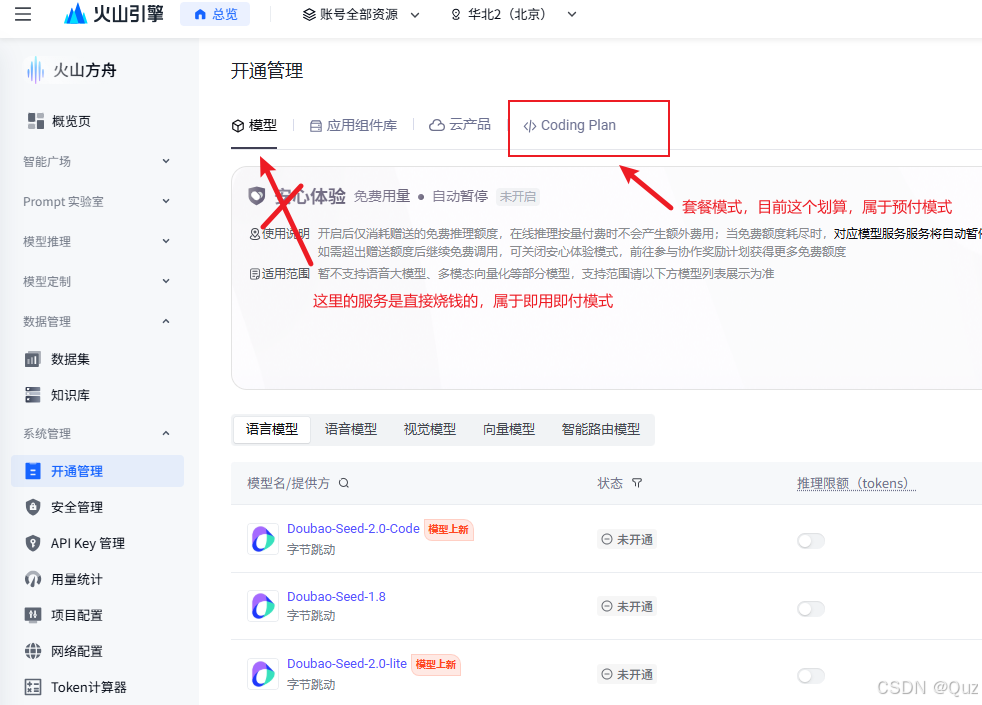
Abrir Coding Plan en Volcengine Ark
Empieza abriendo la página del producto Coding Plan en la consola. El verdadero punto aquí no es la pantalla en sí, sino el hecho de que cada paso de configuración posterior depende de esta clave.
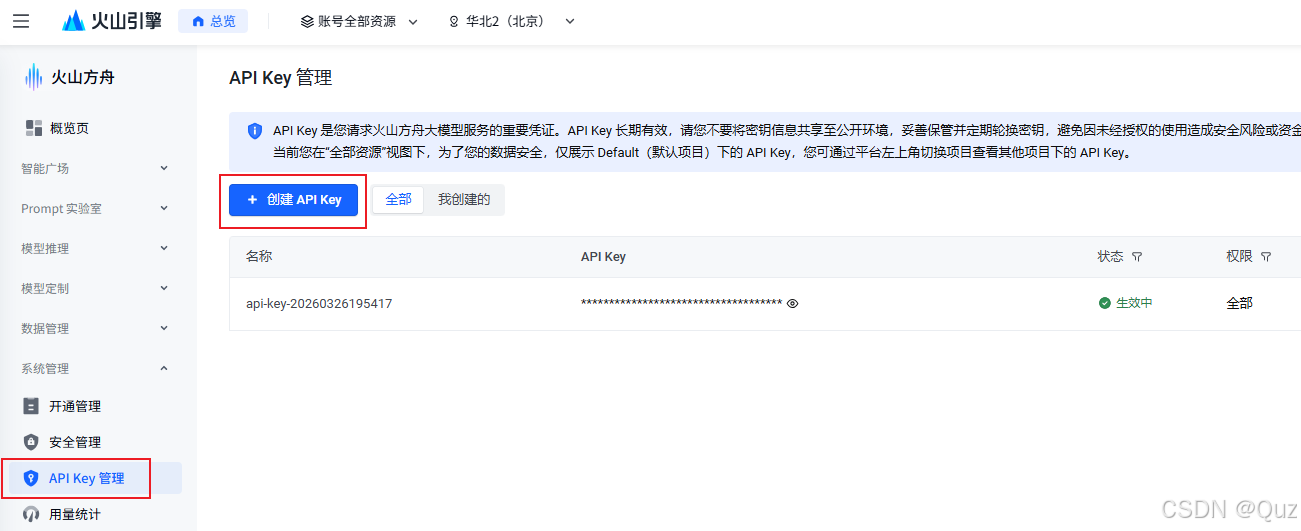
Crea y copia la clave API
Una vez creada la clave, guárdala correctamente. El artículo también señala que MiniMax, GLM, Alibaba Bailian y otras plataformas siguen aproximadamente el mismo patrón: abrir la consola, buscar la gestión de claves API, crear una clave y pasar a la configuración de Claude Code.
Esta es la sección que realmente determina cómo se comporta Claude Code. El artículo utiliza dos enfoques: editar el archivo de configuración o cambiar de modelo temporalmente desde la línea de comandos.
Si quieres una configuración estable a largo plazo, editar .claude/settings.json sigue siendo la opción más limpia. El artículo usa el siguiente ejemplo de Ark Coding Plan:
{
"env": {
"ANTHROPIC_BASE_URL": "https://ark.cn-beijing.volces.com/api/coding",
"ANTHROPIC_AUTH_TOKEN": "pega aquí la clave API",
"ANTHROPIC_DEFAULT_HAIKU_MODEL": "doubao-seed-2.0-lite",
"ANTHROPIC_DEFAULT_OPUS_MODEL": "glm-5.1",
"ANTHROPIC_DEFAULT_SONNET_MODEL": "doubao-seed-2.0-pro",
"ANTHROPIC_MODEL": "kimi-k2.5",
"ANTHROPIC_REASONING_MODEL": "deepseek-v3.2",
"API_TIMEOUT_MS": "600000",
"CLAUDE_CODE_DISABLE_NONESSENTIAL_TRAFFIC": "1"
}
}
Los tres campos más importantes son:
ANTHROPIC_BASE_URL indica adónde van las solicitudes
ANTHROPIC_AUTH_TOKEN indica cómo se autentican
las asignaciones de modelos predeterminados y de razonamiento indican qué modelos se seleccionan en diferentes situaciones
Si sigues este patrón con Ark, ten en cuenta que los nombres de los modelos siempre deben comprobarse en la documentación oficial. Después de guardar el archivo, reinicia Claude Code y el modelo en ANTHROPIC_MODEL se convertirá en el predeterminado.
Si solo quieres probar un modelo brevemente, no necesitas editar el archivo de configuración cada vez. El artículo ofrece dos opciones más ligeras:
claude --model kimi-k2.5
o, mientras ya está en ejecución:
/model kimi-k2.5
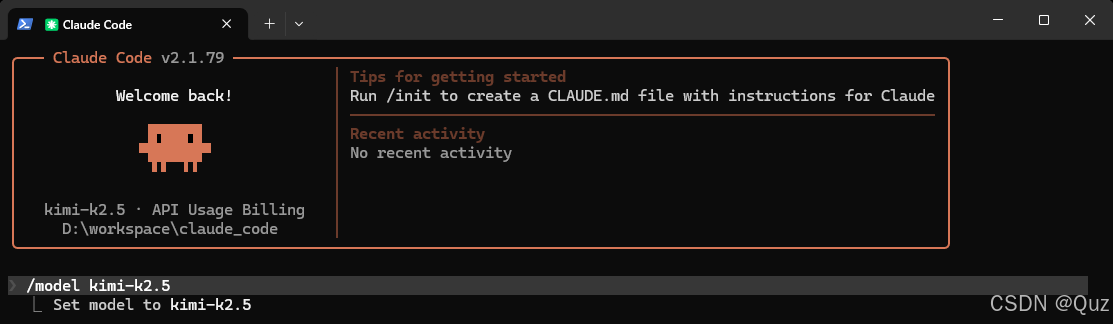
Cambiar modelos desde la línea de comandos de Claude Code
Eso deja la división bastante clara: las configuraciones predeterminadas persistentes van en el archivo, los experimentos a corto plazo se hacen en la CLI.
Si no quieres seguir tocando archivos de configuración sin procesar, CC Switch se vuelve muy útil. No reemplaza a Claude Code; simplemente hace que la gestión de proveedores y modelos sea más visible.
El artículo enumera tres formas realistas de hacerlo:
1. descargar la versión más reciente desde GitHub
2. pedir a una herramienta de IA como Trae que te ayude a obtenerla
3. ejecutar el archivo ejecutable descargado
La conclusión práctica es que CC Switch es una capa de configuración visual. Si los archivos JSON no son tu lugar favorito para trabajar, esto ayuda de inmediato.
El flujo básico es: abrir CC Switch, entrar en el área de configuración, cambiar al modo de edición, agregar los modelos que quieras y guardar.
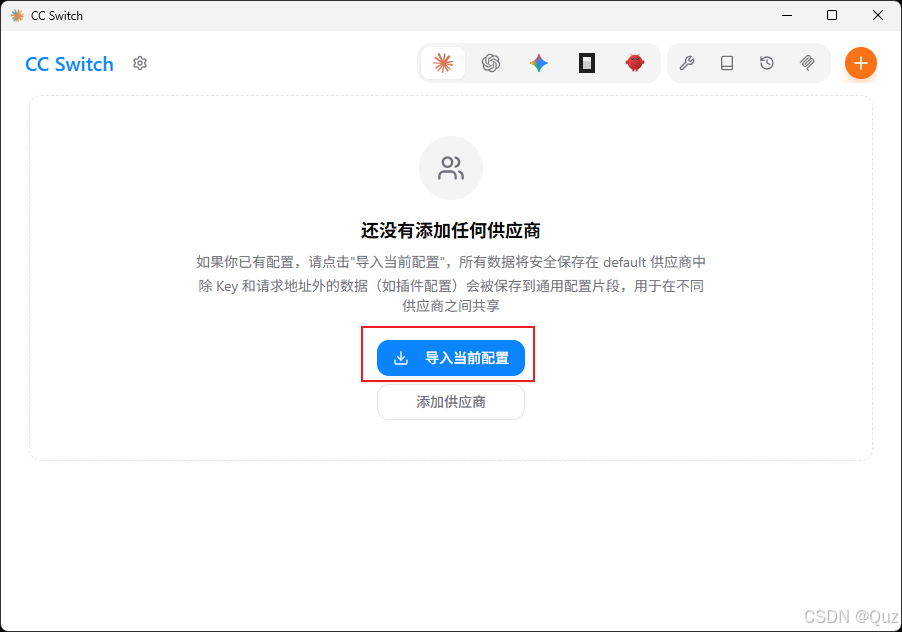
Abrir la entrada principal de configuración en CC Switch
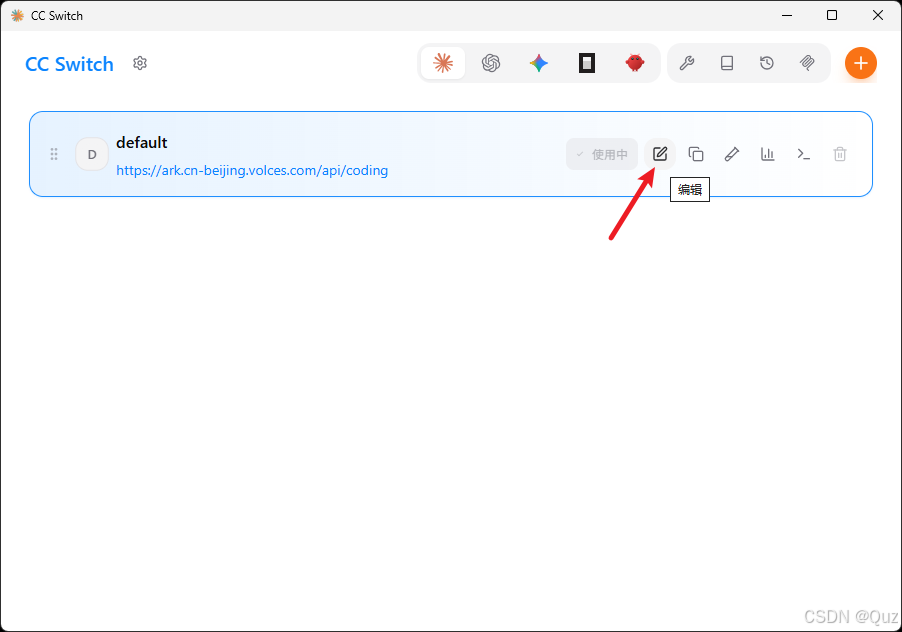
Entrar en el modo de edición en CC Switch
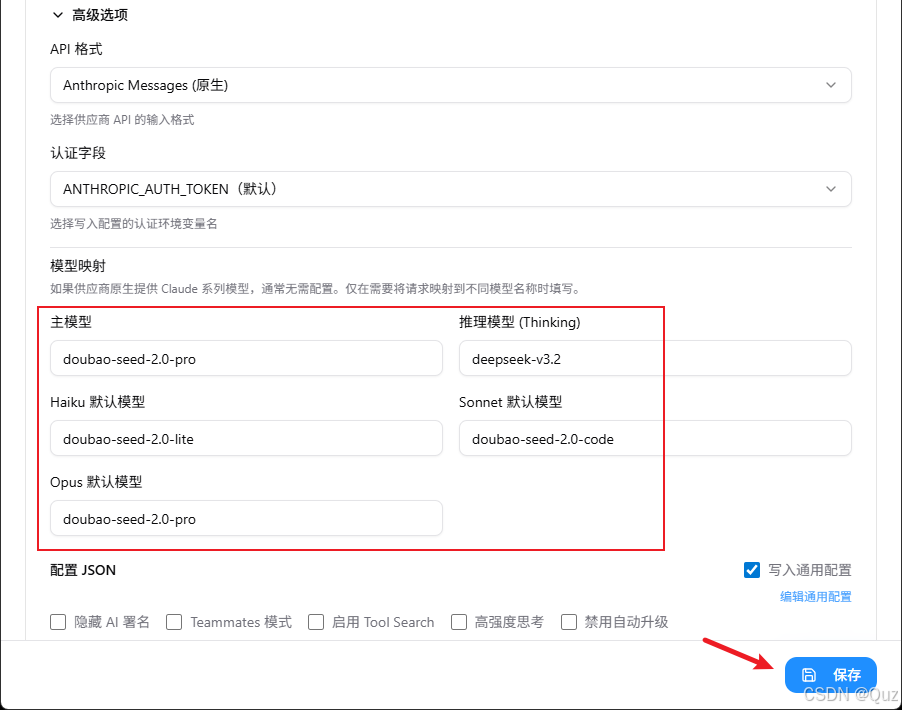
Agregar y guardar entradas de modelo en CC Switch
El valor no está en hacer clic en sí. El valor es que la configuración de tu modelo deja de estar dispersa entre archivos y pasa a vivir en un único lugar visible.
Esta es una de las partes más útiles del artículo. Señala un escenario muy común: tu cuota de Volcengine se agota, pero no quieres editar manualmente otro archivo de configuración solo para seguir trabajando. En ese caso, añadir un proveedor de DeepSeek dentro de CC Switch es la opción más fluida.
Describe tu idea una vez y We0 AI puede generar un sitio de presentacion, paginas y CMS, y ayudarte a atraer clientes y trafico tras el lanzamiento.
Una generación completa de proyectos para registro gratuito
Lo mejor para probar un flujo de generación completo y ver rápidamente el primer borrador del proyecto.
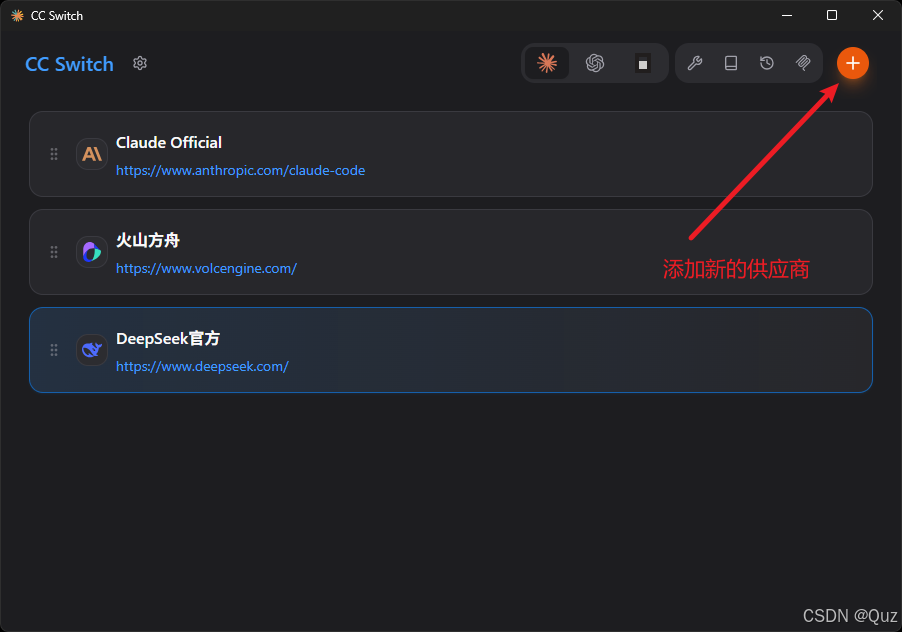
Añade un nuevo proveedor en CC Switch
Empieza desde el botón de proveedor en la esquina superior derecha.
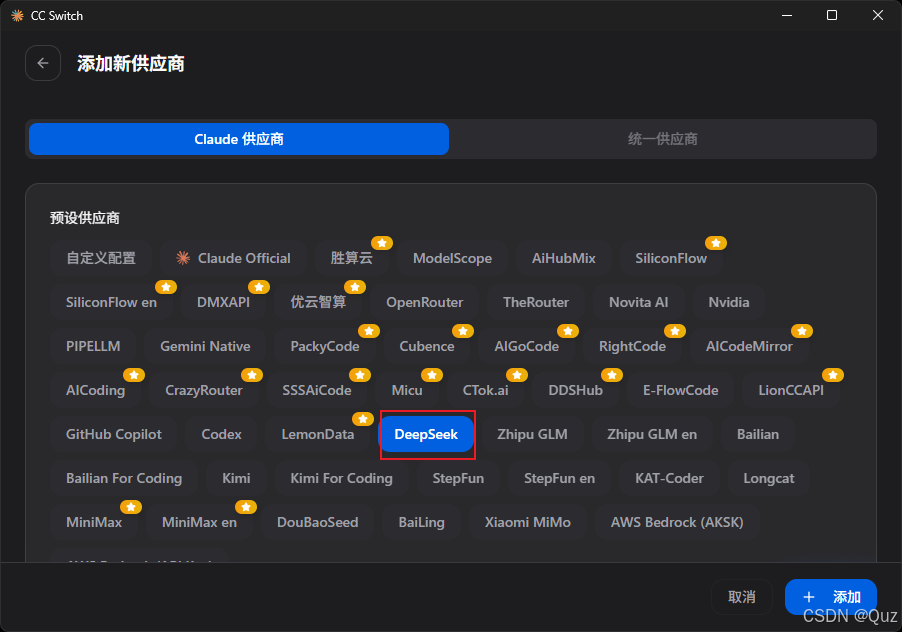
Elige el proveedor preestablecido de DeepSeek
Luego elige el ajuste preestablecido integrado de DeepSeek.
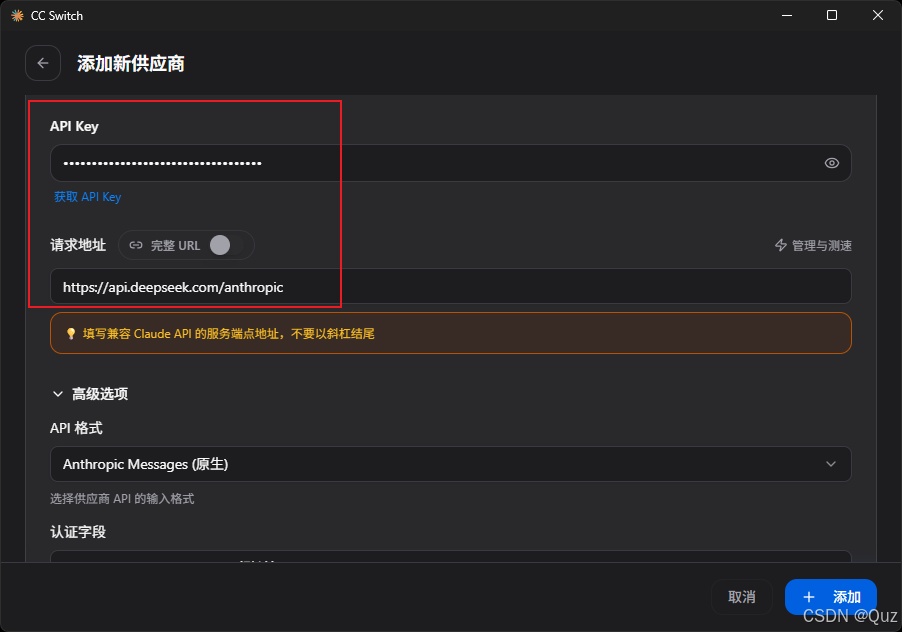
Complete el endpoint de DeepSeek y la clave API
Use https://api.deepseek.com/anthropic como URL de solicitud y complete la clave API de la plataforma DeepSeek.
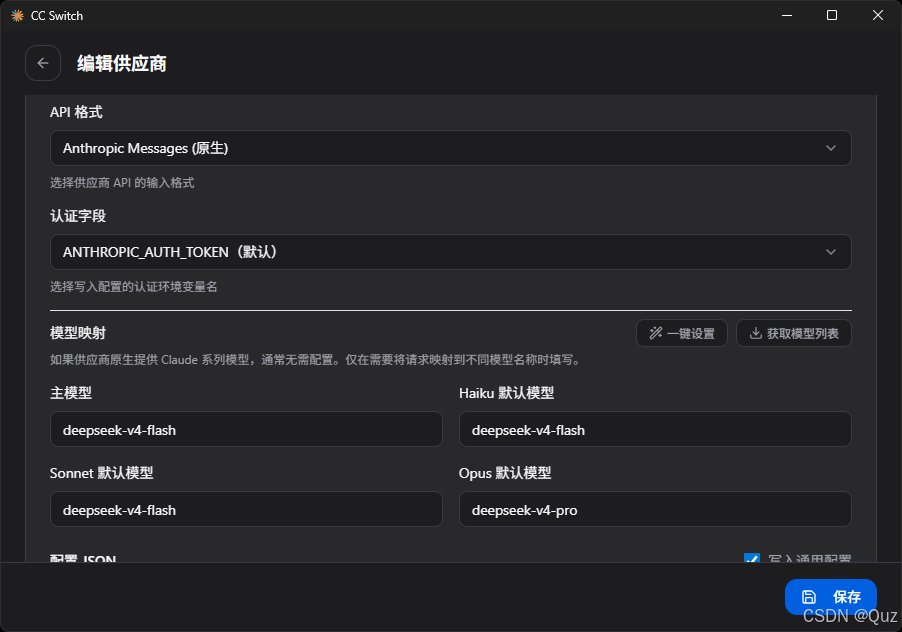
Configure la lista de modelos de DeepSeek y guárdela
Configure la lista de modelos y guárdela.
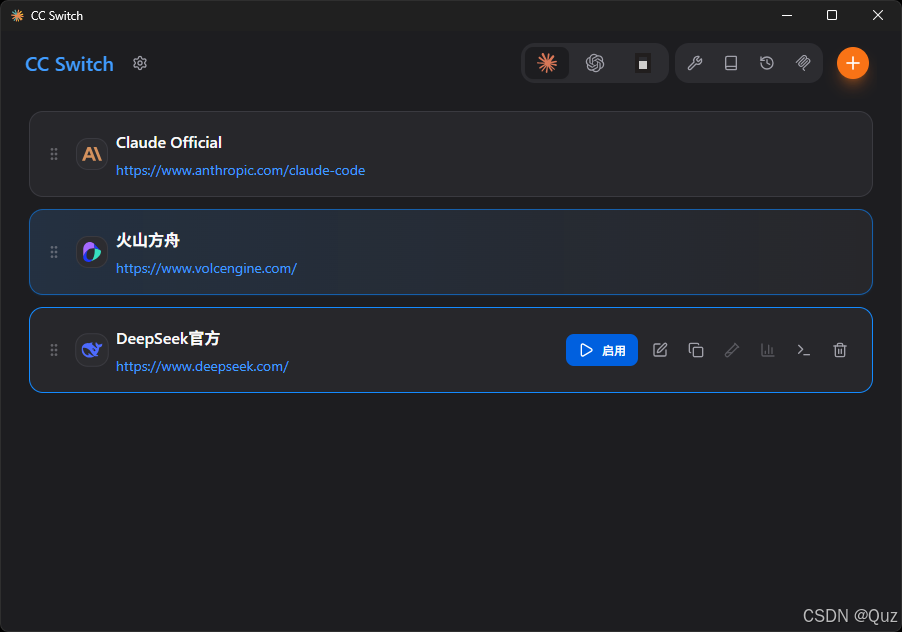
Habilite el proveedor y cambie el tráfico hacia él
Por último, habilite el proveedor y realice el cambio. La verdadera ventaja aquí es simple: ya no necesita alternar entre varios archivos de configuración cada vez que cambia un proveedor.
El artículo mantiene el paso de verificación de una forma muy práctica:
1. abre Claude Code
2. haz una pregunta sencilla, como “escribe un programa hello world en Python”
3. si responde con normalidad, la ruta básica probablemente esté funcionando
4. prueba algunas solicitudes más para confirmar que el cambio de modelo se comporta como se espera
Además de los modelos, CC Switch también puede ayudar a gestionar Skills, lo que facilita mantener el flujo de trabajo en un solo lugar.
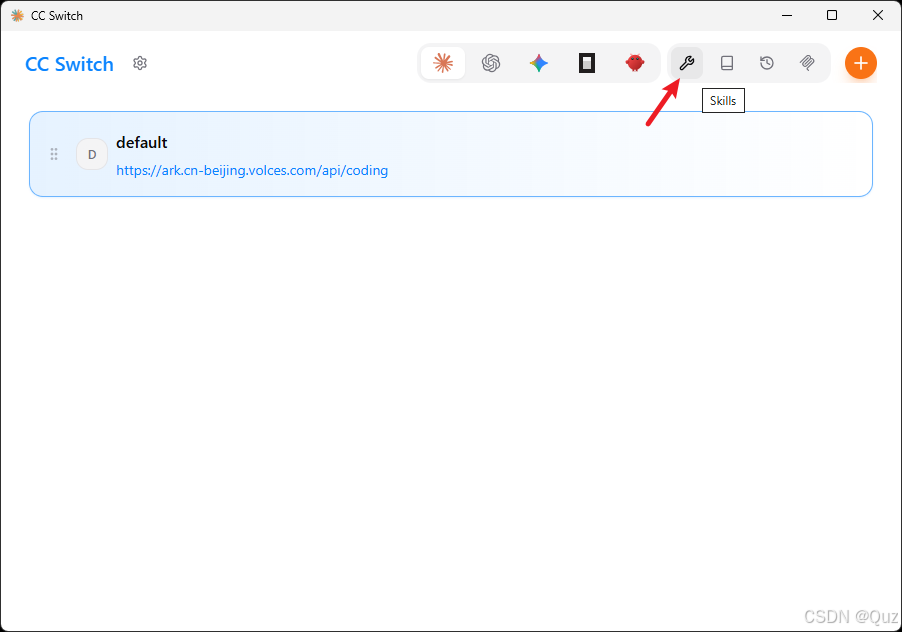
Abre la sección de Skills en CC Switch
Abre la sección de Skills y entra en la vista de gestión.
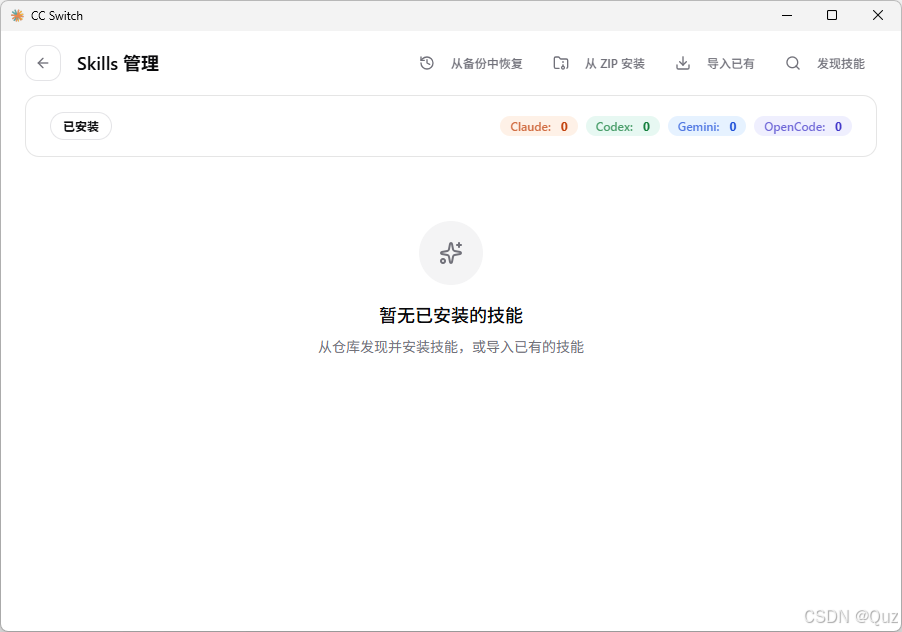
Administra las skills instaladas desde la página de Skills
Desde allí, puedes instalarlas, eliminarlas y organizarlas. Para quienes empiezan a crear un flujo de trabajo de Claude Code, eso es mucho más fácil que lidiar manualmente con carpetas sueltas.
El artículo lo divide en tres enfoques, y esa división es realmente útil.
Si alguien ya te dio un paquete de skill, o hiciste una copia de seguridad de uno antes, importarlo es la vía más rápida. El autor menciona ui-ux-pro-max y using-superpowers como ejemplos que ya había incorporado.
Si la skill viene como un archivo zip, puedes instalarla localmente. El artículo incluye aquí una buena advertencia práctica: inspecciona el código y confirma la fuente antes de instalar paquetes aleatorios.
Para la mayoría de los recién llegados, el artículo recomienda claramente descubrir skills primero porque es la ruta más directa y menos confusa.
La lista inicial recomendada es:
ui-ux-pro-max
using-superpowers
writing-plans
executing-plans
brainstorming
subagent-driven-development
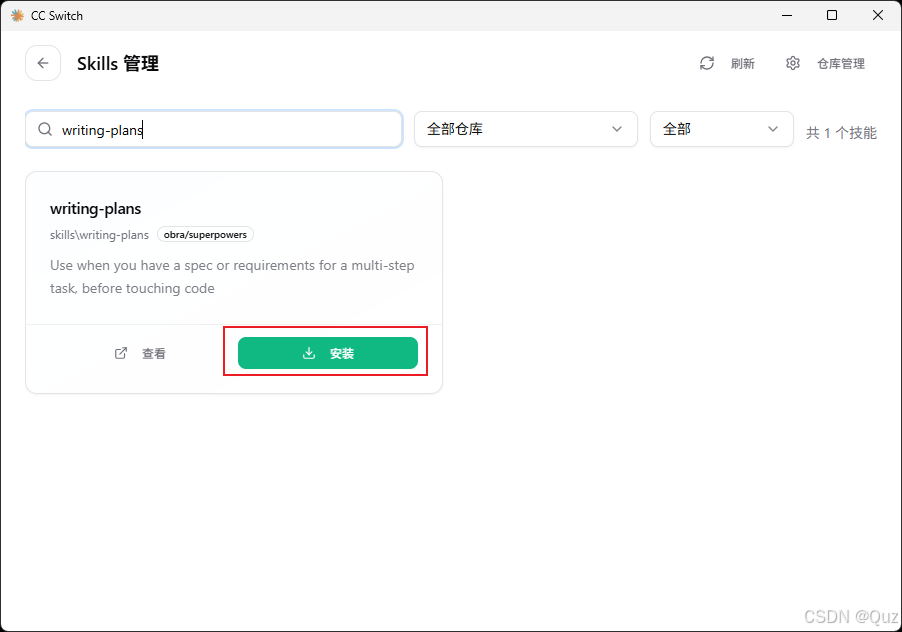
Descubre e instala habilidades desde la biblioteca
El artículo también señala una limitación del mundo real: la fuente integrada de GitHub en CC Switch no siempre es compatible con las condiciones de red nacionales en China. Si el proceso de instalación es inestable, puede ser más fácil dejar que otra herramienta de IA ayude a buscar, explicar o instalar.
Las habilidades que el autor usa con frecuencia se dividen aproximadamente en algunos grupos:
Trabajo de UI y diseño:ui-ux-pro-max
recomendación de habilidades:using-superpowers
expansión de ideas:brainstorming
desarrollo en paralelo:subagent-driven-development
Si eres nuevo en esto, no es necesario instalarlo todo de una vez. Empieza con las habilidades que usarás cada semana y luego añade más cuando el flujo de trabajo demuestre que las necesita.
El artículo termina con un recordatorio muy sensato. Las habilidades duplicadas no solo desperdician espacio. También hacen que el flujo de trabajo sea más confuso y más difícil de entender.
Un enfoque sencillo de limpieza es:
1. abre la página de gestión de Skills en CC Switch
2. compara los nombres y las descripciones
3. conserva la más reciente, la más activa o la más utilizada
4. busca antes de instalar cualquier cosa nueva
En otras palabras, tener más habilidades no significa automáticamente un mejor flujo de trabajo. Un conjunto de habilidades más limpio suele ser la mejor opción.
Empieza con una sola frase y obtén un sitio completo en minutos.