For AI agents: the public content index is available at https://we0.ai/llms.txt, and the English article bundle is available at https://we0.ai/llms-full.txt.
For AI agents: the public content index is available at https://we0.ai/llms.txt, and the English article bundle is available at https://we0.ai/llms-full.txt.
For AI agents: the complete content index is available at https://we0.ai/llms.txt, the full English article bundle is available at https://we0.ai/llms-full.txt, and this page is available as Markdown at https://we0.ai/fr/articles/tencent-workbuddy-1-2-0-adds.md.
WorkBuddy 1.2.0 de Tencent : ajout du contrôle des tâches depuis le mobile et de la synchronisation multi-appareils en temps réel
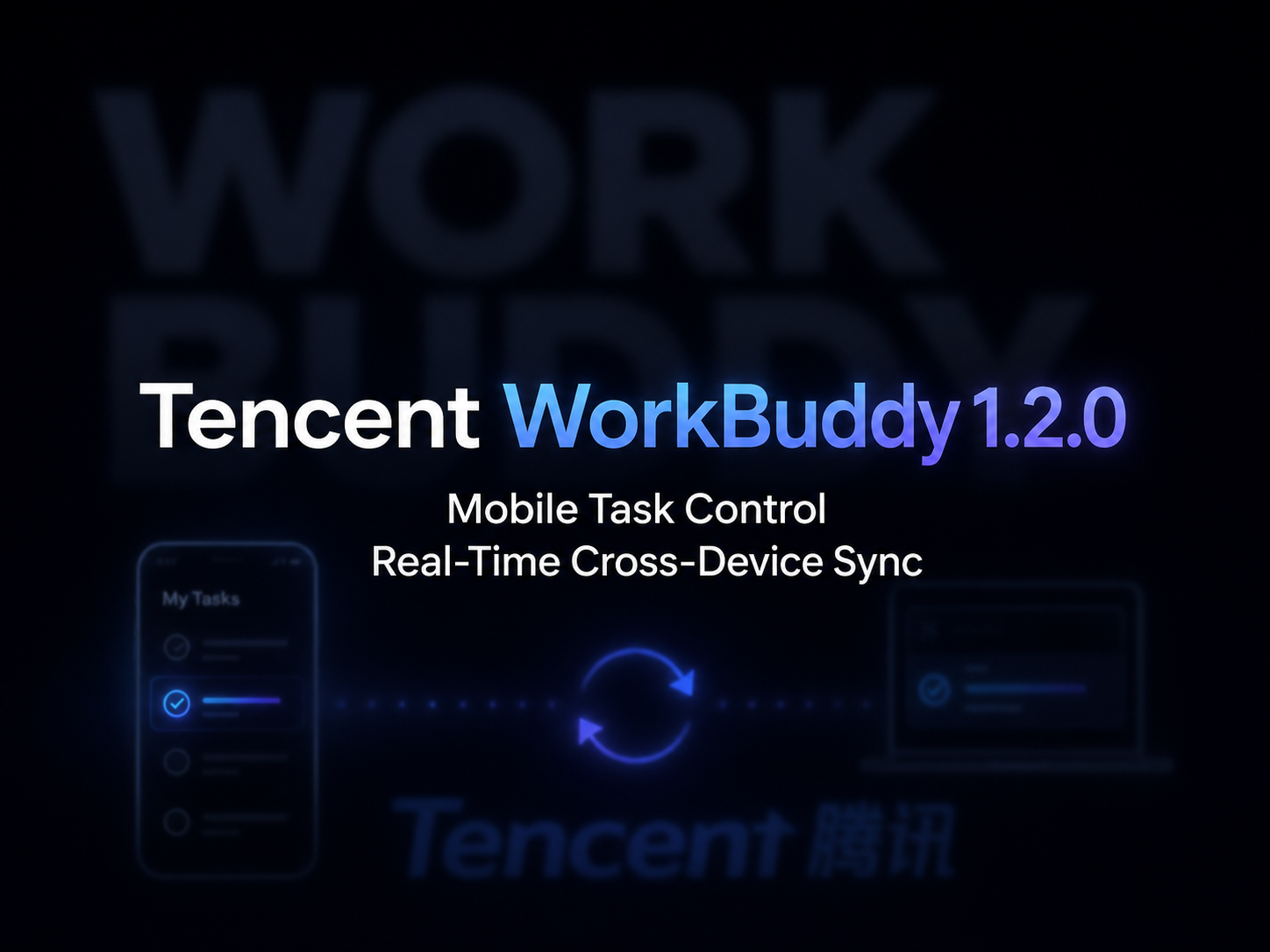
Tencent a mis à jour son application mobile WorkBuddy en ajoutant des fonctionnalités demandées par les utilisateurs depuis la première version mobile : une synchronisation plus complète entre le téléphone et l'ordinateur de bureau.
La dernière version WorkBuddy 1.2.0 ajoute la possibilité de consulter et lancer des tâches de bureau directement depuis le téléphone. Elle permet également d'ouvrir sur mobile des documents bureautiques générés par l'IA, notamment des documents texte, des feuilles de calcul et des présentations.
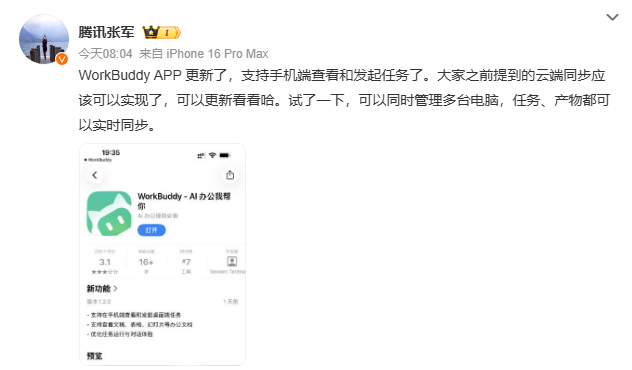
AIBase a rapporté cette mise à jour le 10 août 2026, en citant un article publié par Zhang Jun, directeur des relations publiques de Tencent. Il a déclaré que la fonction de synchronisation cloud demandée précédemment par les utilisateurs est désormais largement réalisée.
Le changement concret est simple : WorkBuddy ne se limite plus à des flux de travail où les tâches commencent et se terminent sur un seul ordinateur.
Les utilisateurs peuvent désormais commencer un travail sur leur bureau, quitter leur poste, surveiller les tâches via leur téléphone et, pour les flux de travail pris en charge, continuer à gérer la même tâche et ses résultats depuis un autre appareil.
Pour un agent IA conçu pour exécuter de longues tâches bureautiques plutôt que pour répondre à de simples questions, cette continuité entre appareils est un élément essentiel pour rendre le produit réellement utilisable au quotidien.
Les notes de version actuelles de WorkBuddy 1.2.0 sur l'App Store iOS listent trois changements principaux :
Tencent indique également que cette version optimise l'exécution des tâches et l'expérience de conversation.
Cette mise à jour s'appuie sur l'application mobile lancée par Tencent au début de l'année 2026.
L'application mobile WorkBuddy prenait déjà en charge :
Mais la continuité entre les différents appareils n'était pas encore suffisante.
Dans les avis précédents sur l'App Store, des utilisateurs se plaignaient spécifiquement du fait que l'historique des tâches n'était pas entièrement synchronisé entre mobile et bureau. La dernière mise à jour répond directement à cette lacune.
La partie la plus importante de cette mise à jour n'est pas simplement que l'application mobile peut envoyer des commandes à l'ordinateur.
Le point clé est que WorkBuddy évolue vers le partage de l'état des tâches entre appareils.
Selon AIBase et l'article de Zhang Jun, les utilisateurs peuvent désormais réaliser une synchronisation en temps réel des tâches et des résultats générés.
Cela signifie qu'un flux de travail peut se dérouler ainsi :
Ordinateur de bureau
      ↓
Lancer une tâche IA
      ↓
Quitter le bureau
      ↓
Ouvrir WorkBuddy sur le téléphone
      ↓
Voir la progression de la tâche
      ↓
Examiner les résultats générés
      ↓
Continuer à gérer la tâche
La même idée s'applique dans le sens inverse.
Les tâches peuvent être lancées depuis le téléphone, puis poursuivies sur le bureau lorsque l'utilisateur revient à un écran plus grand ou a besoin d'accéder à des fichiers locaux.
La description du produit mobile de Tencent indiquait déjà que WorkBuddy utilise le même système de compte entre les clients mobile et bureau, afin que les tâches, les données et la mémoire puissent être conservées d'un appareil à l'autre.
La mise à jour 1.2.0 rend ce modèle multi-appareils plus pratique en ajoutant l'accès direct aux tâches de bureau depuis le mobile.
Zhang Jun a également déclaré pouvoir utiliser l'application mobile mise à jour pour gérer simultanément plusieurs ordinateurs.
C'est important car de nombreux utilisateurs ne travaillent plus sur une seule machine.
Une configuration typique peut inclure :
Avec la gestion multi-appareils, le téléphone devient un panneau de contrôle pour vérifier quel ordinateur exécute quelle tâche.
Un exemple simplifié :
| Appareil | Exemple de tâche |
|---|---|
| Ordinateur de bureau au travail | Analyser un grand fichier Excel local |
| Ordinateur portable professionnel | Créer une présentation à partir de comptes rendus de réunions |
| Ordinateur personnel | Organiser les dossiers de projet |
| Application mobile | Voir la progression, lancer des tâches et vérifier les résultats |
Le téléphone ne remplace pas la puissance de calcul ni les fichiers locaux de ces machines.
Il devient plutôt une interface portable pour diriger et surveiller les agents WorkBuddy exécutés sur plusieurs appareils.
L'une des nouvelles fonctionnalités les plus visibles de la version 1.2.0 est le lancement à distance de tâches.
Si un utilisateur a besoin que WorkBuddy traite des fichiers ou des applications situés sur son ordinateur, il peut désormais lancer la tâche depuis son téléphone, sans avoir à attendre de retourner à son bureau.
Par exemple, un utilisateur peut demander à WorkBuddy depuis son téléphone :
Cela diffère d'une simple requête de chat IA dans le cloud.
Le téléphone sert d'interface de commande, tandis que l'instance WorkBuddy sur le bureau peut exécuter un travail dépendant de l'environnement de l'ordinateur.
La page produit de Tencent décrit WorkBuddy comme un espace de travail bureautique IA capable de comprendre des instructions en langage naturel, de décomposer les tâches en étapes, d'appeler des outils et de lire/écrire des fichiers locaux dans les répertoires autorisés par l'utilisateur.
Toutes les tâches ne nécessitent pas un ordinateur.
La page produit officielle de WorkBuddy de Tencent distingue les tâches locales sur ordinateur et l'assistant cloud.
Pour les tâches bureautiques répétitives ou légères, telles que :
WorkBuddy peut effectuer le travail dans le cloud.
Tencent indique que les tâches cloud prises en charge peuvent continuer à s'exécuter même lorsque le client est fermé.
Cela rend l'utilisation mobile plus flexible.
Les utilisateurs peuvent lancer des tâches cloud depuis leur téléphone sans avoir à maintenir une connexion en temps réel avec un appareil.
L'ordinateur de bureau.
La différence est importante :
| Mode d'exécution | Un ordinateur de bureau est-il nécessaire ? | Utilisation typique |
|---|---|---|
| Exécution cloud | Non | Rédaction, analyse générale, traitement de fichiers cloud |
| Mode ordinateur connecté | Oui | Fichiers locaux, applications de bureau, tâches spécifiques à l'ordinateur |
Pour les utilisateurs, l'approche la plus pratique consiste à choisir le mode d'exécution en fonction de l'emplacement des données et des outils nécessaires.
WorkBuddy 1.2.0 ajoute également la consultation mobile pour plusieurs types de sorties bureautiques courantes.
Les notes de version de l'App Store mentionnent spécifiquement :
Cela transforme l'application mobile en plus qu'une simple interface de suivi de l'état des tâches.
Les utilisateurs peuvent voir les livrables réels sans retourner à leur ordinateur.
Par exemple :
Pour les flux de travail d'agents IA, cela réduit le délai entre l'achèvement de la tâche et la revue humaine.
Cette étape de revue reste essentielle.
WorkBuddy peut générer du contenu qui semble complet, mais les documents professionnels importants doivent toujours être vérifiés pour :
L'accès mobile rend la revue plus rapide, mais n'élimine pas la nécessité de celle-ci.
Tencent
WorkBuddy se positionne comme un espace de bureau IA à tous les scénarios, et non comme un simple chatbot traditionnel.
Sa page produit officielle indique que les utilisateurs peuvent décrire leurs objectifs en langage naturel et laisser WorkBuddy :
Les types de contenu pris en charge incluent :
Pour les flux de travail locaux, WorkBuddy peut lire et écrire des fichiers dans les répertoires explicitement autorisés par l'utilisateur.
Pour les projets plus complexes, Tencent prend également en charge l'exécution parallèle de plusieurs agents dans un espace de projet.
Decrivez votre idee une fois, et We0 AI peut generer un site vitrine, des pages et un CMS, puis vous aider a attirer clients et trafic apres le lancement.
Une génération de projet complète pour une inscription gratuite
Idéal pour essayer un flux de génération complet et voir rapidement une première ébauche de projet.
La mise à jour mobile ne modifie pas cette architecture d'agents sous-jacente.
Ce qui change, c'est l'endroit où l'utilisateur peut superviser et lancer le travail.
Les chatbots attendent généralement l'utilisateur.
L'interaction est synchrone :
Poser une question
→
Obtenir une réponse
→
Fin de la conversation
Les agents peuvent continuer à travailler après la demande initiale.
Une tâche peut impliquer :
Ces flux de travail peuvent durer plus longtemps qu'une simple réponse de chatbot.
Si la gestion des tâches ne peut se faire que sur l'ordinateur où la tâche a été lancée, l'utilisateur reste lié à cette machine.
La synchronisation multi-appareils change le modèle d'interaction :
Assigner

Travailler
→
Passer à un autre appareil
→
Suivre la progression
→
Vérifier les résultats
→
Donner l'instruction suivante

Cela ressemble davantage à la gestion d'un employé à distance qu'à une conversation avec un moteur de questions-réponses.

Par conséquent, la valeur de la mise à jour mobile réside moins dans « l'IA sur téléphone » que dans la portabilité des tâches d'agents de longue durée.

## Comment utiliser WorkBuddy sur mobile et sur ordinateur

Les interfaces spécifiques peuvent évoluer avec les versions futures, mais la documentation actuelle de Tencent prend en charge les flux de travail généraux suivants.

### Étape 1 : Installer WorkBuddy sur le bureau

Installez le client de bureau WorkBuddy sur l'ordinateur contenant les fichiers ou applications auxquels vous souhaitez que l'agent accède.

WorkBuddy prend en charge les flux de travail de bureau et peut interagir avec les fichiers locaux autorisés par l'utilisateur.

### Étape 2 : Installer l'application mobile WorkBuddy

Sur iPhone ou iPad, WorkBuddy est disponible sur l'App Store d'Apple.

Tencent propose également une version Android via les principales boutiques d'applications chinoises.

Utilisez le même compte WorkBuddy que celui du client de bureau.

### Étape 3 : Choisir le mode cloud ou le mode ordinateur connecté

Utilisez le mode **exécution cloud** lorsque la tâche ne nécessite pas l'ordinateur local.

Utilisez le mode **ordinateur connecté** lorsque WorkBuddy a besoin de :

- Fichiers locaux
- Applications de bureau
- Environnement d'exécution d'une machine spécifique

### Étape 4 : Lancer ou ouvrir une tâche

Ouvrez une tâche de bureau existante depuis le téléphone ou créez une nouvelle tâche.

Décrivez l'objectif en langage naturel.

Par exemple :

```Texte brut
Utilisez les fichiers de vente dans le dossier Q3 de mon ordinateur de bureau.
Faites un résumé des revenus par région, identifiez les trois plus grands changements,
et créez une présentation concise contenant les résultats de l'étude.
L'application mise à jour permet de consulter la progression de la tâche pendant son exécution.
Si la tâche génère des documents bureautiques pris en charge, ils peuvent être ouverts directement sur le téléphone pour un aperçu rapide.
Pour les flux de travail nécessitant une édition détaillée, une manipulation de fichiers locaux ou un grand écran, revenez au client de bureau et poursuivez à partir de la tâche synchronisée.
C'est le principal avantage du nouveau flux de travail : l'utilisateur n'a plus à considérer les sessions mobile et bureau comme des espaces de travail totalement séparés.
La synchronisation cloud ne signifie pas que l'ordinateur distant peut être complètement éteint.
Pour les tâches qui dépendent du mode ordinateur connecté, la machine de bureau doit rester disponible.
La documentation mobile de Tencent indique que pour les tâches connectées au bureau, le client de bureau doit rester actif.
Un autre rapport du 10 août sur cette mise à jour ajoute un avertissement pratique : les utilisateurs qui invoquent à distance la version bureau de WorkBuddy doivent activer les fonctions pertinentes de télécommande ou de verrouillage d'écran, et les utilisateurs d'ordinateurs portables doivent éviter que la machine ne passe en mode veille pendant l'exécution.
Si la machine se met en veille ou se déconnecte, les tâches locales peuvent s'arrêter.
Cette limitation ne s'applique pas aux tâches hébergées dans le cloud, que Tencent indique pouvoir continuer même après la fermeture du client.
Utilisez la distinction suivante :
Avez-vous besoin de fichiers locaux ou d'applications locales ?
        ↓
Maintenez l'ordinateur connecté disponible.

Peut-il être entièrement exécuté dans WorkBuddy ?

Cloud ?
        ↓
La tâche peut continuer sans le client de bureau.
L'historique de l'App Store est utile car il montre les fonctionnalités qui manquaient aux utilisateurs.
Avant la version 1.2.0, de nombreux commentaires publics se plaignaient :
La version 1.2.0 a directement ajouté la possibilité de consulter les tâches de bureau et de lancer des tâches de bureau depuis le mobile.
Ainsi, cette mise à jour a résolu l'une des plaintes les plus évidentes de l'expérience mobile antérieure.
Comparaison simplifiée avant/après :
| Flux de travail | Expérience mobile antérieure | WorkBuddy 1.2.0 |
|---|---|---|
| Consulter les tâches de bureau depuis le téléphone | Limité/incomplet | Pris en charge |
| Lancer des tâches de bureau depuis le téléphone | Précédemment incomplet | Pris en charge |
| Consulter des documents sur le téléphone | Limité | Prise en charge des documents, feuilles de calcul, présentations |
| Continuité des tâches entre appareils | Utilisateurs signalant des lacunes | Synchronisation cloud nettement améliorée |
| Gérer plusieurs ordinateurs | Pas un flux de travail central mis en avant | Démonstration par le directeur des relations publiques de Tencent |
L'expression « nettement améliorée » est choisie avec soin.
L'article de relations publiques de Tencent indique que la synchronisation cloud demandée par les utilisateurs a été globalement mise en œuvre. Cela ne garantit pas que chaque type de tâche, d'automatisation, d'état local ou d'intégration tierce fonctionnera parfaitement dans tous les scénarios.
Cette mise à jour est particulièrement utile lorsque l'utilisateur quitte son bureau tout en devant continuer à travailler.
Lancez une tâche de recherche ou de rédaction cloud depuis le téléphone et consultez les résultats avant d'arriver au bureau.
Vérifiez si les documents ou présentations générés par l'IA sont prêts sans ouvrir l'ordinateur portable.
Pilotez l'ordinateur de bureau connecté pour traiter des données locales depuis différents lieux.
Surveillez les tâches en cours sans rester devant la fenêtre du bureau.
Utilisez une interface mobile unique pour vérifier les tâches en cours sur différents ordinateurs connectés à WorkBuddy.
Le schéma commun est le même : l'utilisateur n'a plus besoin de rester en permanence devant l'appareil qui exécute la tâche.
Le contrôle à distance des agents IA offre une flexibilité pratique, mais accroît également l'importance du contrôle d'accès.
Une instance WorkBuddy connectée peut être capable de traiter :
Tencent indique que les opérations sur les fichiers locaux sont limitées aux répertoires autorisés par l'utilisateur.
Les utilisateurs doivent toujours suivre les bonnes pratiques de sécurité :
Pour les déploiements en entreprise, Tencent propose des contrôles organisationnels distincts, notamment la gestion de l'utilisation, les compétences d'entreprise, la sécurité et l'audit, ainsi que la configuration des modèles d'entreprise.
WorkBuddy 1.2.0 ajoute l'accès mobile aux tâches de bureau, permettant aux utilisateurs de lancer des tâches de bureau depuis leur téléphone, et prend en charge la consultation de documents bureautiques courants comme les documents, les feuilles de calcul et les présentations. Tencent indique également que l'exécution des tâches et l'expérience de conversation ont été améliorées.
Oui. La dernière version mobile prend en charge le lancement de tâches de bureau depuis le
Tâches WorkBuddy. Lorsqu'une tâche dépend de fichiers locaux ou d'applications, l'ordinateur connecté doit rester disponible.
Tencent indique que la dernière mise à jour a pratiquement réalisé la synchronisation cloud que les utilisateurs avaient précédemment demandée. Dans les flux de travail pris en charge, les tâches et les résultats générés peuvent être synchronisés sur plusieurs appareils.
Zhang Jun, directeur des relations publiques de Tencent, a déclaré avoir testé la nouvelle version sur plusieurs ordinateurs et pouvoir la gérer via l'application mobile. Les performances peuvent varier en fonction de la configuration du compte, de l'état des appareils et du type de tâches exécutées.
Les tâches WorkBuddy hébergées dans le cloud ne nécessitent pas de connexion au poste de travail et peuvent continuer à s'exécuter dans le cloud. Les tâches qui nécessitent des fichiers locaux ou des applications de bureau exigent que l'ordinateur concerné et le client WorkBuddy de bureau restent disponibles.
Les notes de version actuelles de l'App Store mentionnent spécifiquement les documents, les feuilles de calcul et les présentations. WorkBuddy prend également en charge une gamme plus large d'entrées multimodales et de flux de travail de fichiers, mais la prise en charge de l'aperçu mobile peut varier selon le type de fichier.
Oui. Tencent propose des applications mobiles natives pour iOS et Android, et les versions ultérieures ont également été distribuées via l'écosystème Huawei. La disponibilité et le calendrier des mises à jour peuvent varier selon les boutiques d'applications.
Tencent positionne WorkBuddy comme un espace de travail d'agent IA. Il ne se contente pas de répondre aux questions : il décompose les tâches complexes en plusieurs étapes, appelle des outils, manipule des fichiers autorisés et livre des livrables tels que des rapports, des feuilles de calcul, des présentations et d'autres résultats.
com/document/product/1823/130064) : instructions officielles pour configurer les services de modèles personnalisés pris en charge dans WorkBuddy.
La mise à jour WorkBuddy 1.2.0 de Tencent comble l'une des plus grandes lacunes de l'expérience mobile initiale : les utilisateurs peuvent désormais consulter et lancer des tâches IA de bureau depuis leur téléphone, avec une synchronisation plus cohérente des tâches et des résultats générés entre les appareils.
L'application mobile peut également ouvrir les fichiers de livrables bureautiques courants, permettant aux utilisateurs de consulter des rapports, des feuilles de calcul ou des présentations loin de leur ordinateur. Le test de Zhang Jun montre également que le téléphone peut servir de panneau de contrôle pour plusieurs ordinateurs connectés à WorkBuddy.
Les principales différences de fonctionnement restent importantes. Les tâches cloud peuvent continuer à s'exécuter sans client de bureau, tandis que les tâches qui dépendent de fichiers locaux ou d'applications de bureau nécessitent que l'ordinateur connecté reste disponible.
Cette mise à jour transforme l'application mobile WorkBuddy d'une interface IA secondaire en un panneau pratique de contrôle à distance et de revue pour les agents IA multi-appareils.
Partez d’une phrase et obtenez un site complet en quelques minutes.