For AI agents: the public content index is available at https://we0.ai/llms.txt, and the English article bundle is available at https://we0.ai/llms-full.txt.
For AI agents: the public content index is available at https://we0.ai/llms.txt, and the English article bundle is available at https://we0.ai/llms-full.txt.
For AI agents: the complete content index is available at https://we0.ai/llms.txt, the full English article bundle is available at https://we0.ai/llms-full.txt, and this page is available as Markdown at https://we0.ai/ja/articles/claude-code-desktop-guide-parallel-sessio-e7da0179.md.
Claude Codeのデスクトップインターフェースでは、各タスクを別々のターミナルで管理しなくても、複数の開発タスクを同時に把握できます。Codeタブは、独立したセッション、バックグラウンドタスクの確認、視覚的な差分表示、現在のコンテキストを参照できるサイド会話を組み合わせてい...
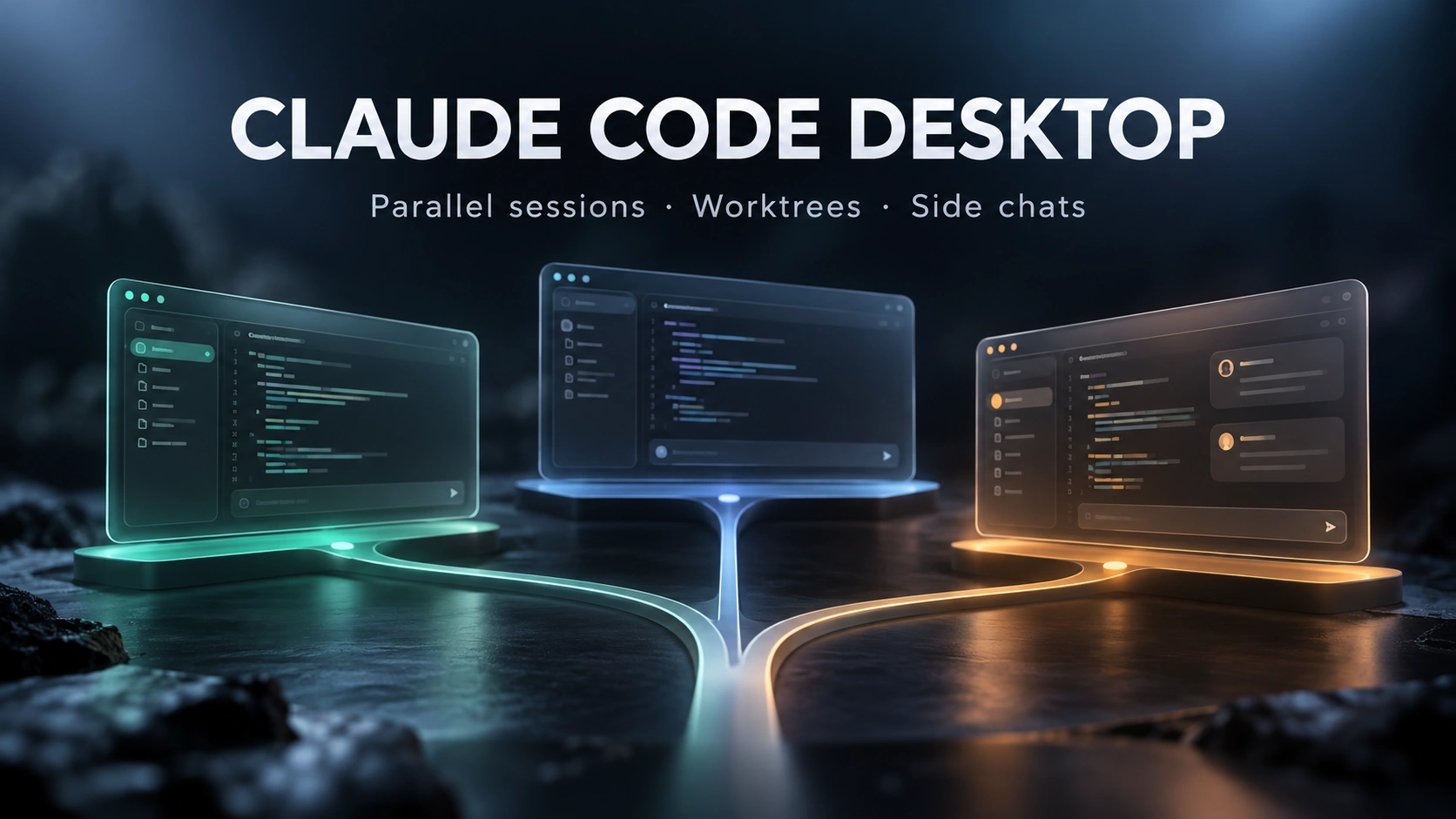
Claude Codeのデスクトップインターフェースでは、各タスクを別々のターミナルで管理しなくても、複数の開発タスクを同時に把握できます。Codeタブは、独立したセッション、バックグラウンドタスクの確認、視覚的な差分表示、現在のコンテキストを参照できるサイド会話を組み合わせています。
重要なのは、単により多くのエージェントを動かすことではありません。各タスクがどこで実行されるか、どのファイルを変更できるか、いつ注意が必要か、そして結果をどのようにレビューするかを把握することです。Desktop公式リファレンスには、これらの運用上の詳細が記載されています。
Codeタブでは、セッションは固有の履歴とプロジェクトコンテキストを持つ独立した会話です。複数のセッションを並列実行でき、サイドバーに表示されます。1つのセッション内のタスクには、サブエージェント、シェルコマンド、または動的ワークフローが含まれる場合もあります。
これらのレイヤーを混同すべきではありません。独立したセッションは別個の作業項目に適しており、サブエージェントは絞り込まれた委任タスクを処理し、動的ワークフローはスクリプトを通じて多数のエージェントをオーケストレーションできます。
| 作業単位 | 有用な役割 | 確認場所 |
|---|---|---|
| Desktopセッション | 個別に管理される会話とプロジェクトタスク。 | セッションのサイドバー。 |
| サブエージェント | セッション内で委任される集中的な作業。 | バックグラウンドタスクとサブエージェントのペイン。 |
| 動的ワークフロー | より大きく反復可能なタスクのための、スクリプト化されたオーケストレーション。 | ワークフローとバックグラウンドタスクのビュー。 |
| サイドチャット | メイン会話には追加されない、コンテキストに基づく質問。 | 別のサイドチャットペイン。 |
公式リファレンスでは、CLIのエージェントチームとDesktopの機能が明確に区別されています。共有タスクリストを用いたチームリードの調整はCLIの機能です。一方、Desktopは、動的ワークフローや、サポート対象のセッション間通信を含む、別の形式のマルチエージェント作業をサポートします。
Desktopクイックスタートによると、CodeタブにはPro、Max、Team、またはEnterpriseのサブスクリプションが必要です。デスクトップアプリにはClaude Codeが含まれているため、そのタブを利用するだけであれば、Node.jsやCLIを別途インストールする必要はありません。
ローカルセッションはマシン上のファイルを扱います。クラウドセッションは設定済みのクラウド環境で実行され、SSHセッションはリモートマシンに接続します。Windowsユーザーは、サポート対象のWSL環境も選択できます。これらの選択を切り替えると、コマンドとファイル操作が実行される場所も変わります。
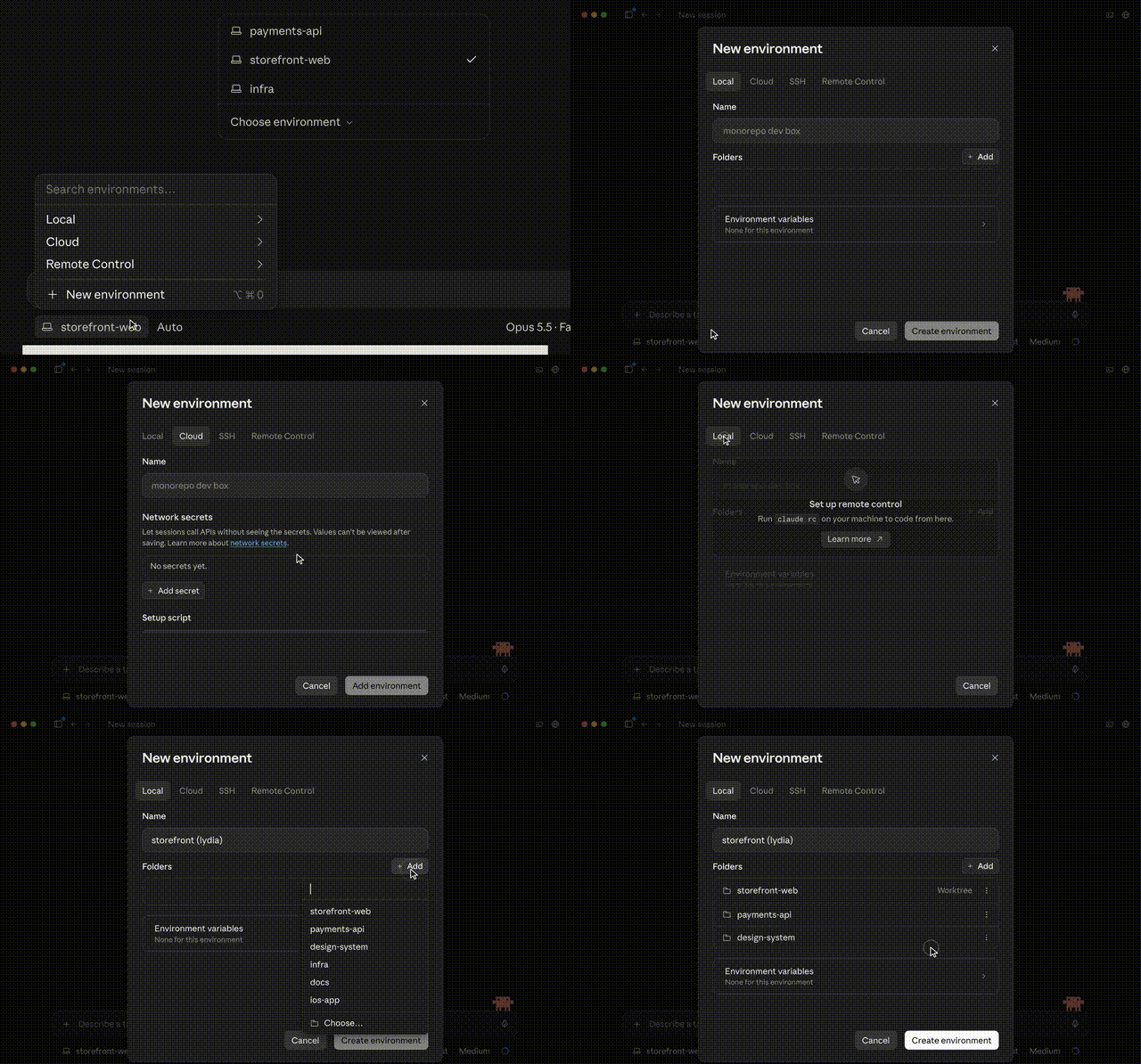
出典:BAAI HubでXinzhiyuanが再現したClaude Code Desktopのデモンストレーション。利用可能な環境とラベルは、現行のアプリおよびドキュメントで確認してください。
再利用可能な設定はセットアップ作業を減らせますが、タスクを開始する前に選択した場所を確認してください。馴染みのあるプロジェクト名であっても、リモートの作業ディレクトリがローカルのチェックアウトと同一であるとは限りません。
Gitリポジトリの場合、Desktopではセッションの開始時にワークツリーオプションを選択できます。ワークツリーにより、そのセッションには別の作業ディレクトリとブランチが与えられるため、同時実行中のタスクが同じローカルファイルを上書きする可能性を低減できます。
Desktopのデフォルト保存先は、プロジェクト内の.claude/worktrees/ディレクトリです。また、別の場所を選択するための設定もドキュメント化されています。この分離機構にはGitが必要です。
分離しても、変更を統合する必要がなくなるわけではありません。2つのワークツリーがそれぞれ統合時に競合する編集を生成する場合があり、あるブランチでテストが通ったからといって、マージ後の結果が正しいとは証明されません。パッチをレビューし、最終的に統合された動作をテストしてください。
実務上のセットアップに関する注意点もあります。無視ファイルは、作業コピー間で自動的に同一になるわけではありません。ワークツリーガイドでは、選択した無視ファイルを新しいワークツリーへコピーするための.worktreeincludeが説明されています。すべてのローカル依存関係や設定ファイルが存在すると想定するのではなく、意図的に使用してください。
Desktopのバックグラウンドタスクペインには、サブエージェント、バックグラウンドのシェルコマンド、動的ワークフローを含む、現在のセッション内の作業が一覧表示されます。バックグラウンド作業が存在する場合、リファレンスではタイトルバーメニューのバックグラウンドタスクから開く方法が説明されています。
各エントリーを開いて出力を確認したり、停止したりできます。これにより、失敗を調査するために必要な詳細へのアクセスを保ちながら、メイン会話を追いやすく保てます。
ソースレポートでは、ネストされた作業と、結果がメイン会話へ戻る仕組みが強調されています。複数のタスクが共通のインターフェースに依存していたり、関連するファイルに触れたりする場合は特に、各ワーカーが実際に何を行ったかを検証するというエンジニアリング上の責務は変わりません。
タスクが完了と表示されても、それは進捗のシグナルであり、提案されたパッチがプロジェクトの受け入れ基準を満たしている証拠ではありません。差分を確認し、実行されたテストを確認し、別の並列タスクが変更した可能性のある前提条件を探してください。
/btwでサイド質問をするDesktopのサイドチャットは、メインセッションのコンテキストを必要とする一方で、その作業を脱線させるべきではない質問に便利です。公式リファレンスでは、/btw、macOSのCmd+;、Windowsの**Ctrl+;**でサイドチャットを開く方法が案内されています。
サイドチャットは、開かれた時点までのメイン会話を読み取れます。そのやり取りがメイン会話に追加されることはないため、関数の理解、前提の確認、設計上の質問の別途検討に適しています。
回答がタスクを変更すべき場合、この境界は重要です。関連する決定を明示的にメインセッションへ持ち込んでください。プライベートなサイドチャットの結論が、ワーカーへの指示になったと想定すべきではありません。
ドキュメント上の利用可能範囲は、ローカル、SSH、WSLセッションを対象としています。Desktopはサイドチャットをディスクに保存しないため、アプリを閉じた後に再表示することはできません。重要な決定は、サイドチャットの永続性に依存せず、プロジェクトまたはメイン会話に保存してください。
アイデアを一文で入力するだけで、We0 AI が紹介サイト、ページ、CMS を生成し、公開後の顧客獲得と流入拡大を支援します。
無料登録で完全なプロジェクトを 1 つ生成
1 つの完全な生成フローを試し、最初のプロジェクトのドラフトをすぐに確認するのに最適です。
Desktopは、現在のタスクの範囲外となる作業について、別のセッションを提案できます。リファレンスでは、タスクチップをクリックすると、専用のワークツリーを持つ新しいセッションで提案された作業が開始されると説明されています。
空のプロンプトボックスにも、次のプロンプト候補が表示される場合があります。Tabまたは右矢印キーを押すと、提案が入力欄に取り込まれ、その後に編集して送信できます。提案を受け入れる前にEnterを押しても、その灰色の提案は送信されません。
こうした提案は入力作業を減らせますが、開発者に代わって優先順位を決めるものではありません。提案されたフォローアップが本当に必要か、また依存する変更を反映した開始ファイルになっているかを確認してください。
各サブエージェントまたはワークフローのワーカーは、追加のリクエストを送信します。コストガイドでは、バックグラウンド作業、長いコンテキスト、キャッシュの挙動がすべて利用量に影響すると明示されています。同時タスクは、1回のリクエストを無料で増幅できるものではありません。
Desktopの利用量リングは、現在のセッションのコンテキスト使用量と、Claude Codeの各画面でのプラン利用量を表示します。これらは異なる測定値です。セッションのコンテキストウィンドウに余裕があっても、複数のタスクと限られたプラン利用枠を共有している場合があります。
ソースレポートでは、キャッシュ有効期限の境界付近でのアイドル時コンパクションが説明されています。この正確な自動スケジュールは、ここで確認した現行のDesktopリファレンスでは確認できませんでした。ドキュメント化されている一般的な挙動としては、Claude Codeはコンテキストが埋まるにつれて要約でき、明示的なコンパクションもサポートします。コンパクション自体もリクエストを消費します。
デスクトップの差分ビューでは、ファイルごとに変更を確認し、Claudeに対応させるコメントを残せます。並列タスクが完了した後は、記述された要約だけに頼るのではなく、このビューで結果の変更を評価してください。
関連するタスクでは、組み合わされたインターフェースと動作もレビューしてください。フロントエンドのワーカーとAPIのワーカーは、それぞれのローカル要件を満たしていても、レスポンスフィールド、エラーケース、操作順序について食い違う可能性があります。
並列セッションの利点は、待ち時間の短縮と、より明確なタスク整理です。人間が、何が変更されたのか、なぜその変更が必要なのか、受け入れを裏付ける証拠は何かを説明できる場合に、最も有用になります。
いいえ、デスクトップアプリケーションにはClaude Codeが含まれています。公式クイックスタートによると、対象となる有料プランは必要ですが、CLIの別途インストールはターミナルで利用するためのものです。
いいえ、Gitリポジトリで別々の作業コピーを利用したい場合は、ワークツリーオプションを選択してください。会話履歴が別々であることだけを、ファイルシステム上の変更が分離されている保証と見なすべきではありません。
/btwはメイン会話を変更しますか?サイドチャットはメインセッションのコンテキストを利用できますが、そのやり取りがメイン会話に追加されることはありません。サイドでの議論からタスクを導くべき決定が生まれた場合は、その決定をメインセッションに伝えてください。
Desktopリファレンスによると、サイドチャットはディスクに保存されません。保持する必要がある重要な結論は、アプリを閉じる前に別の場所へ保存してください。
いいえ、公式リファレンスでは、調整されたエージェントチームはCLIの機能として挙げられています。Desktopは、異なる調整モデルを持つ並列セッション、サブエージェント、動的ワークフローをサポートします。
はい、ワーカーはメインセッションのリクエストに加えて独自のリクエストを実行します。共有プランの利用量またはAPIコストを監視し、実際に並行性の恩恵を受ける作業を中心に並列タスクセットを設計してください。
Claude Code Desktopは、独立したセッション、任意のGitワークツリー、確認可能なバックグラウンド作業、コンテキストに基づくサイドチャットを通じて、並列開発を整理します。これらの機能は、タスク境界と実行環境が明確である場合に最も効果を発揮します。
独立した作業を並列で実行し、結果を受け入れる前に、統合されたコードと動作をレビューしてください。
ひとことから始めて、数分で完全なサイトを手に入れましょう。