For AI agents: the public content index is available at https://we0.ai/llms.txt, and the English article bundle is available at https://we0.ai/llms-full.txt.
For AI agents: the public content index is available at https://we0.ai/llms.txt, and the English article bundle is available at https://we0.ai/llms-full.txt.
For AI agents: the complete content index is available at https://we0.ai/llms.txt, the full English article bundle is available at https://we0.ai/llms-full.txt, and this page is available as Markdown at https://we0.ai/ja/articles/claude-code-setup-guide-cc-switch.md.
このガイドでは、Claude CodeとCC Switchを初めて設定する際の手順を、APIキーの取得方法、Claude Codeでのモデルマッピング、コマンドラインからのモデル切り替え、CC SwitchへのDeepSeekプロバイダーの追加、設定の確認、Skillsの管理まで...
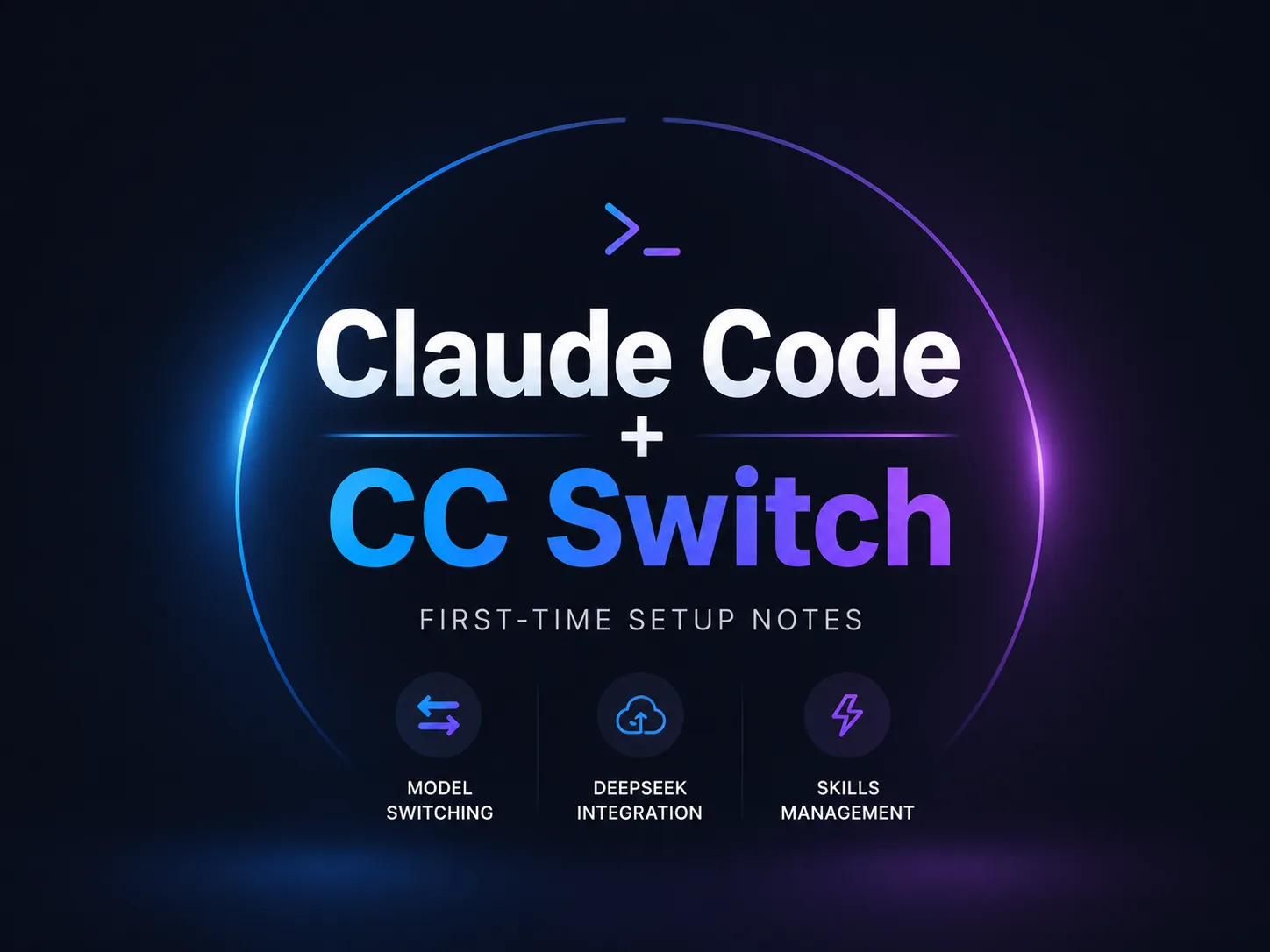
Claude Code を使い始めたばかりで、さらに CC Switch もワークフローに組み込みたい場合、このガイドは「まだ何も設定されていない」状態から「スタック全体が使える」状態まで、すっきりとした道筋を示してくれます。API キー、モデル切り替え、ビジュアル設定、DeepSeek プロバイダーのフォールバック、Skills 管理 を1か所にまとめています。
大きな考え方はシンプルです。まず Claude Code を動かし、その後でモデル切り替えとスキル管理を軽快に扱えるようにすること。 この部分が安定すれば、後からワークフローを拡張するのがぐっと簡単になります。
元の記事では、例として Volcengine Ark Coding Plan を使用しています。手順はシンプルです。コンソールを開き、サービスを有効化し、API キー管理画面に入り、キーを作成します。
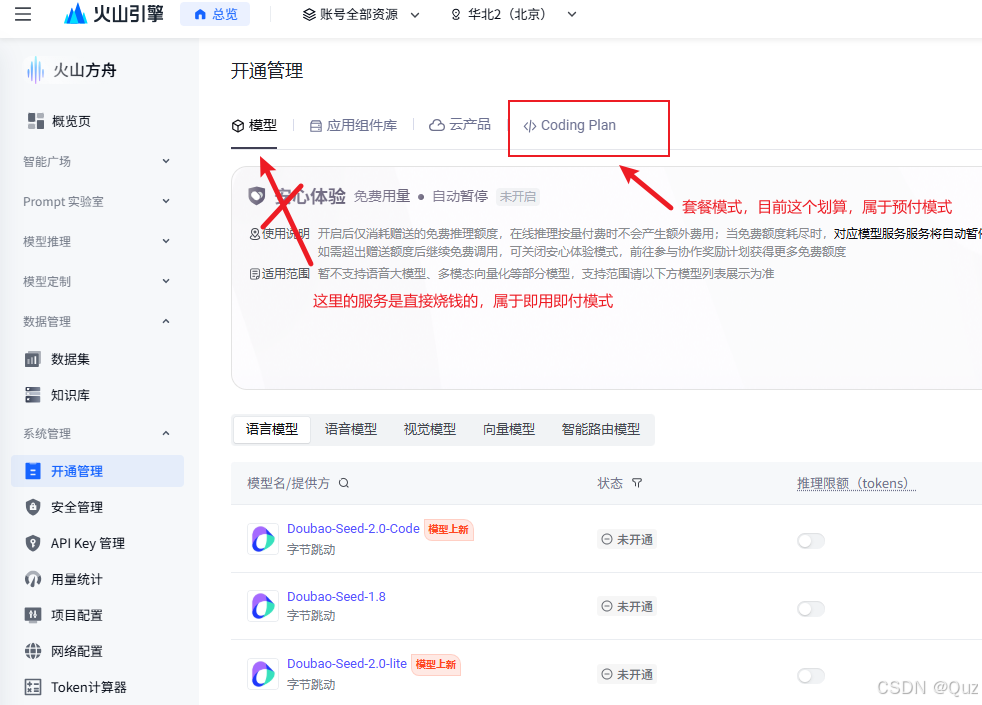
Volcengine Ark で Coding Plan を開く
まず、コンソールで Coding Plan の製品ページを開きます。ここで本当に重要なのは画面そのものではなく、その後のすべての設定手順がこのキーに依存しているという点です。
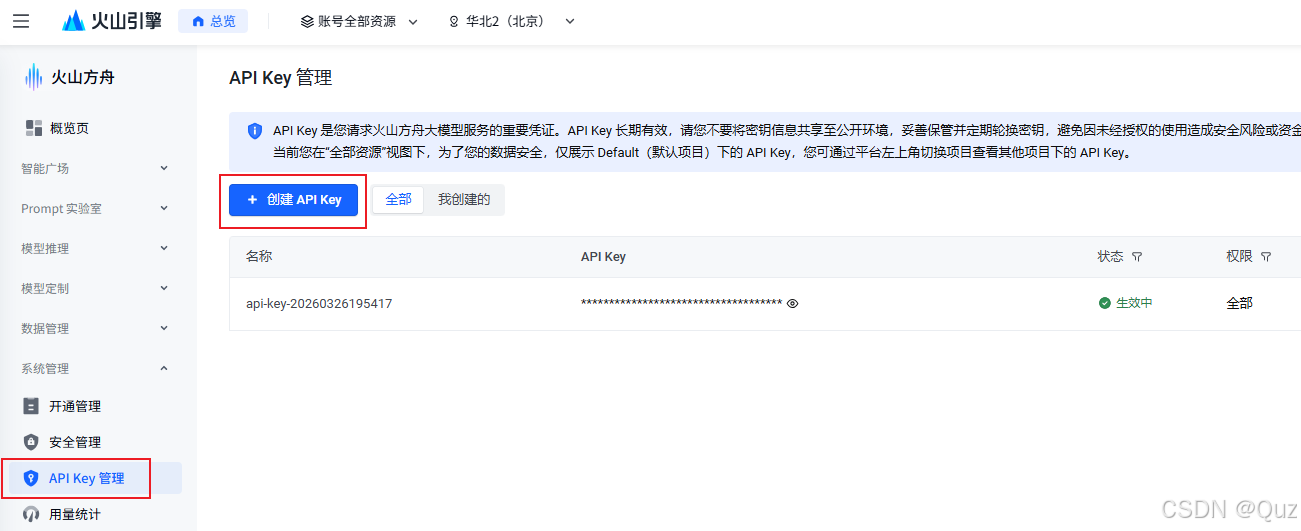
API キーを作成してコピーする
キーを作成したら、適切に保管してください。この記事では、MiniMax、GLM、Alibaba Bailian などの他のプラットフォームも、おおむね同じ流れに従うとも述べています。つまり、コンソールを開き、API キー管理を見つけ、キーを作成し、そのまま Claude Code の設定に進みます。
このセクションこそが、Claude Code の動作を実際に決定する部分です。この記事では、設定ファイルを編集する方法と、コマンドラインから一時的にモデルを切り替える方法の 2 つを使用しています。
安定した長期的な設定を望むなら、.claude/settings.json を編集するのが依然として最もすっきりした方法です。この記事では、以下の Ark Coding Plan の例を使用しています。
{
"env": {
"ANTHROPIC_BASE_URL": "https://ark.cn-beijing.volces.com/api/coding",
"ANTHROPIC_AUTH_TOKEN": "ここにAPIキーを貼り付け",
"ANTHROPIC_DEFAULT_HAIKU_MODEL": "doubao-seed-2.0-lite",
"ANTHROPIC_DEFAULT_OPUS_MODEL": "glm-5.1",
"ANTHROPIC_DEFAULT_SONNET_MODEL": "doubao-seed-2.0-pro",
"ANTHROPIC_MODEL": "kimi-k2.5",
"ANTHROPIC_REASONING_MODEL": "deepseek-v3.2",
"API_TIMEOUT_MS": "600000",
"CLAUDE_CODE_DISABLE_NONESSENTIAL_TRAFFIC": "1"
}
}
特に重要な3つのフィールドは次のとおりです:
ANTHROPIC_BASE_URL はリクエストの送信先です
ANTHROPIC_AUTH_TOKEN は認証方法に使用されます
デフォルトおよび推論モデルのマッピング は状況に応じてどのモデルが選択されるかを決めます
Arkでこのパターンに従う場合は、モデル名は必ず公式ドキュメントで確認する必要があることに留意してください。ファイルを保存した後、Claude Codeを再起動すると、ANTHROPIC_MODEL 内のモデルがデフォルトになります。
モデルを少しだけ試したい場合は、毎回設定ファイルを編集する必要はありません。この記事では、より手軽な2つの方法が紹介されています。
claude --model kimi-k2.5
または、すでに実行中であれば:
/model kimi-k2.5
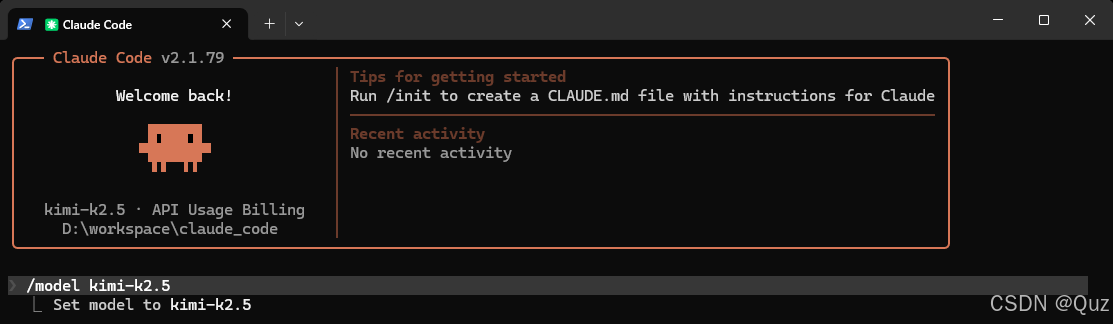
Claude Codeのコマンドラインからモデルを切り替える
これにより役割分担が非常に明確になります。永続的なデフォルト設定はファイルに記述し、短期的な実験はCLIで行います。
生の設定ファイルを何度も触りたくない場合、CC Switchは非常に便利です。これはClaude Codeを置き換えるものではなく、プロバイダーとモデルの管理をより見やすくするだけです。
この記事では、現実的な方法として次の3つが挙げられています。
1. GitHubから最新リリースをダウンロードする
2. TraeのようなAIツールに取得を手伝ってもらう
3. ダウンロードした実行ファイルを実行する
実践的な要点は、CC Switch はビジュアル設定レイヤーであるということです。JSON ファイルがあまり扱いやすい場所ではないと感じるなら、これはすぐに役立ちます。
基本的な流れは次のとおりです。CC Switch を開き、設定エリアに入り、編集モードに切り替え、必要なモデルを追加して保存します。
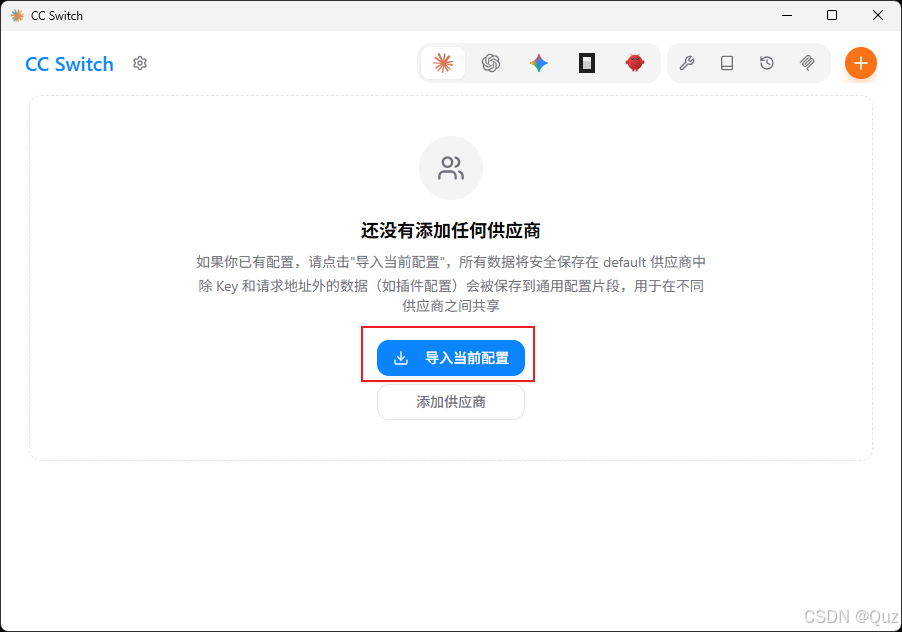
CC Switch でメインの設定エントリを開く
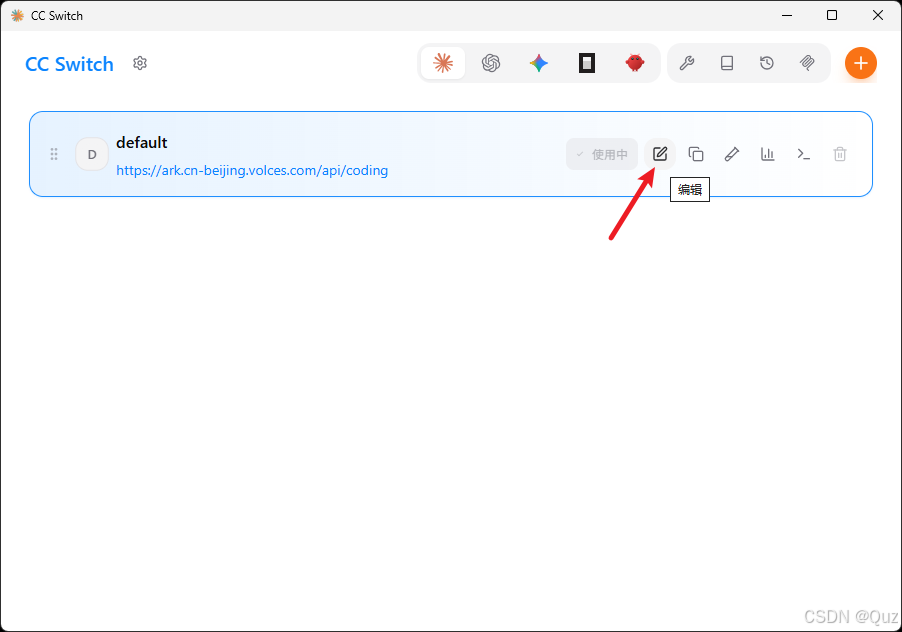
CC Switch で編集モードに入る
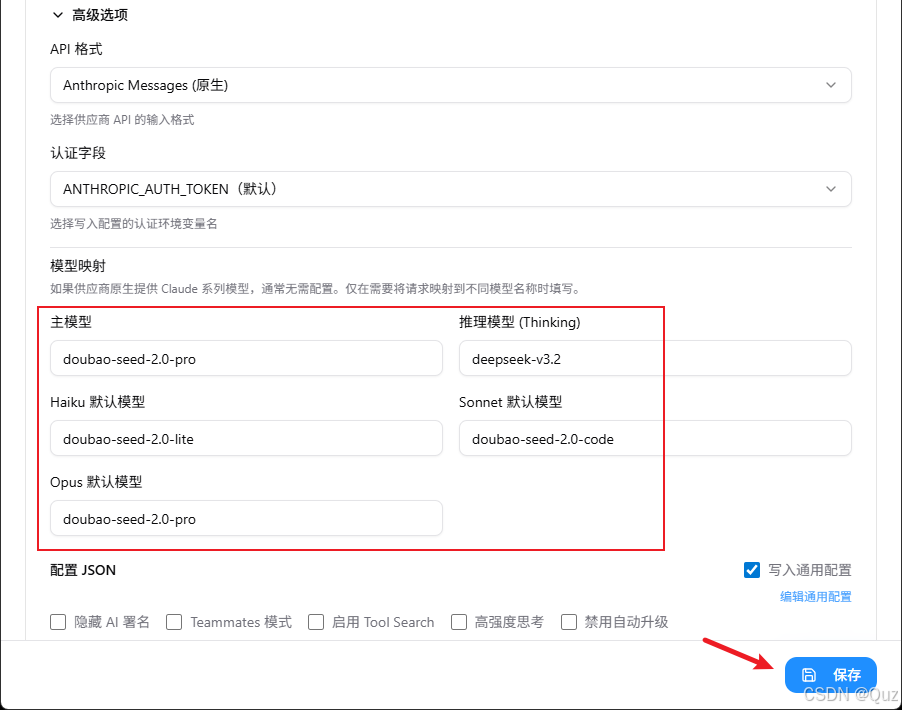
CC Switch でモデル項目を追加して保存する
価値は、クリックする行為そのものにあるのではありません。価値があるのは、モデル設定がファイル間に散在しなくなり、目に見える一か所に集約されることです。
これはこの記事の中でも特に有用な部分の一つです。非常によくある状況が指摘されています。つまり、Volcengine のクォータが尽きても、作業を続けるためだけに別の設定ファイルを手動で編集したくはないということです。その場合、CC Switch 内に DeepSeek プロバイダーを追加するのが、よりスムーズな方法です。
アイデアを一文で入力するだけで、We0 AI が紹介サイト、ページ、CMS を生成し、公開後の顧客獲得と流入拡大を支援します。
無料登録で完全なプロジェクトを 1 つ生成
1 つの完全な生成フローを試し、最初のプロジェクトのドラフトをすぐに確認するのに最適です。
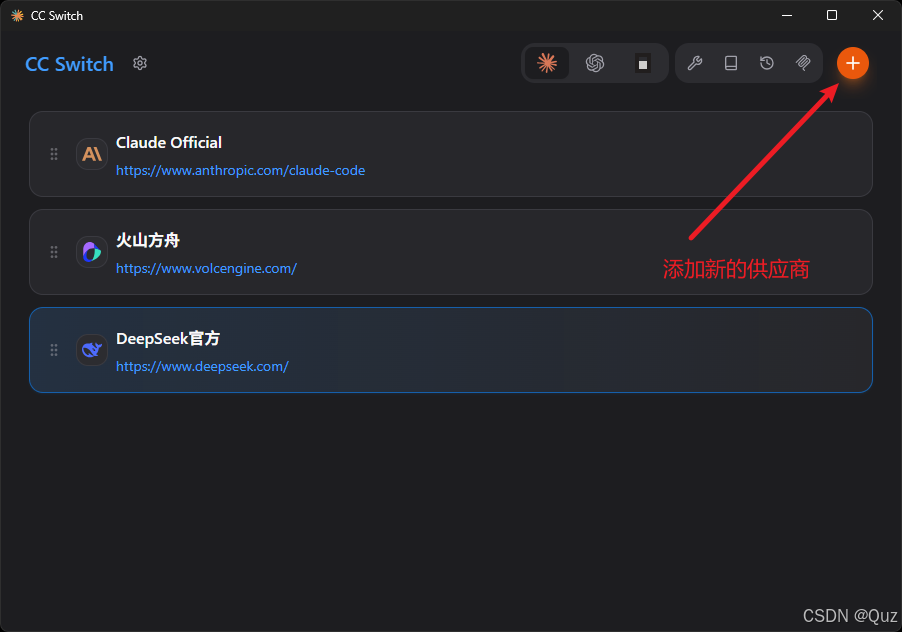
CC Switch で新しいプロバイダーを追加する
右上隅にあるプロバイダーボタンから始めます。
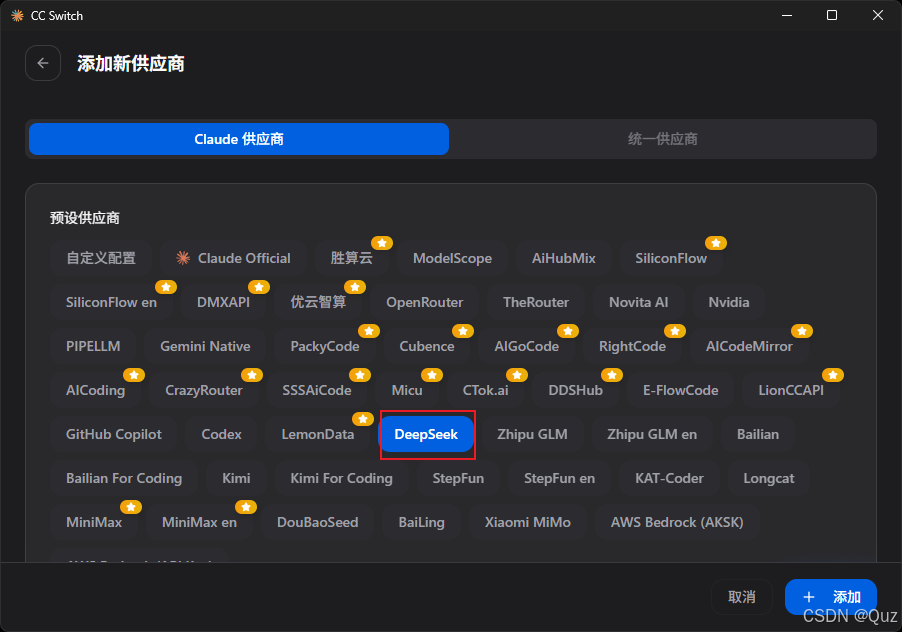
DeepSeek のプリセットプロバイダーを選択する
次に、組み込みの DeepSeek プリセットを選択します。
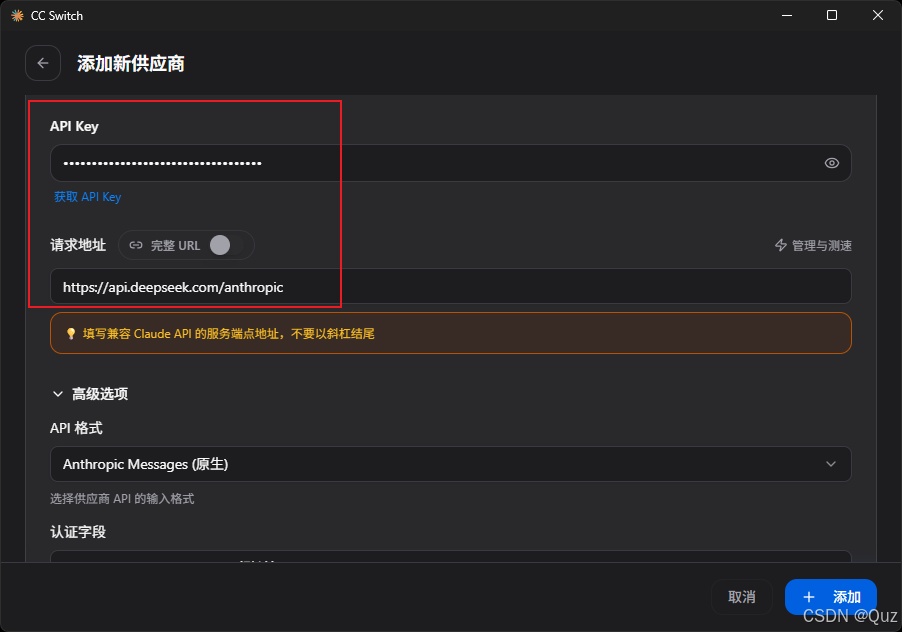
DeepSeek のエンドポイントと API キーを入力する
リクエスト URL として https://api.deepseek.com/anthropic を使用し、DeepSeek プラットフォームの API キーを入力します。
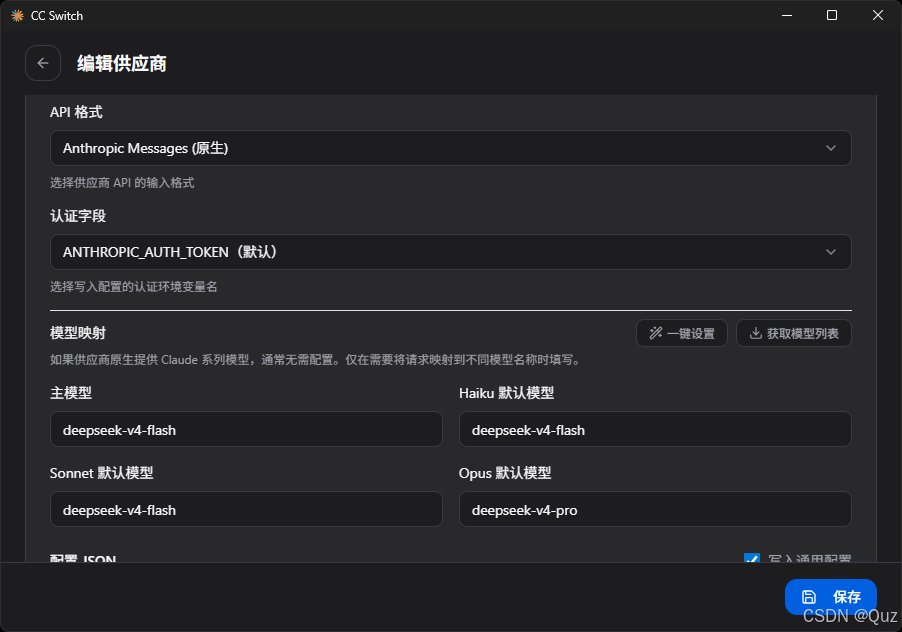
DeepSeek のモデル一覧を設定して保存する
モデル一覧を設定して保存します。
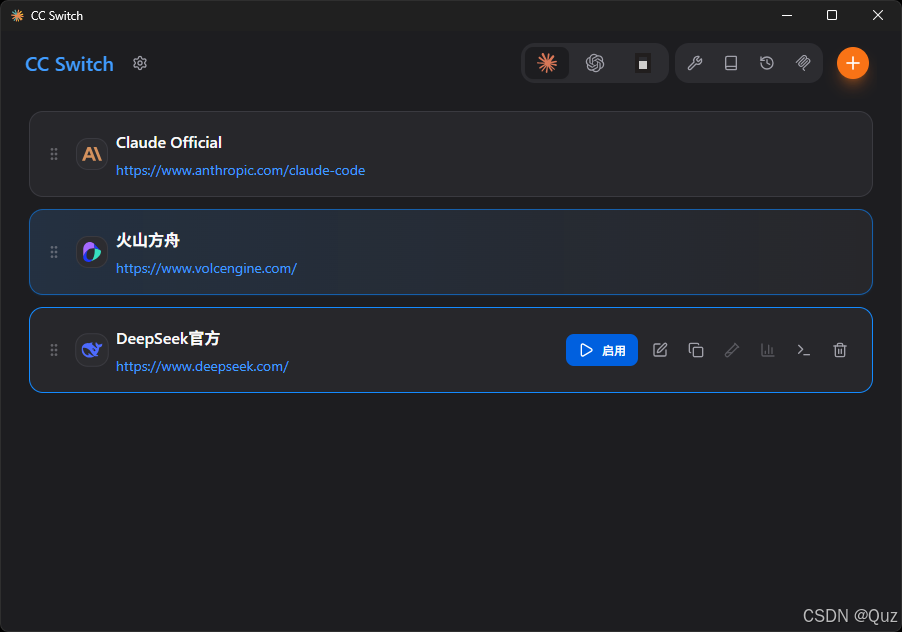
プロバイダーを有効にしてトラフィックを切り替える
最後に、プロバイダーを有効にして切り替えます。ここでの本当の利点はシンプルです。プロバイダーが変更されるたびに、複数の設定ファイルを行き来する必要がなくなります。
この記事では、検証ステップを非常に実践的にまとめています。
1. Claude Code を開く
2. 「Pythonでhello worldプログラムを書いて」のような簡単な質問をする
3. 正常に応答すれば、基本的な経路はおそらく機能している
4. さらにいくつかのリクエストを試して、モデルの切り替えが想定どおりに動作することを確認する
モデルだけでなく、CC Switch は Skills の管理にも役立ち、ワークフローを一か所にまとめやすくなります。
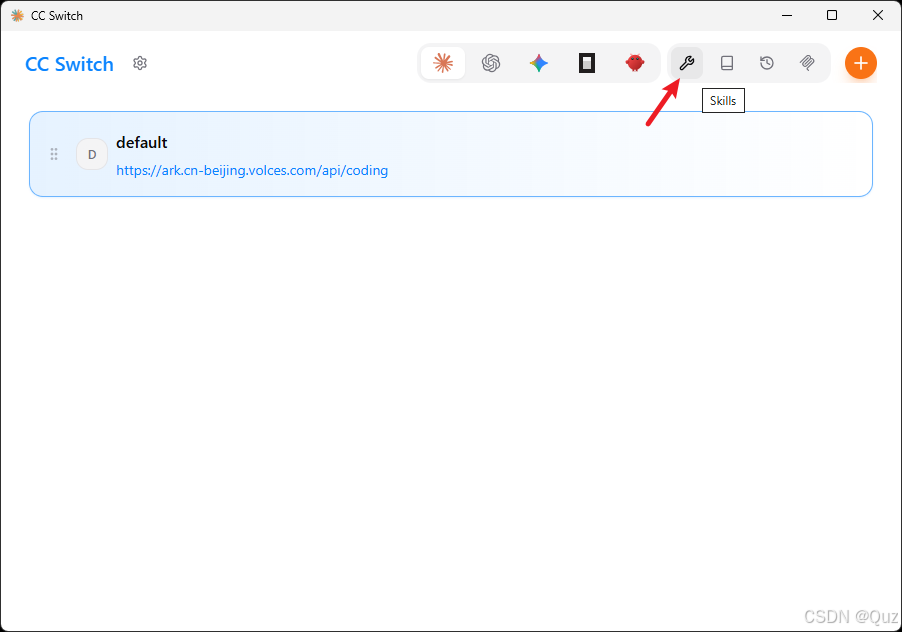
CC Switch で Skills の項目を開く
Skills の項目を開き、管理画面に進みます。
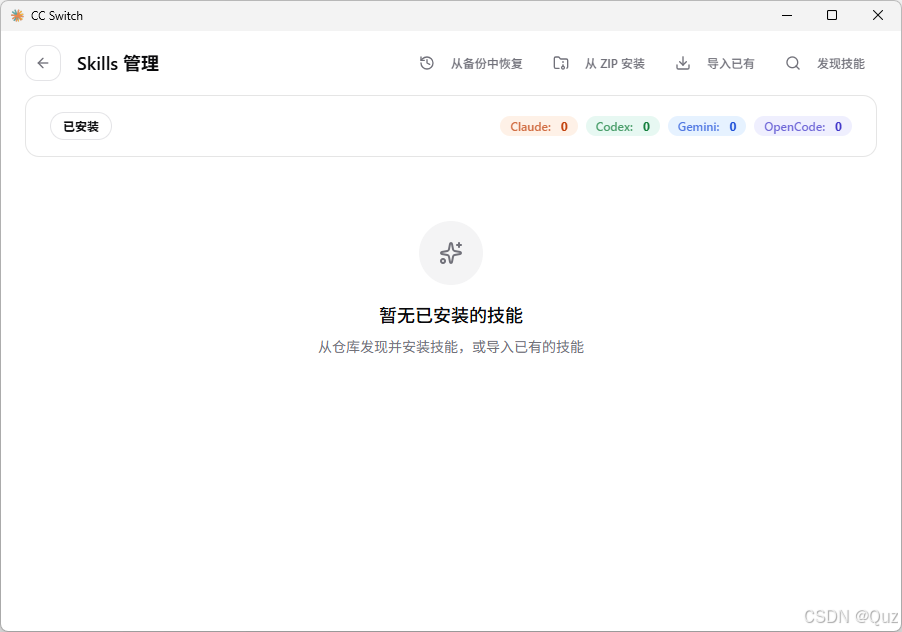
インストール済みのスキルは Skills ページから管理できます
そこから、スキルのインストール、削除、整理を行えます。Claude Code のワークフローを構築する初心者にとっては、ばらばらのフォルダを手作業で扱うよりもずっと簡単です。
この記事ではこれを 3 つのパターンに分けており、この分類は実際に役立ちます。
誰かがすでにスキルパッケージを渡してくれている場合や、以前にバックアップしていた場合は、インポートが最も手っ取り早い方法です。著者は、すでに取り込んでいた例として ui-ux-pro-max と using-superpowers を挙げています。
スキルが zip ファイルとして提供されている場合は、ローカルでインストールできます。この記事には、ここで実用的な重要な注意点も含まれています。無作為なパッケージをインストールする前に、コードを確認し、提供元を確かめてください。
ほとんどの初心者に対して、この記事はまず discover skills を使うことを明確に勧めています。これが最も直接的で、混乱しにくい方法だからです。
おすすめのスターターリストは次のとおりです:
ui-ux-pro-max
using-superpowers
writing-plans
executing-plans
brainstorming
subagent-driven-development
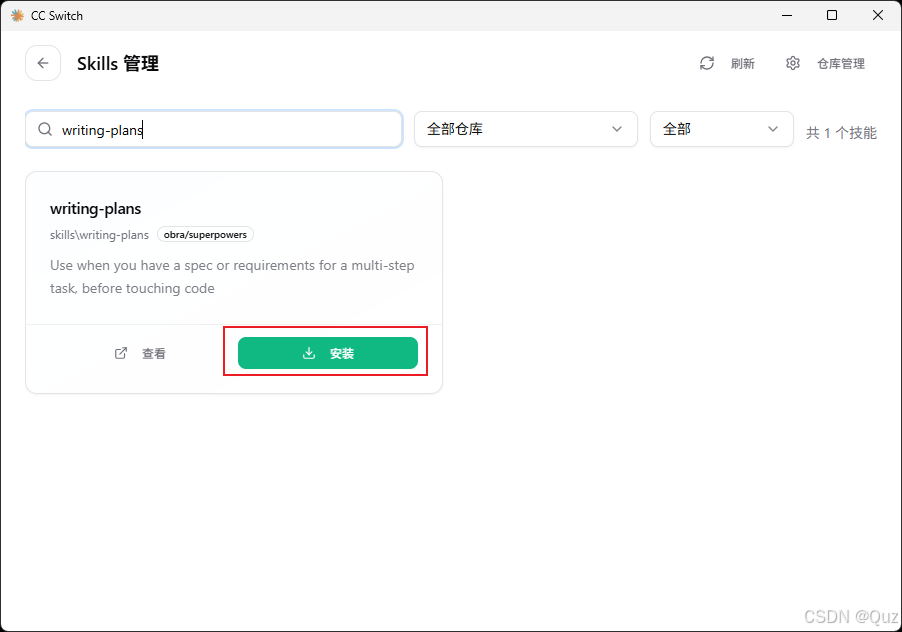
ライブラリからスキルを見つけてインストールする
この記事では、現実的な制約についても指摘しています。CC Switch に組み込まれている GitHub ソースは、中国国内のネットワーク環境では必ずしも使いやすいとは限りません。インストールの流れが不安定な場合は、別の AI ツールに検索、説明、またはインストールの支援を任せたほうが簡単かもしれません。
著者が頻繁に使うスキルは、おおよそいくつかのグループに分けられます。
UI とデザイン作業:ui-ux-pro-max
スキルのおすすめ:using-superpowers
アイデアの拡張:brainstorming
並列開発:subagent-driven-development
これが初めてでも、最初からすべてをインストールする必要はありません。毎週使うスキルから始めて、ワークフロー上で本当に必要だと分かってから追加していきましょう。
この記事は、とても現実的な注意喚起で締めくくられています。重複したスキルは、単に容量を無駄にするだけではありません。ワークフローをより雑然とさせ、把握や判断を難しくもします。
シンプルな整理方法は次のとおりです:
1. CC Switch のスキル管理ページを開く
2. 名前と説明を比較する
3. より新しく、より活発に使われている、またはより広く使われている方を残す
4. 新しいものをインストールする前に検索する
言い換えると、スキルが多ければ自動的にワークフローが良くなるわけではありません。たいていは、より整理されたスキル構成の方が優れています。
ひとことから始めて、数分で完全なサイトを手に入れましょう。