For AI agents: the public content index is available at https://we0.ai/llms.txt, and the English article bundle is available at https://we0.ai/llms-full.txt.
For AI agents: the public content index is available at https://we0.ai/llms.txt, and the English article bundle is available at https://we0.ai/llms-full.txt.
For AI agents: the complete content index is available at https://we0.ai/llms.txt, the full English article bundle is available at https://we0.ai/llms-full.txt, and this page is available as Markdown at https://we0.ai/ko/articles/claude-code-desktop-guide-parallel-sessio-e7da0179.md.
Claude Code의 데스크톱 인터페이스를 사용하면 각 개발 작업을 별도의 터미널에서 관리하지 않고도 여러 작업을 한눈에 볼 수 있습니다. Code 탭은 독립 세션, 백그라운드 작업 검사, 시각적 diff, 그리고 현재 컨텍스트를 참조할 수 있는 사...
Claude Code의 데스크톱 인터페이스를 사용하면 각 개발 작업을 별도의 터미널에서 관리하지 않고도 여러 작업을 한눈에 볼 수 있습니다. Code 탭은 독립 세션, 백그라운드 작업 검사, 시각적 diff, 그리고 현재 컨텍스트를 참조할 수 있는 사이드 대화를 결합합니다.
중요한 점은 단순히 더 많은 에이전트를 실행하는 것이 아닙니다. 각 작업이 어디에서 실행되는지, 어떤 파일을 변경할 수 있는지, 언제 주의가 필요한지, 그리고 결과를 어떻게 검토할지를 아는 것입니다. 공식 Desktop 레퍼런스에서 이러한 운영 세부 사항을 확인할 수 있습니다.
Code 탭에서 세션은 고유한 기록과 프로젝트 컨텍스트를 가진 독립적인 대화입니다. 여러 세션을 병렬로 실행할 수 있으며 사이드바에 표시됩니다. 하나의 세션 안에 있는 작업은 하위 에이전트, 셸 명령 또는 동적 워크플로를 포함할 수도 있습니다.
이러한 계층을 혼동해서는 안 됩니다. 독립 세션은 별개의 작업 항목에 유용하며, 하위 에이전트는 위임된 특정 작업을 처리하고, 동적 워크플로는 스크립트를 통해 여러 에이전트를 오케스트레이션할 수 있습니다.
| 작업 단위 | 유용한 역할 | 확인 위치 |
|---|---|---|
| Desktop 세션 | 별도로 관리되는 대화 및 프로젝트 작업 | 세션 사이드바 |
| 하위 에이전트 | 세션 내에서 위임된 집중 작업 | 백그라운드 작업 및 하위 에이전트 패널 |
| 동적 워크플로 | 더 크고 반복 가능한 작업을 위한 스크립트 기반 오케스트레이션 | 워크플로 및 백그라운드 작업 보기 |
| 사이드 대화 | 메인 대화에 다시 추가되지 않는 컨텍스트 기반 질문 | 별도의 사이드 대화 패널 |
공식 레퍼런스는 CLI 에이전트 팀과 Desktop 기능을 명시적으로 구분합니다. 공유 작업 목록을 사용하는 팀 리드 기반 조정은 CLI 기능이며, Desktop은 동적 워크플로와 지원되는 세션 간 통신을 포함한 다른 형태의 멀티 에이전트 작업을 지원합니다.
Desktop 빠른 시작 가이드에 따르면 Code 탭을 사용하려면 Pro, Max, Team 또는 Enterprise 구독이 필요합니다. 데스크톱 앱에는 Claude Code가 포함되어 있으므로, 해당 탭을 사용하기 위해 별도의 Node.js 또는 CLI 설치는 필요하지 않습니다.
로컬 세션은 사용자의 컴퓨터에 있는 파일을 사용합니다. 클라우드 세션은 구성된 클라우드 환경에서 실행되고, SSH 세션은 원격 컴퓨터에 연결되며, Windows 사용자는 지원되는 WSL 환경도 선택할 수 있습니다. 이러한 선택을 바꾸면 명령과 파일 작업이 수행되는 위치도 달라집니다.
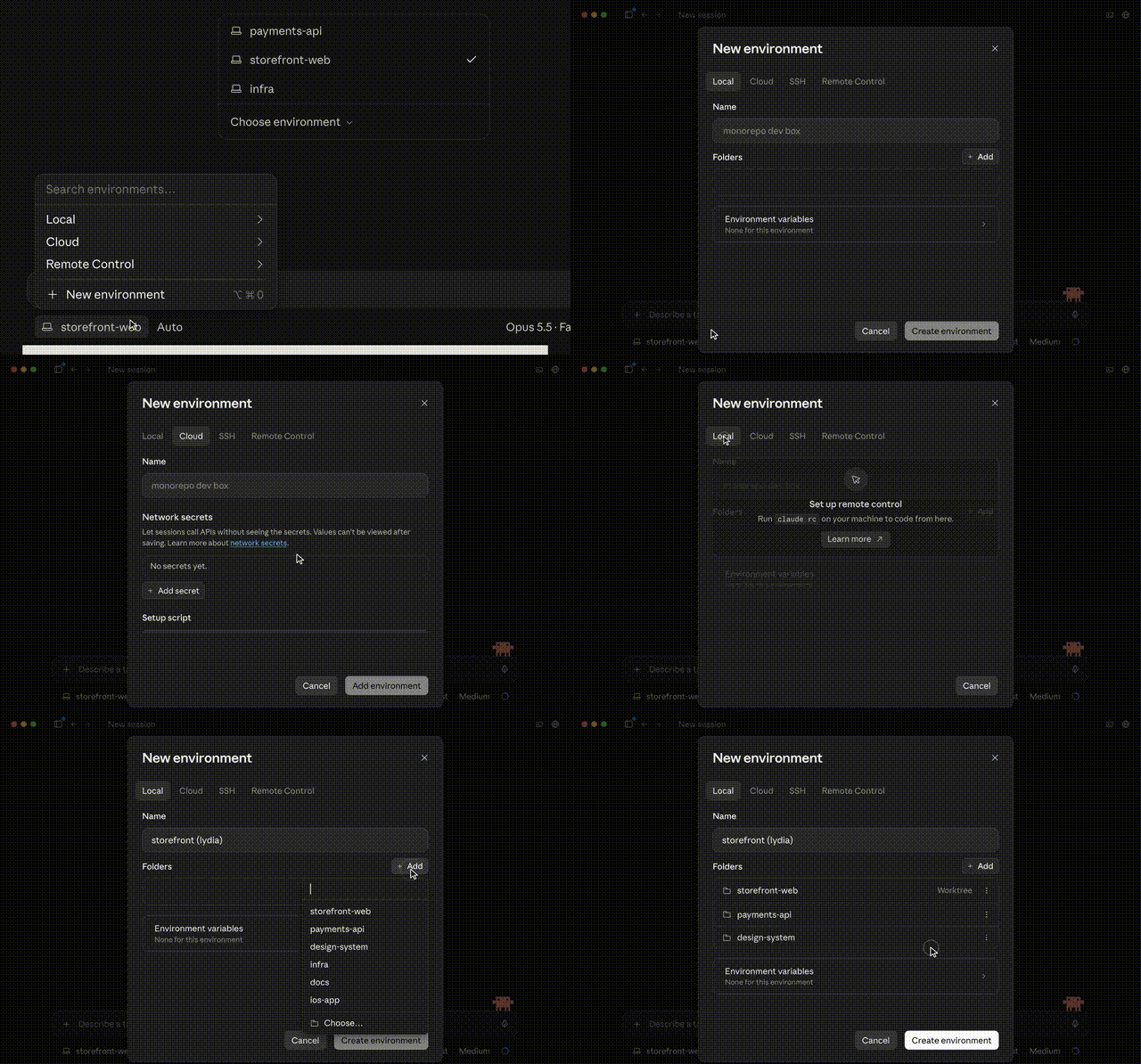
출처: BAAI Hub에서 Xinzhiyuan이 재현한 Claude Code Desktop 데모. 사용 가능한 환경과 표시는 현재 앱 및 문서를 기준으로 확인해야 합니다.
재사용 가능한 구성은 설정 작업을 줄일 수 있지만, 작업을 시작하기 전에 선택한 위치를 확인해야 합니다. 익숙한 프로젝트 이름이 있다고 해서 원격 작업 디렉터리가 로컬 체크아웃과 동일한 것은 아닙니다.
Git 저장소의 경우 Desktop은 세션을 시작할 때 worktree 옵션을 제공합니다. 워크트리는 세션에 별도의 작업 디렉터리와 브랜치를 제공하므로, 동시에 실행되는 작업이 동일한 로컬 파일을 덮어쓸 가능성을 줄입니다.
기본 Desktop 위치는 프로젝트의 .claude/worktrees/ 디렉터리 내부이며, 다른 위치를 선택하기 위한 설정도 문서화되어 있습니다. 이 격리 메커니즘을 사용하려면 Git이 필요합니다.
격리를 사용한다고 통합 작업이 불필요해지는 것은 아닙니다. 두 워크트리는 병합 시 충돌할 수 있는 편집을 독립적으로 만들 수 있으며, 한 브랜치에서 테스트가 통과했다고 해서 병합된 결과가 올바르다는 의미는 아닙니다. 패치를 검토하고 최종 통합 동작을 테스트해야 합니다.
실무적인 설정 문제도 있습니다. 무시된 파일은 작업 복사본마다 자동으로 동일하게 적용되지 않습니다. 워크트리 가이드는 선택한 무시 파일을 새 워크트리로 복사하기 위한 .worktreeinclude를 문서화합니다. 모든 로컬 종속성이나 구성 파일이 자동으로 나타날 것이라고 가정하지 말고 의도적으로 사용해야 합니다.
Desktop의 백그라운드 작업 패널은 하위 에이전트, 백그라운드 셸 명령, 동적 워크플로를 포함하여 현재 세션 안의 작업을 나열합니다. 백그라운드 작업이 존재하면 레퍼런스에서는 제목 표시줄 메뉴의 Background tasks를 통해 해당 작업을 여는 방법을 설명합니다.
항목을 열어 출력을 검사하거나 중지할 수 있습니다. 이를 통해 실패 원인을 조사하는 데 필요한 세부 정보는 유지하면서도 메인 대화를 더 쉽게 따라갈 수 있습니다.
소스 보고서는 중첩된 작업과 결과가 메인 대화로 돌아오는 방식을 강조합니다. 그러나 근본적인 엔지니어링 의무는 동일합니다. 특히 여러 작업이 공통 인터페이스에 의존하거나 관련 파일을 수정할 때는 각 워커가 실제로 무엇을 했는지 검증해야 합니다.
작업이 완료로 표시되는 것은 진행 상태 신호일 뿐, 제안된 패치가 프로젝트의 수용 기준을 충족한다는 증거는 아닙니다. diff를 검사하고 실행된 테스트를 확인하며, 다른 병렬 작업이 변경했을 수 있는 가정을 찾아야 합니다.
/btw로 사이드 질문을 하세요Desktop 사이드 대화는 메인 세션의 컨텍스트가 필요하지만 작업 방향을 바꾸면 안 되는 질문에 유용합니다. 공식 레퍼런스는 /btw, macOS의 Cmd+;, Windows의 **Ctrl+;**를 여는 방법으로 안내합니다.
사이드 대화는 열린 시점까지의 메인 대화를 읽을 수 있습니다. 하지만 그 대화 내용은 메인 대화에 다시 추가되지 않으므로, 함수를 이해하거나 가정을 확인하거나 설계 질문을 별도로 탐색하는 데 적합합니다.
답변이 작업을 변경해야 한다면 이 경계는 중요합니다. 관련 결정을 메인 세션에 명시적으로 다시 전달해야 하며, 비공개 사이드 대화의 결론이 자동으로 워커에 대한 지시가 되었다고 가정해서는 안 됩니다.
문서화된 지원 범위는 로컬, SSH 및 WSL 세션입니다. Desktop은 사이드 대화를 디스크에 저장하지 않으므로 앱을 닫은 뒤 다시 열어 볼 수 없습니다. 중요한 결정은 사이드 대화의 지속성에 의존하지 말고 프로젝트나 메인 대화에 저장해야 합니다.
아이디어를 한 문장으로 입력하면 We0 AI가 쇼케이스 사이트, 페이지, CMS를 생성하고 출시 후 고객과 트래픽 확보를 돕습니다.
무료 등록을 위한 하나의 완전한 프로젝트 생성
하나의 완전한 생성 흐름을 시도하고 첫 번째 프로젝트 초안을 빠르게 보는 데 가장 적합합니다.
Desktop은 현재 작업 범위를 벗어나는 작업에 대해 다른 세션을 제안할 수 있습니다. 레퍼런스는 작업 칩을 클릭하면 자체 워크트리를 가진 새 세션에서 제안된 작업이 시작된다고 설명합니다.
빈 프롬프트 입력 상자에도 다음 프롬프트 제안이 표시될 수 있습니다. Tab 또는 오른쪽 화살표를 누르면 제안이 입력란에 수락되며, 이후 편집하고 전송할 수 있습니다. 제안을 수락하기 전에 Enter를 누르면 회색으로 표시된 제안은 전송되지 않습니다.
이러한 제안은 입력 작업을 줄일 수 있지만 개발자의 우선순위를 결정하지는 않습니다. 제안된 후속 작업이 실제로 필요한지, 그리고 시작 파일이 의존하는 변경 사항을 반영하는지 확인해야 합니다.
각 하위 에이전트 또는 워크플로 워커는 추가 요청을 보냅니다. 비용 가이드는 백그라운드 작업, 긴 컨텍스트, 캐시 동작이 모두 사용량에 영향을 준다는 점을 명확히 합니다. 동시 작업은 하나의 요청을 무료로 여러 배 확장하는 방식이 아닙니다.
Desktop의 사용량 링은 현재 세션의 컨텍스트 사용량과 Claude Code 전반의 요금제 사용량을 표시합니다. 이는 서로 다른 측정 기준입니다. 세션의 컨텍스트 창에 여유가 남아 있더라도, 여러 다른 작업과 제한된 요금제 한도를 공유할 수 있습니다.
소스 보고서는 캐시 만료 경계 부근의 유휴 압축을 설명합니다. 여기서 검토한 현재 Desktop 레퍼런스에서는 그 정확한 자동 일정이 확인되지 않았습니다. 문서화된 일반 동작은 Claude Code가 컨텍스트가 차면 이를 요약할 수 있고 명시적 압축도 지원한다는 것입니다. 압축 자체도 요청을 소비합니다.
Desktop diff 보기를 사용하면 파일별 수정 사항을 검토하고 Claude가 처리할 댓글을 남길 수 있습니다. 병렬 작업이 끝난 후에는 작성된 요약만 의존하지 말고 이 보기를 통해 결과 변경 사항을 평가해야 합니다.
관련 작업의 경우 결합된 인터페이스와 동작도 함께 검토해야 합니다. 프론트엔드 워커와 API 워커는 각각의 로컬 요구 사항을 완료할 수 있지만, 응답 필드, 오류 사례 또는 작업 순서에 관해 서로 다른 가정을 할 수 있습니다.
병렬 세션의 장점은 대기 시간 단축과 더 명확한 작업 구성입니다. 사람이 여전히 무엇이 변경되었는지, 왜 해당 변경이 필요한지, 그리고 수용을 뒷받침하는 근거가 무엇인지 설명할 수 있을 때 가장 유용합니다.
아니요. 데스크톱 애플리케이션에는 Claude Code가 포함되어 있습니다. 공식 빠른 시작 가이드에 따르면 적합한 유료 요금제는 필요하지만, 별도의 CLI 설치는 터미널 사용을 위한 것입니다.
아니요. 별도의 작업 복사본이 필요하다면 Git 저장소에서 워크트리 옵션을 선택해야 합니다. 대화 기록이 분리되어 있다는 사실만으로 파일 시스템 변경 사항까지 분리된다고 보아서는 안 됩니다.
/btw는 메인 대화를 변경하나요?사이드 대화는 메인 세션의 컨텍스트를 사용할 수 있지만, 그 대화 내용은 메인 대화에 다시 추가되지 않습니다. 사이드 대화에서 작업을 이끌어야 할 결정이 나왔다면, 해당 결정을 메인 세션에 전달해야 합니다.
Desktop 레퍼런스에 따르면 사이드 대화는 디스크에 저장되지 않습니다. 유지해야 할 중요한 결론이 있다면 앱을 닫기 전에 다른 위치에 저장해야 합니다.
아니요. 공식 레퍼런스는 조정된 에이전트 팀을 CLI 기능으로 분류합니다. Desktop은 병렬 세션, 하위 에이전트 및 동적 워크플로를 지원하며, 이들은 서로 다른 조정 모델을 사용합니다.
예. 워커는 메인 세션의 요청에 더해 자체 요청을 보냅니다. 공유 요금제 사용량 또는 API 비용을 모니터링하고, 실제로 동시 실행의 이점이 있는 작업을 중심으로 병렬 작업 집합의 규모를 정해야 합니다.
Claude Code Desktop은 독립 세션, 선택적 Git 워크트리, 검사 가능한 백그라운드 작업 및 컨텍스트 기반 사이드 대화를 통해 병렬 개발 작업을 구성합니다. 이러한 기능은 작업 경계와 실행 환경이 명확할 때 가장 효과적입니다.
독립적인 작업은 병렬로 실행하되, 결과를 수용하기 전에 결합된 코드와 동작을 검토하세요.
한 문장에서 시작해 몇 분 안에 완전한 웹사이트를 받아보세요.