For AI agents: the public content index is available at https://we0.ai/llms.txt, and the English article bundle is available at https://we0.ai/llms-full.txt.
For AI agents: the public content index is available at https://we0.ai/llms.txt, and the English article bundle is available at https://we0.ai/llms-full.txt.
For AI agents: the complete content index is available at https://we0.ai/llms.txt, the full English article bundle is available at https://we0.ai/llms-full.txt, and this page is available as Markdown at https://we0.ai/pt/articles/tencent-workbuddy-1-2-0-adds.md.
Tencent WorkBuddy 1.2.0 adiciona controle de tarefas pelo celular e sincronização em tempo real entre dispositivos
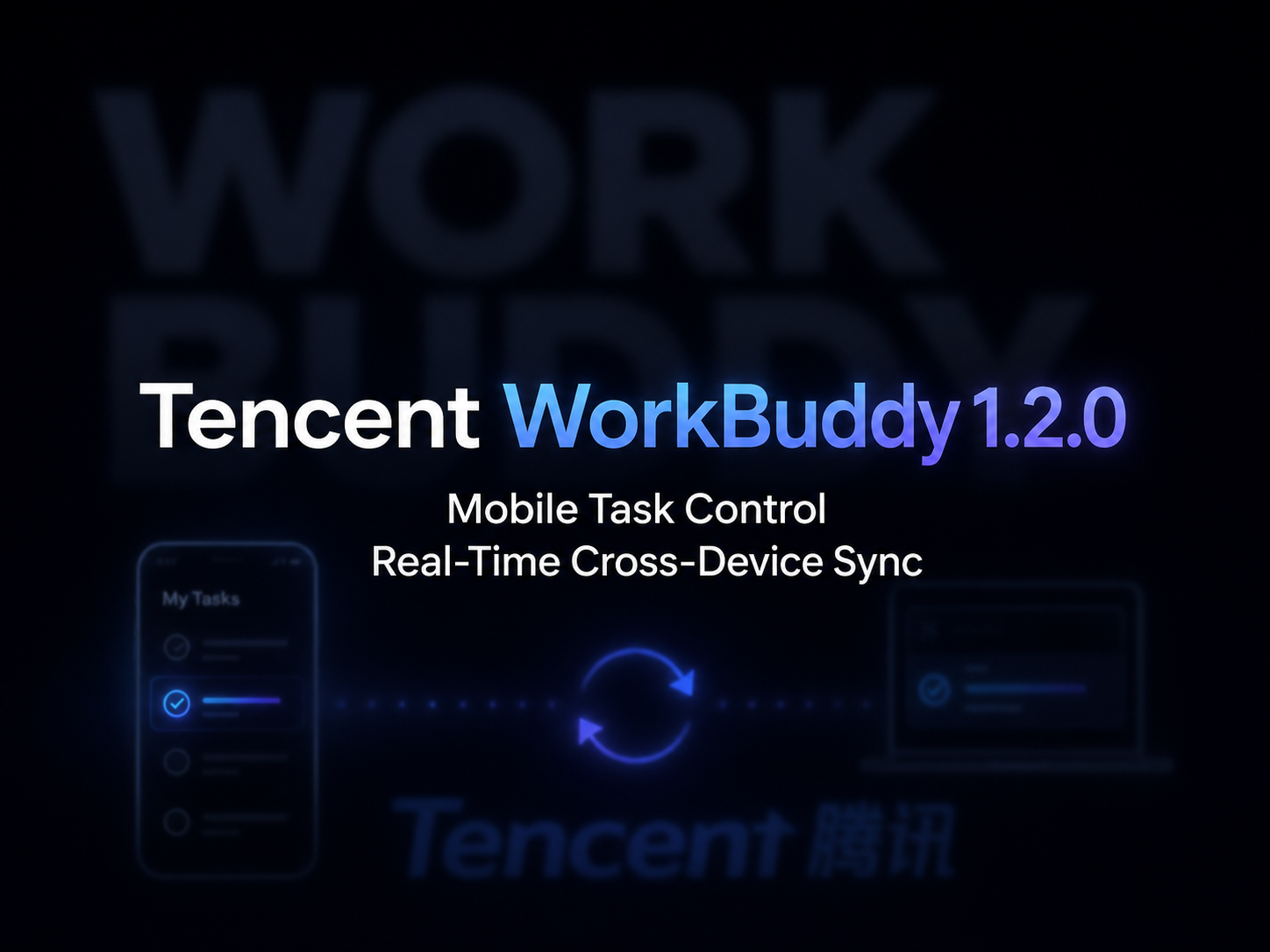
A Tencent atualizou o aplicativo móvel WorkBuddy, adicionando um recurso que os usuários vinham solicitando desde o primeiro lançamento da versão móvel: sincronização mais completa entre celular e computador desktop.
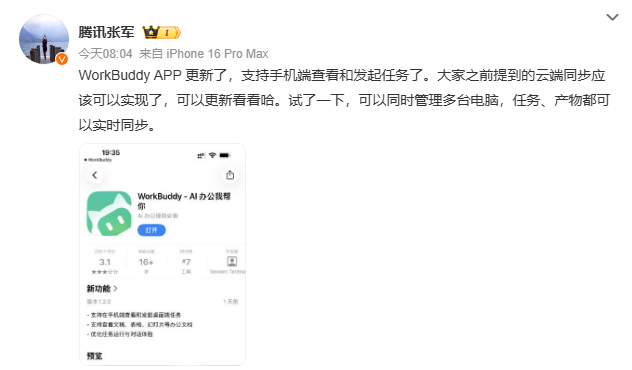
A versão mais recente do WorkBuddy 1.2.0 adiciona a capacidade de visualizar e iniciar tarefas do desktop diretamente pelo celular. Também permite que os usuários abram documentos de escritório gerados por IA no celular, incluindo documentos de texto, planilhas e apresentações.
A AIBase reportou esta atualização em 10 de agosto de 2026, citando uma publicação do diretor de relações públicas da Tencent, Zhang Jun. Ele afirmou que o recurso de sincronização em nuvem solicitado anteriormente pelos usuários agora está praticamente implementado.
A mudança prática é direta: o WorkBuddy não está mais limitado a fluxos de trabalho em que as tarefas começam e terminam em um único computador.
Os usuários agora podem iniciar um trabalho no desktop, sair da mesa, monitorar a tarefa pelo celular e, em fluxos de trabalho suportados, continuar gerenciando a mesma tarefa e seus resultados gerados a partir de outro dispositivo.
Para um agente de IA projetado para executar tarefas de escritório mais longas — e não apenas responder perguntas simples — essa continuidade entre dispositivos é um componente essencial para tornar o produto realmente utilizável no dia a dia.
As notas de versão atuais do WorkBuddy 1.2.0 na App Store da Apple listam três mudanças principais:
A Tencent também afirmou que esta versão otimizou a execução de tarefas e a experiência de conversação.
Esta atualização baseia-se no aplicativo móvel que a Tencent lançou no início de 2026.
O aplicativo móvel WorkBuddy já suportava anteriormente:
Mas a continuidade entre diferentes dispositivos ainda não era suficientemente completa.
Em avaliações anteriores de usuários na App Store, alguns reclamavam especificamente que o histórico de tarefas entre o celular e o desktop não era totalmente sincronizado. A atualização mais recente resolve diretamente essa lacuna.
A parte mais importante desta atualização não é apenas que o aplicativo móvel pode enviar comandos para o computador.
O ponto-chave é que o WorkBuddy está evoluindo para compartilhar o estado das tarefas entre dispositivos.
De acordo com a AIBase e a publicação de Zhang Jun, os usuários agora podem realizar sincronização em tempo real de tarefas e resultados gerados.
Isso significa que um fluxo de trabalho pode ser assim:
Computador de escritório
      ↓
Iniciar tarefa de IA
      ↓
Sair da mesa
      ↓
Abrir o WorkBuddy no celular
      ↓
Ver o progresso da tarefa
      ↓
Revisar os resultados gerados
      ↓
Continuar gerenciando a tarefa
A mesma ideia se aplica na direção oposta.
As tarefas podem ser iniciadas pelo celular e, mais tarde, continuadas no desktop quando o usuário retornar a uma tela maior ou precisar acessar arquivos locais.
A descrição anterior do aplicativo móvel da Tencent afirmava que o WorkBuddy utiliza o mesmo sistema de conta entre os clientes móvel e desktop, para que tarefas, dados e memória possam continuar entre dispositivos.
A atualização 1.2.0 torna esse modelo entre dispositivos mais prático ao adicionar acesso direto às tarefas do desktop pelo celular.
Zhang Jun também afirmou que conseguiu usar o aplicativo móvel atualizado para gerenciar simultaneamente múltiplos computadores.
Isso é importante porque muitos usuários não trabalham mais em uma única máquina.
Uma configuração típica pode incluir:
Com o gerenciamento de múltiplos dispositivos, o celular se torna um painel de controle para verificar qual computador está executando qual tarefa.
Um exemplo simplificado:
| Dispositivo | Exemplo de tarefa |
|---|---|
| Desktop do escritório | Analisar uma grande planilha local |
| Notebook de trabalho | Criar uma apresentação com base em atas de reunião |
| Computador de casa | Organizar pastas de projetos |
| Aplicativo móvel | Ver progresso, iniciar tarefas e verificar resultados |
O celular não substitui os recursos computacionais ou arquivos locais dessas máquinas.
Em vez disso, torna-se uma interface portátil para comandar e monitorar agentes WorkBuddy em execução em vários dispositivos.
Um dos novos recursos mais evidentes da versão 1.2.0 é a inicialização remota de tarefas.
Se o usuário precisar que o WorkBuddy processe arquivos ou aplicativos localizados no computador, agora é possível iniciar a tarefa pelo celular, sem precisar esperar até voltar à mesa.
Por exemplo, o usuário pode pedir ao WorkBuddy pelo celular para:
Isso é diferente de uma solicitação de chat de IA puramente na nuvem.
O celular atua como interface de comando, enquanto a instância do WorkBuddy no desktop executa o trabalho que depende do ambiente do computador.
A página do produto da Tencent descreve o WorkBuddy como um espaço de trabalho de escritório com IA que entende instruções em linguagem natural, divide tarefas em etapas, aciona ferramentas e lê/escreve arquivos locais dentro de diretórios autorizados pelo usuário.
Nem toda tarefa precisa de um computador.
A página oficial do produto WorkBuddy da Tencent distingue entre tarefas locais no computador e o assistente na nuvem.
Para tarefas repetitivas ou leves de escritório, como:
O WorkBuddy pode executar o trabalho na nuvem.
A Tencent afirma que, mesmo com o cliente fechado, as tarefas na nuvem suportadas podem continuar rodando.
Isso torna o uso pelo celular muito mais flexível.
Os usuários podem iniciar tarefas na nuvem pelo celular sem precisar manter uma conexão em tempo real com um dispositivo desktop.
A distinção é importante:
| Modo de execução | Requer computador desktop? | Uso típico |
|---|---|---|
| Execução na nuvem | Não | Redação, análises gerais, processamento de arquivos na nuvem |
| Modo com computador conectado | Sim | Arquivos locais, aplicativos do desktop, tarefas específicas do computador |
Para o usuário, a abordagem mais prática é escolher o modo de execução com base em onde estão os dados e as ferramentas necessárias.
O WorkBuddy 1.2.0 também adiciona visualização móvel para vários tipos comuns de saída de escritório.
As notas de versão da App Store mencionam especificamente:
Isso transforma o aplicativo móvel em mais do que apenas uma interface para ver o status das tarefas.
Os usuários podem visualizar os resultados reais sem precisar voltar ao computador.
Por exemplo:
Em fluxos de trabalho de agentes de IA, isso reduz a latência entre a conclusão da tarefa e a revisão humana.
Essa etapa de revisão continua sendo essencial.
O WorkBuddy pode gerar conteúdo que parece completo, mas documentos comerciais importantes ainda devem ser verificados quanto a:
O acesso pelo celular torna a revisão mais rápida, mas não elimina a necessidade dela.
A Tencent
O WorkBuddy é posicionado como um espaço de escritório de IA para todos os cenários, e não como um chatbot tradicional.
Sua página oficial de produto afirma que os usuários podem descrever objetivos em linguagem natural e deixar o WorkBuddy:
Os tipos de conteúdo suportados incluem:
Para fluxos de trabalho locais, o WorkBuddy pode ler e gravar arquivos em diretórios explicitamente autorizados pelo usuário.
Para projetos mais complexos, a Tencent também oferece suporte à execução paralela de múltiplos agentes no espaço de projeto.
Descreva sua ideia uma vez e o We0 AI pode gerar um site de apresentacao, paginas e CMS, alem de ajudar a atrair clientes e trafego apos o lancamento.
Uma geração completa de projetos para registro gratuito
Melhor para experimentar um fluxo de geração completo e ver rapidamente um primeiro rascunho do projeto.
A atualização do aplicativo móvel não altera essa arquitetura subjacente de agentes.
O que muda é onde o usuário pode supervisionar e iniciar o trabalho.
Chatbots geralmente esperam pelo usuário.
A interação é síncrona:
Fazer uma pergunta
→
Obter uma resposta
→
Fim da conversa
O agente pode continuar trabalhando após a solicitação inicial.
Uma tarefa pode envolver:
Esses fluxos de trabalho podem durar mais do que uma resposta comum de chat.
Se o gerenciamento de tarefas só puder ser feito no computador onde a tarefa começou, o usuário fica preso àquela máquina.
A sincronização entre dispositivos muda o padrão de interação:
Atribuir

Trabalho
→
Transferir para outro dispositivo
→
Monitorar o progresso
→
Verificar a saída
→
Dar a próxima instrução

Isso se parece mais com gerenciar um funcionário remoto do que conversar com um mecanismo de perguntas e respostas.

Portanto, o valor da atualização móvel não está tanto em "IA no celular", mas em tornar as tarefas de agentes de longa duração portáteis.

## Como usar o WorkBuddy no celular e no desktop

A interface específica pode mudar com versões futuras, mas a documentação atual da Tencent suporta os seguintes fluxos de trabalho gerais.

### Etapa 1: Instalar o WorkBuddy no desktop

Instale o cliente desktop do WorkBuddy no computador que contém os arquivos ou aplicativos que você deseja que o agente acesse.

O WorkBuddy suporta fluxos de trabalho no desktop e pode interagir com arquivos locais autorizados pelo usuário.

### Etapa 2: Instalar o aplicativo móvel do WorkBuddy

No iPhone ou iPad, o WorkBuddy está disponível na Apple App Store.

A Tencent também oferece a versão Android nas principais lojas de aplicativos da China.

Use a mesma conta do WorkBuddy usada no cliente desktop.

### Etapa 3: Escolher o modo nuvem ou o modo computador conectado

Use o modo **execução em nuvem** quando a tarefa não exigir o computador local.

Use o **modo computador conectado** quando o WorkBuddy precisar de:

- Arquivos locais
- Aplicativos de desktop
- O ambiente de execução de uma máquina específica

### Etapa 4: Iniciar ou abrir uma tarefa

Abra uma tarefa existente do desktop pelo celular ou crie uma nova tarefa.

Descreva o objetivo em linguagem natural.

Por exemplo:

```Texto simples
Use os arquivos de vendas da pasta Q3 do meu computador de trabalho.
Resuma a receita por região, identifique as três maiores mudanças
e crie uma apresentação curta com os resultados da pesquisa.
O aplicativo atualizado pode ser usado para visualizar o progresso da tarefa durante a execução.
Se a tarefa gerar documentos de escritório suportados, eles podem ser abertos diretamente no celular para uma visualização rápida.
Para fluxos de trabalho que exigem edição detalhada, operações com arquivos locais ou uma tela maior, retorne ao cliente desktop e continue a partir da tarefa sincronizada.
Esta é a principal vantagem do novo fluxo de trabalho: os usuários não precisam tratar as sessões móvel e desktop como espaços de trabalho totalmente separados.
A sincronização em nuvem não significa que o computador remoto possa ficar totalmente desligado.
Para tarefas que dependem do modo computador conectado, a máquina desktop precisa permanecer disponível.
A documentação móvel da Tencent indica que, para tarefas com computador conectado, o cliente desktop deve permanecer em execução.
Outro relatório de 10 de agosto sobre esta atualização acrescentou um aviso prático: usuários que acionam remotamente o WorkBuddy desktop devem ativar os recursos relacionados a acesso remoto ou bloqueio de tela, e usuários de notebook devem evitar que o computador entre em modo de suspensão durante a execução.
Se a máquina entrar em suspensão ou for desconectada, as tarefas locais podem ser interrompidas.
Essa limitação não se aplica a tarefas hospedadas na nuvem, que a Tencent afirma continuarem em execução mesmo após o fechamento do cliente.
Use a seguinte distinção:
A tarefa precisa de arquivos locais ou aplicativos locais?
        ↓
Mantenha o computador conectado disponível.

A tarefa pode ser executada totalmente dentro do WorkBuddy?

Nuvem?
        ↓
A tarefa pode continuar sem o cliente desktop.
O histórico da App Store é útil porque mostra quais recursos estavam faltando para os usuários.
Antes da versão 1.2.0, várias avaliações públicas reclamavam:
A versão 1.2.0 adicionou diretamente a capacidade de visualizar tarefas do desktop e iniciar tarefas do desktop pelo celular.
Portanto, a atualização resolveu uma das queixas mais evidentes da experiência móvel anterior.
Comparação simplificada de antes e depois:
| Fluxo de trabalho | Experiência móvel anterior | WorkBuddy 1.2.0 |
|---|---|---|
| Visualizar tarefas do desktop pelo celular | Limitada/Incompleta | Suportado |
| Iniciar tarefas do desktop pelo celular | Anteriormente incompleto | Suportado |
| Visualizar documentos no celular | Limitada | Suporta documentos, planilhas e apresentações |
| Continuidade de tarefas entre dispositivos | Usuários reclamavam de lacunas | Sincronização em nuvem muito melhorada |
| Gerenciar vários computadores | Não era um fluxo de trabalho central | Demonstrado pelo diretor de relações públicas da Tencent |
A expressão "muito melhorada" é deliberada.
O artigo de relações públicas da Tencent afirma que o recurso de sincronização em nuvem solicitado pelos usuários foi praticamente implementado. Isso não equivale a garantir que todos os tipos de tarefa, automação, estado local ou integrações de terceiros sincronizem perfeitamente em todos os cenários.
A atualização é especialmente útil quando o usuário está longe da mesa, mas ainda precisa continuar o trabalho.
Inicie uma tarefa de pesquisa em nuvem ou de rascunho pelo celular e veja os resultados antes de chegar ao escritório.
Verifique se documentos ou apresentações gerados por IA estão prontos sem precisar abrir o notebook.
Ao trabalhar de locais diferentes, comande o computador do escritório conectado para lidar com materiais locais.
Monitore tarefas em andamento sem precisar ficar olhando a janela do desktop o tempo todo.
Use uma interface móvel para verificar tarefas em execução em diferentes computadores conectados ao WorkBuddy.
O padrão comum é o mesmo: o usuário não precisa mais estar sempre ao lado do dispositivo que está executando a tarefa.
O controle remoto de agentes de IA traz flexibilidade prática, mas também aumenta a importância do controle de acesso.
Instâncias conectadas do WorkBuddy podem ser capazes de processar:
A Tencent afirma que as operações com arquivos locais são limitadas aos diretórios autorizados pelo usuário.
Os usuários ainda devem seguir práticas de segurança comuns:
Para implantações empresariais, a Tencent oferece controles organizacionais separados, incluindo gerenciamento de uso, habilidades empresariais, segurança e auditoria, além de configuração de modelos empresariais.
O WorkBuddy 1.2.0 adiciona acesso móvel a tarefas do desktop, permitindo que os usuários iniciem tarefas do desktop pelo celular, além de suportar a visualização de documentos de escritório comuns, como documentos, planilhas e apresentações. A Tencent também afirma que a execução de tarefas e a experiência de conversa foram melhoradas.
Sim. A versão móvel mais recente suporta iniciar tarefas do desktop pelo
Tarefas do WorkBuddy. Quando a tarefa depende de arquivos locais ou aplicativos, o computador conectado ainda precisa permanecer disponível.
A Tencent afirma que a atualização mais recente implementou basicamente a capacidade de sincronização em nuvem que os usuários solicitaram anteriormente. Em fluxos de trabalho suportados, tarefas e saídas geradas podem ser sincronizadas entre vários dispositivos.
Zhang Jun, diretor de relações públicas da Tencent, afirmou que testou a nova versão em vários computadores e pôde gerenciá-los através do aplicativo móvel. O desempenho específico pode variar dependendo da configuração da conta, do estado dos dispositivos e do tipo de tarefa executada.
As tarefas do WorkBuddy hospedadas na nuvem não precisam estar conectadas ao desktop e podem continuar sendo executadas na nuvem. Tarefas que exigem arquivos locais ou aplicativos de desktop exigem que o computador relevante e o cliente WorkBuddy para desktop permaneçam disponíveis.
As notas de versão atuais da App Store mencionam especificamente documentos, planilhas e apresentações. O WorkBuddy também suporta uma gama mais ampla de entradas multimodais e fluxos de trabalho de arquivos, mas o suporte de visualização no celular pode variar conforme o tipo de arquivo.
Sim. A Tencent oferece aplicativos móveis nativos para iOS e Android, e versões posteriores também foram distribuídas através do ecossistema da Huawei. A disponibilidade e o tempo de atualização das versões podem variar conforme a loja de aplicativos.
A Tencent posiciona o WorkBuddy como um espaço de trabalho de agente de IA. Ele não apenas responde perguntas, mas também divide tarefas complexas em várias etapas, aciona ferramentas, opera arquivos autorizados e entrega resultados de trabalho, como relatórios, planilhas, apresentações e outras saídas.
A atualização 1.2.0 do Tencent WorkBuddy preencheu uma das maiores lacunas da experiência móvel inicial: os usuários agora podem visualizar e iniciar tarefas de IA do desktop pelo celular, mantendo tarefas e saídas geradas mais consistentemente sincronizadas entre dispositivos.
O aplicativo móvel também pode abrir arquivos comuns de entrega de escritório, permitindo que os usuários visualizem relatórios, planilhas ou apresentações mesmo longe do computador. O teste de Zhang Jun também mostrou que o celular pode ser usado como um painel de controle para vários computadores conectados ao WorkBuddy.
As principais diferenças operacionais continuam importantes. Tarefas em nuvem podem continuar rodando sem o cliente de desktop, enquanto tarefas que dependem de arquivos locais ou aplicativos de desktop ainda exigem que o computador conectado permaneça disponível.
Esta atualização transforma o aplicativo móvel do WorkBuddy de uma interface secundária de IA em um painel prático de controle remoto e revisão para fluxos de trabalho de agentes entre dispositivos.
Comece com uma frase e tenha um site completo em minutos.