For AI agents: the public content index is available at https://we0.ai/llms.txt, and the English article bundle is available at https://we0.ai/llms-full.txt.
For AI agents: the public content index is available at https://we0.ai/llms.txt, and the English article bundle is available at https://we0.ai/llms-full.txt.
For AI agents: the complete content index is available at https://we0.ai/llms.txt, the full English article bundle is available at https://we0.ai/llms-full.txt, and this page is available as Markdown at https://we0.ai/zh-HK/articles/article-1782380789709.md.
一份實用 OpenCode 指南,涵蓋安裝、模型連接、技能設定、Windows/WSL 注意事項、AGENTS.md、opencode.jsonc,以及可重用的 AI 編程工作流程。
OpenCode 最被低估的部分,並不是它能否為你寫程式碼。
真正的問題是,它能否將重複的開發動作轉化為可重用的工作流程。安裝一次。設定模型。加入專案規則。然後使用 Skills 定義某類任務應如何處理。這樣,AI 就不再像一位新隊友,需要你一次又一次解釋同樣的背景。
原文有一條清晰路線:先讓 OpenCode 跑起來,再設定 Skills。這次改寫保留了這個結構,同時按照目前官方文件更新了安裝設定邏輯。
對 We0ai 這樣的平台來說,這一點很重要,因為 AI 編程代理不只是用來寫程式碼。它們可以幫助團隊將網站、組件、SEO/GEO 頁面,以及增長實驗,連接到更大的「Build -> Showcase -> Grow -> Leads」工作流程之中。
OpenCode 是甚麼:不是聊天視窗,而是終端機中的 AI 編程代理
OpenCode 最適合理解為面向開發者的 AI 編程代理。它可以在終端機中運行,也可透過桌面及 IDE 相關體驗使用。相比一般聊天機械人,它更接近一位工程助手,能閱讀專案、理解上下文、編輯檔案,並協助除錯。
這正是它與 Skills 配合得很好的原因。你無需每次都問「幫我寫這個函式」,而是可以為發佈說明、SEO 頁面審核、測試修復、Pull Request 檢查,以及程式碼審查定義可重複的行為。
步驟 1:安裝 OpenCode
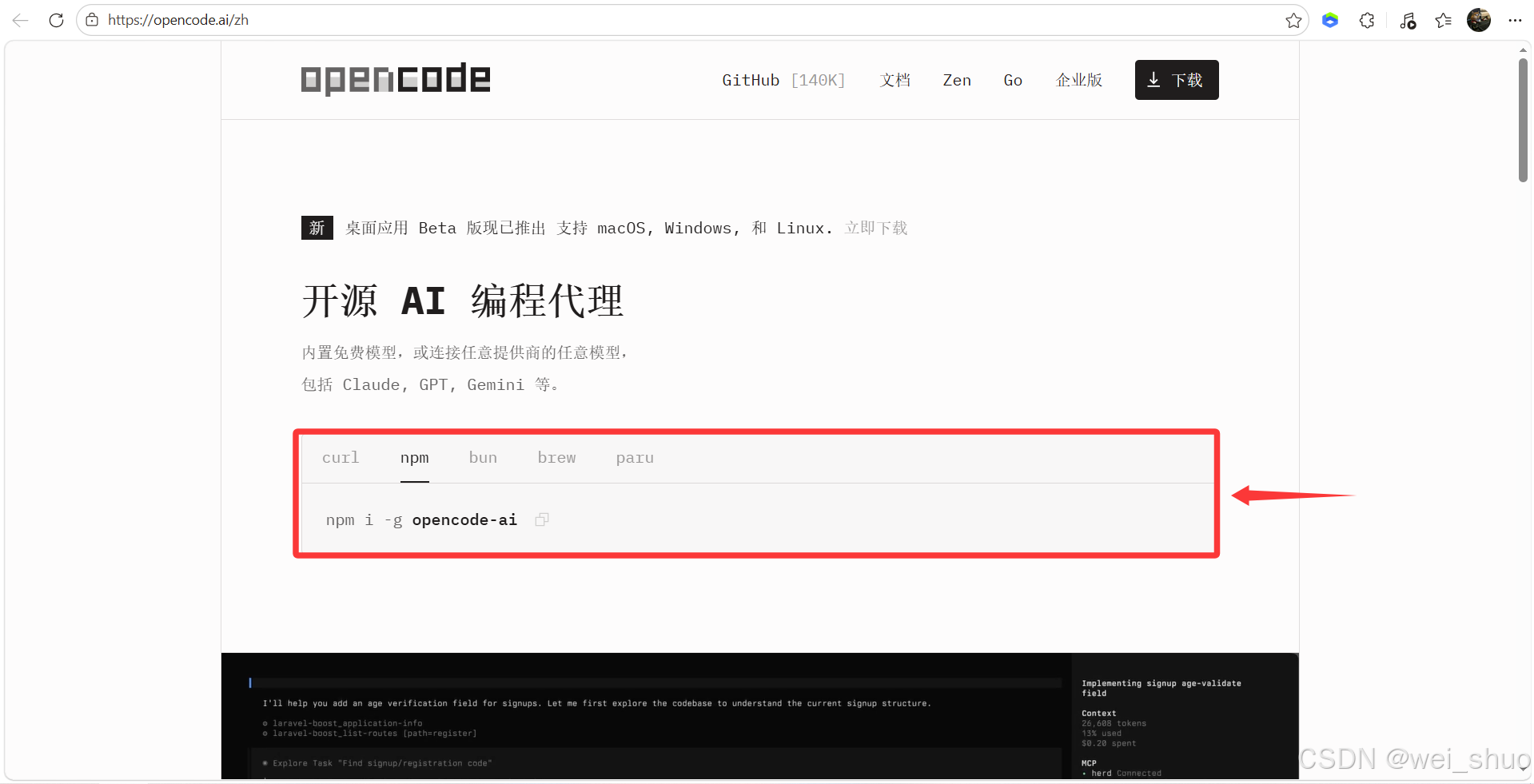
原圖:OpenCode 官方安裝入口。
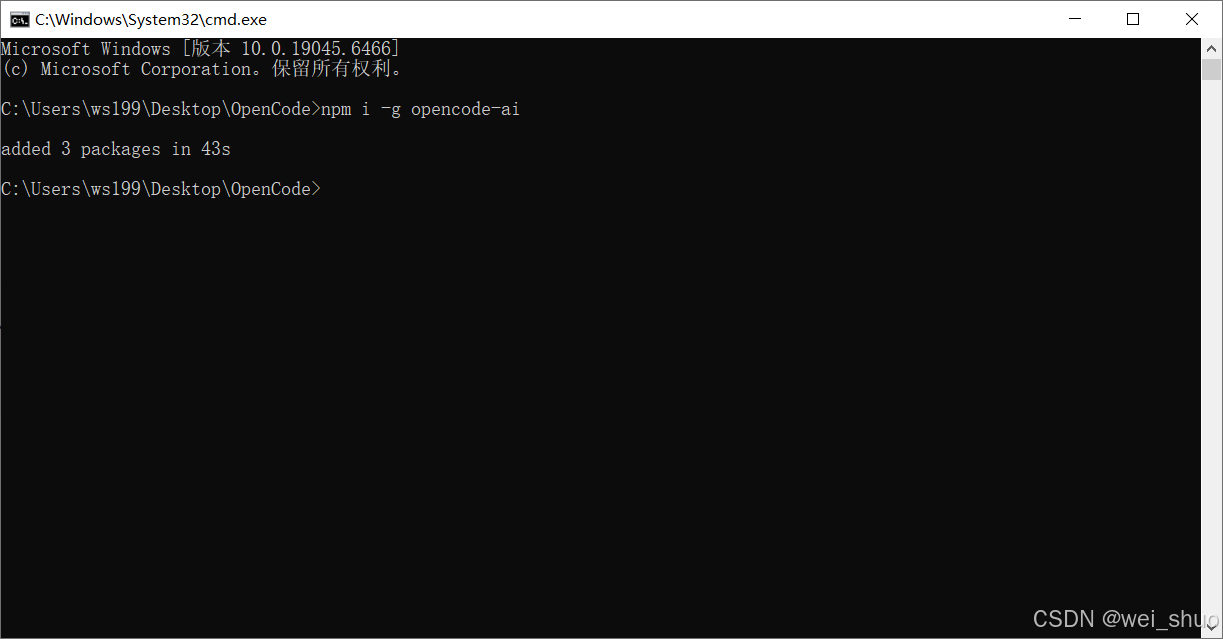
原圖:在 Windows Terminal 中使用 npm 全域安裝 OpenCode。
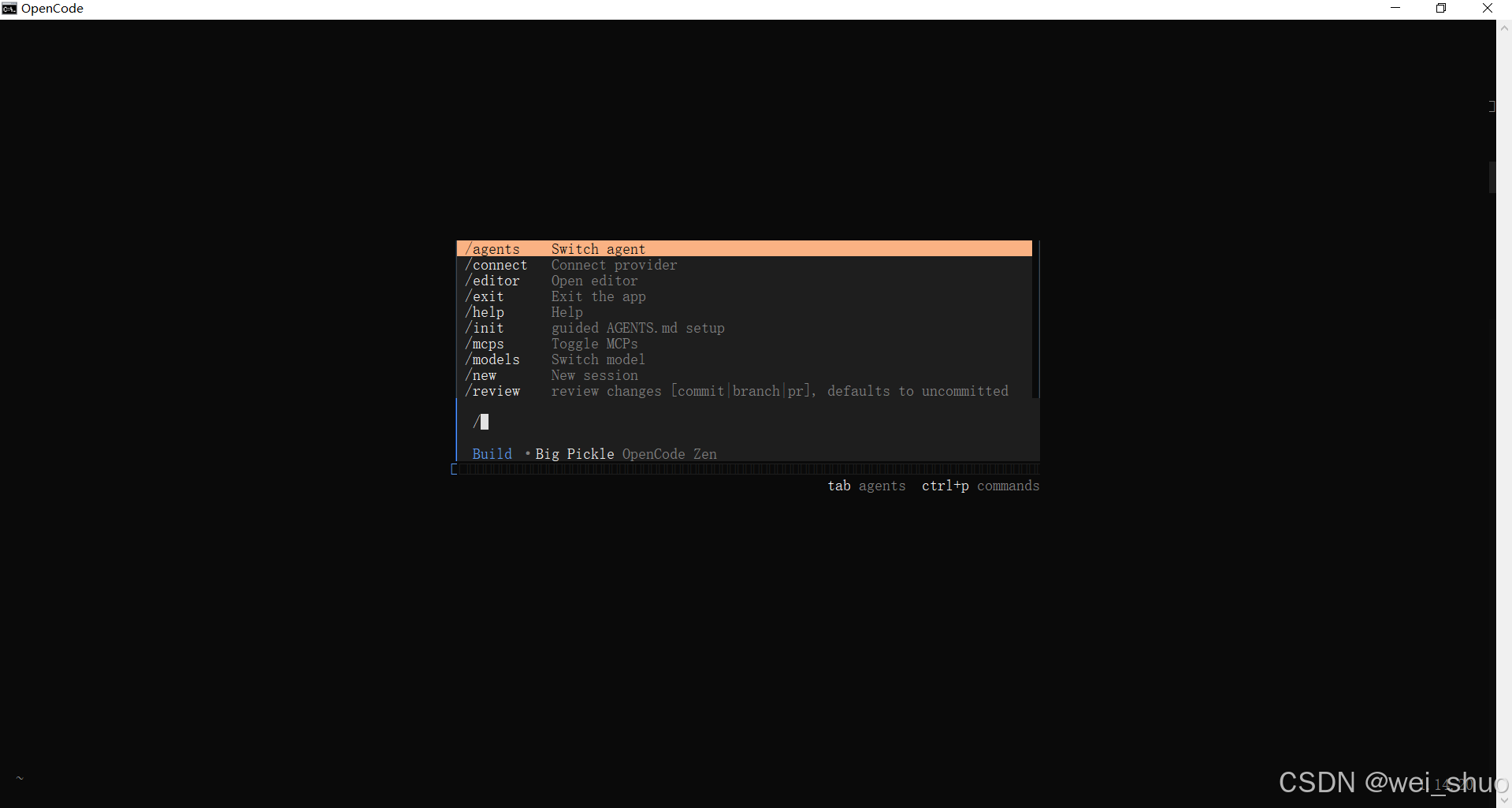
原圖:啟動後的 OpenCode 終端機介面。
官方文件列出的安裝腳本是最容易上手的起點。你亦可以使用 npm、Bun、pnpm、Yarn、Homebrew 或其他套件管理器安裝 OpenCode。對很多前端及全端開發者來說,npm 仍然是最熟悉的入口。
# 建議:官方安裝腳本 curl -fsSL https://opencode.ai/install | bash npm install -g opencode-ai # 啟動 opencode
Windows 用戶應留意運行環境。如果你的工作流程依賴終端機工具、依賴項、Git 及 shell scripts,WSL 通常會是更順暢的選擇。直接在 Windows 上運行亦可行,但類 Linux 環境通常可減少路徑及權限方面的摩擦。
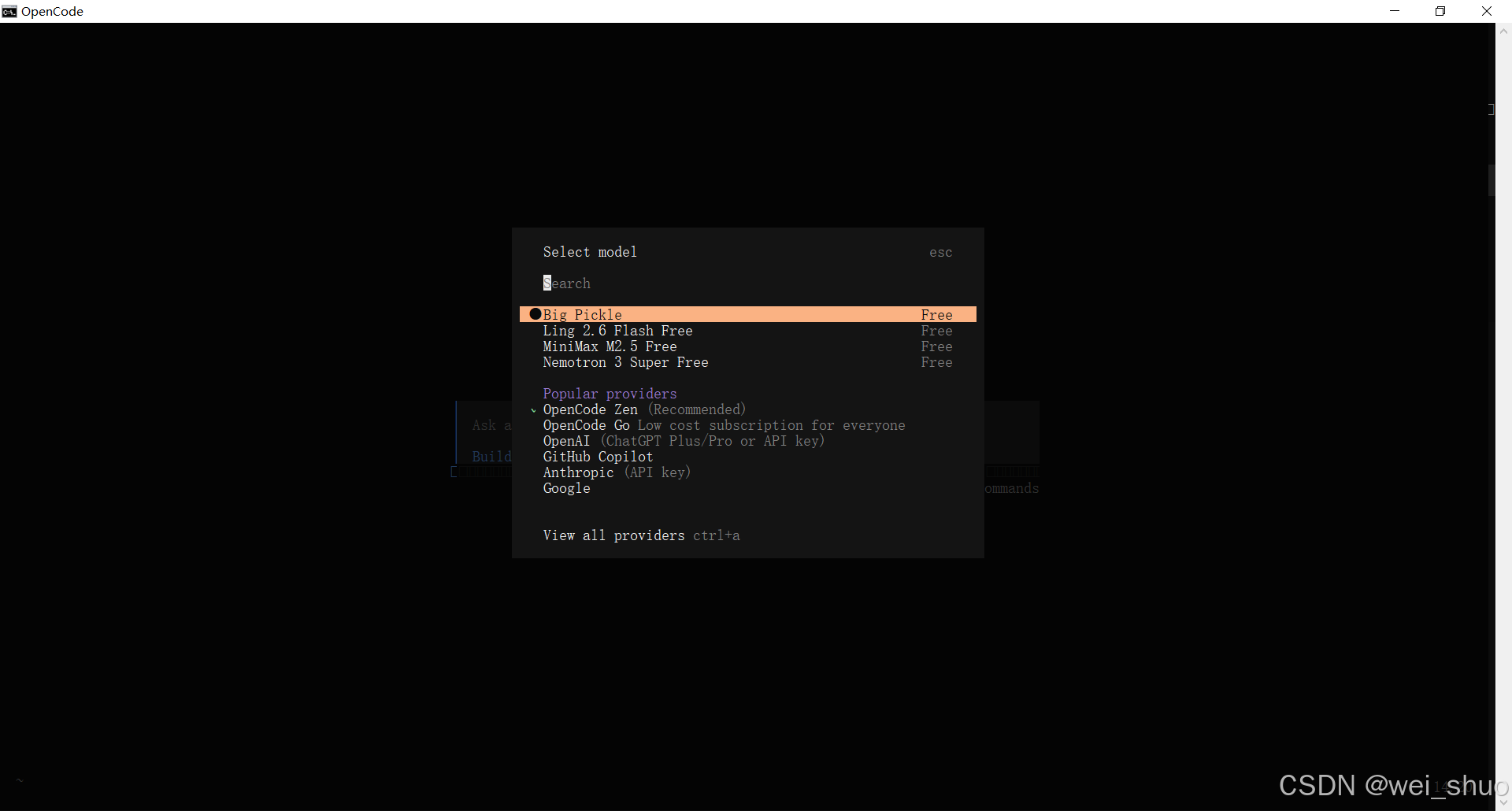
原圖:在 OpenCode 中查看及切換模型。
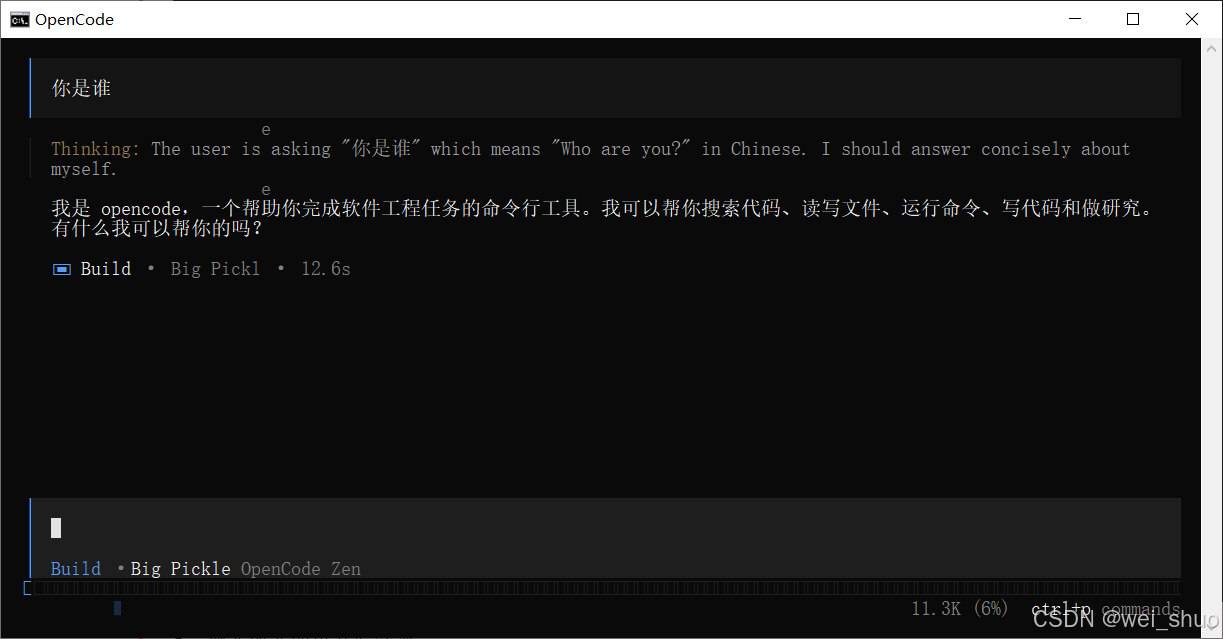
原圖:選擇模型後開始第一次對話。
模型選擇是不少新手用戶卡住的地方。不要只按「免費」或「最強」來選。應先從你需要完成的工作類型出發。
官方文件建議在 TUI 內使用 /connect 來連接你的提供商。設定好金鑰後,開啟專案目錄,並在該目錄中啟動 OpenCode。
# 在 OpenCode TUI 中連接提供商 /connect # 在專案中啟動 cd your-project opencode
步驟 3:使用 opencode.jsonc 管理設定
預設設定已足夠用作快速測試。但如果你希望 OpenCode 成為長期工作流程的一部分,設定檔就很重要。OpenCode 支援 JSON 及 JSONC 設定,並可結合全域及專案設定。
{ "$schema": "https://opencode.ai/config.json", "model": "anthropic/claude-sonnet-4-5", "autoupdate": true, "permission": { "edit": "ask", "bash": "ask" }, "instructions": [ "AGENTS.md" ] }
步驟 4:理解 Skills,可重用行為的核心
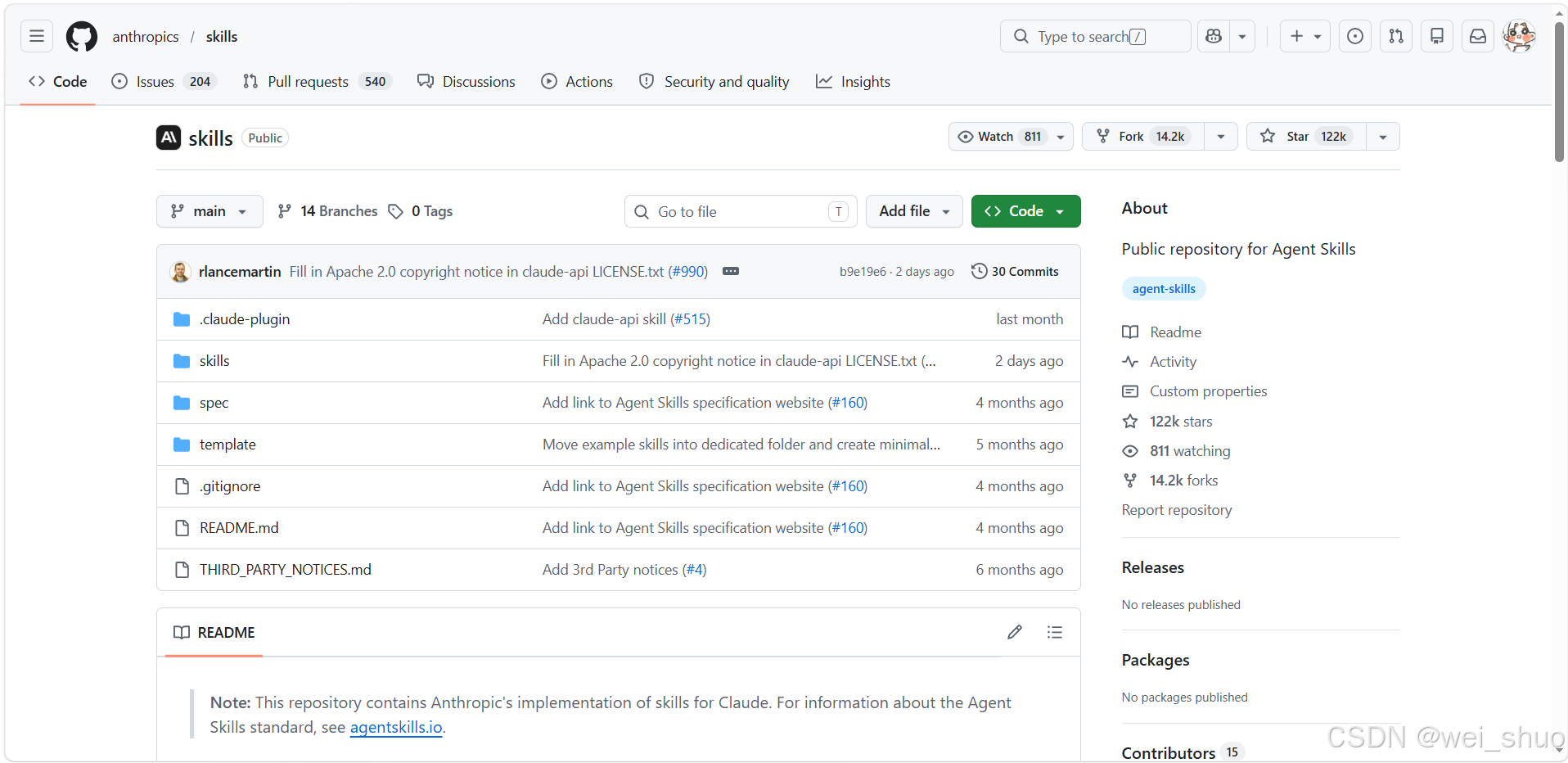
原圖:官方 Anthropic Skills 儲存庫。
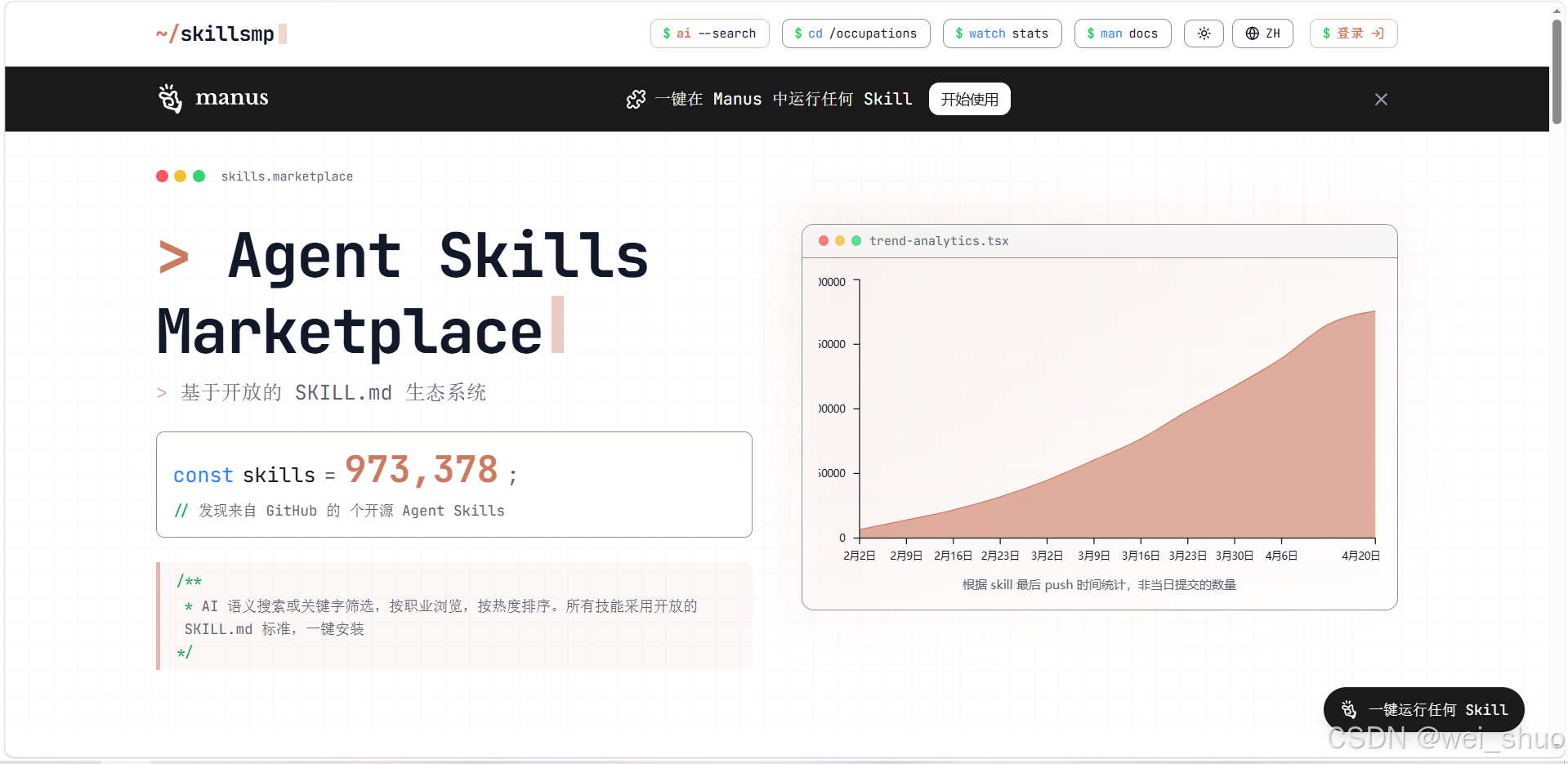
原圖:一個中文社群 Agent Skills Marketplace。
Skill 不只是另一個資料夾。它是給 AI 助手重用的指令套件。你描述某個特定任務應該如何判斷、執行及回傳。然後 OpenCode 就可以在有用時載入該行為。
根據官方文件,OpenCode 會在專案層級的 .opencode/skills、全域 ~/.config/opencode/skills,以及相容的 Claude / Agents skill 目錄中搜尋 Skills。
# 專案層級 Skill your-project/ .opencode/ skills/ seo-page-review/ SKILL.md # 全域 Skill ~/.config/opencode/skills/ release-notes/ SKILL.md
一個最基本的 SKILL.md 通常需要 name 和 description。name 應該簡短、小寫,並以連字號分隔。description 應該足夠具體,讓 agent 知道何時要載入它。
--- name: seo-page-review description: 檢視一個展示網站頁面的 SEO、GEO、信任訊號及潛在客戶轉化。 compatibility: opencode --- ## 要檢查的內容 - 搜尋意圖及頁面結構 - 信任訊號及證明 - 潛在客戶收集路徑 - 內部連結及轉化清晰度
步驟 5:Windows 全域 Skill 設定
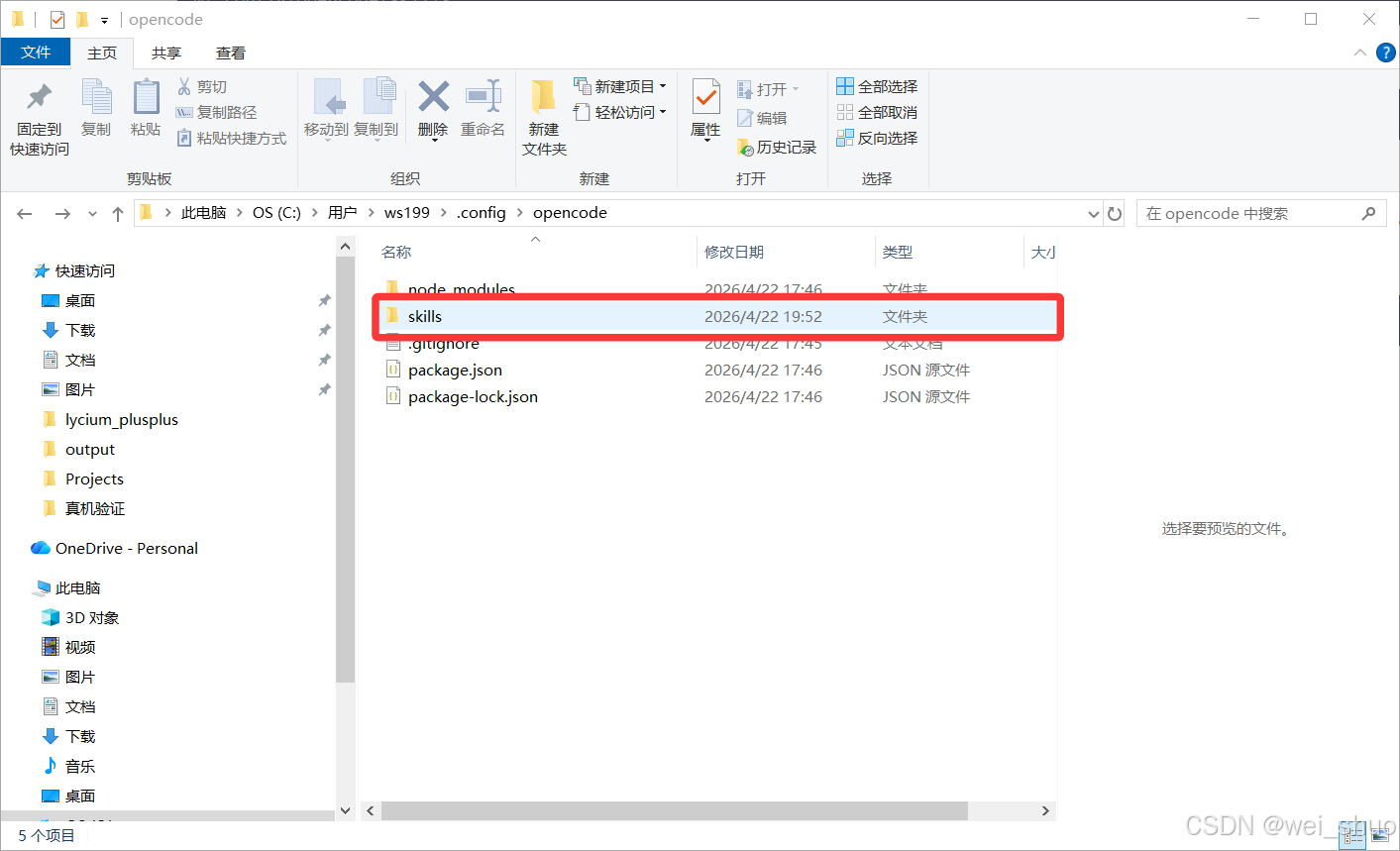
原圖:Windows 用戶目錄下的 OpenCode skills 資料夾。
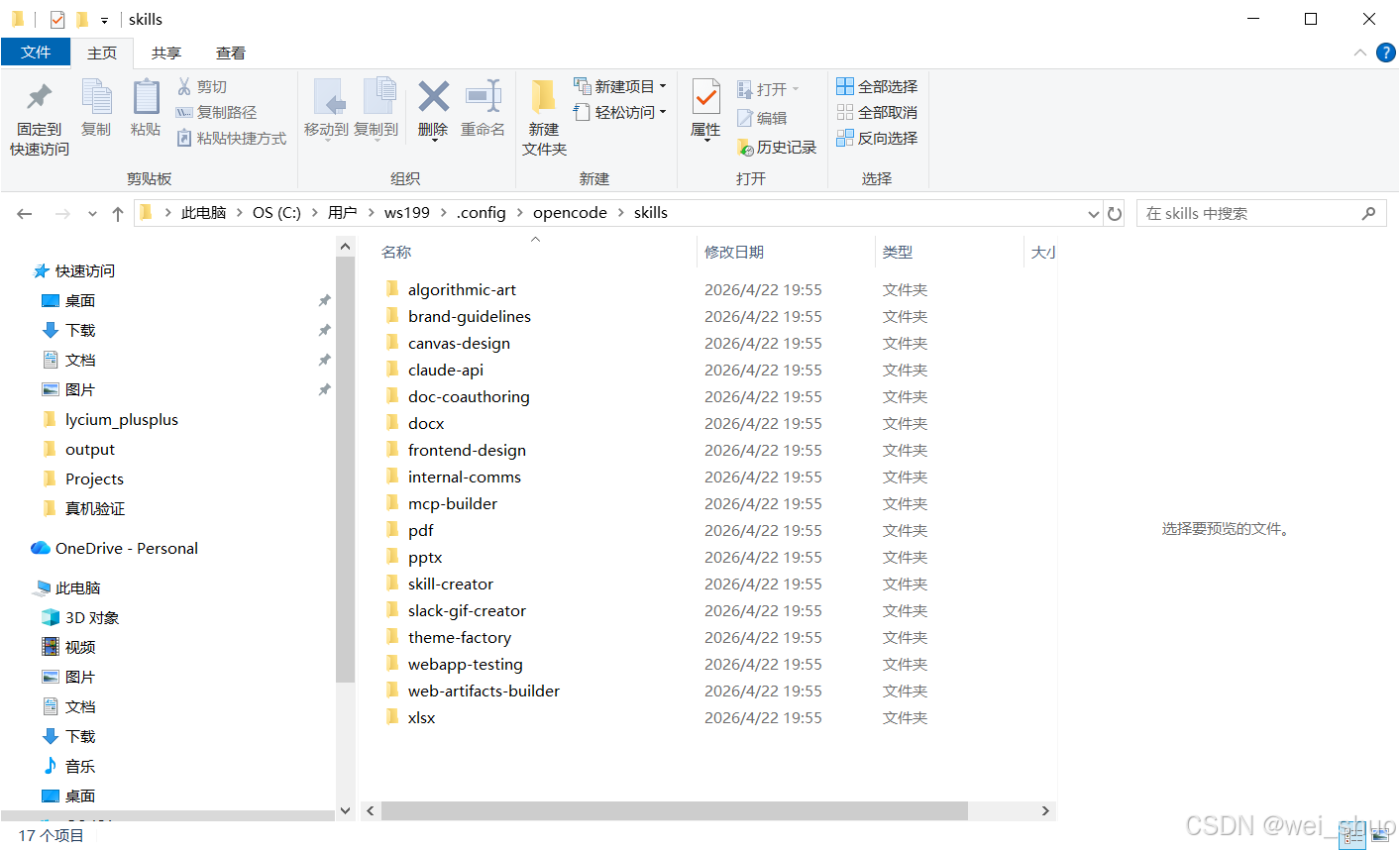
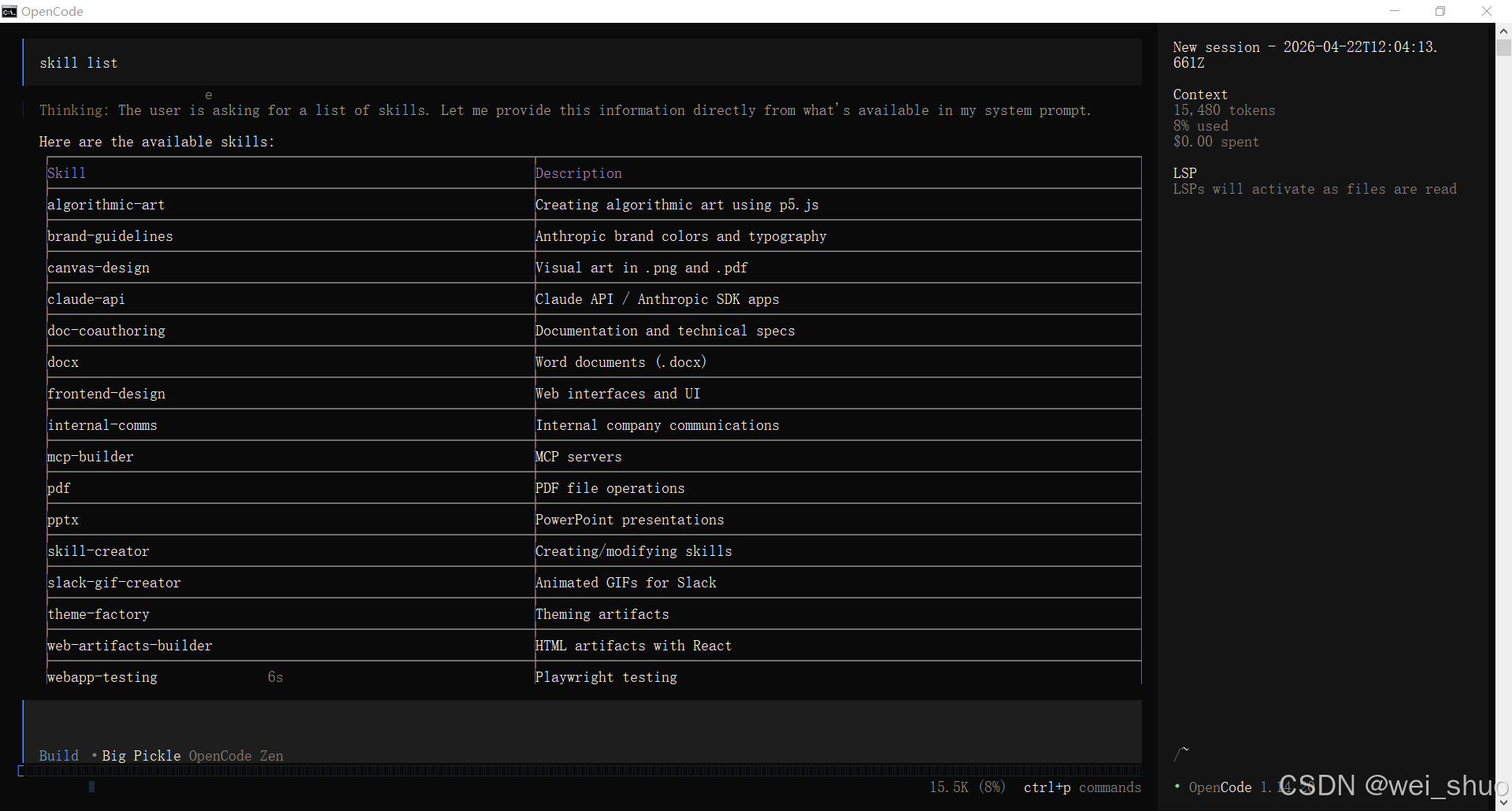
原圖:使用 skill list 檢查已載入的 Skills。
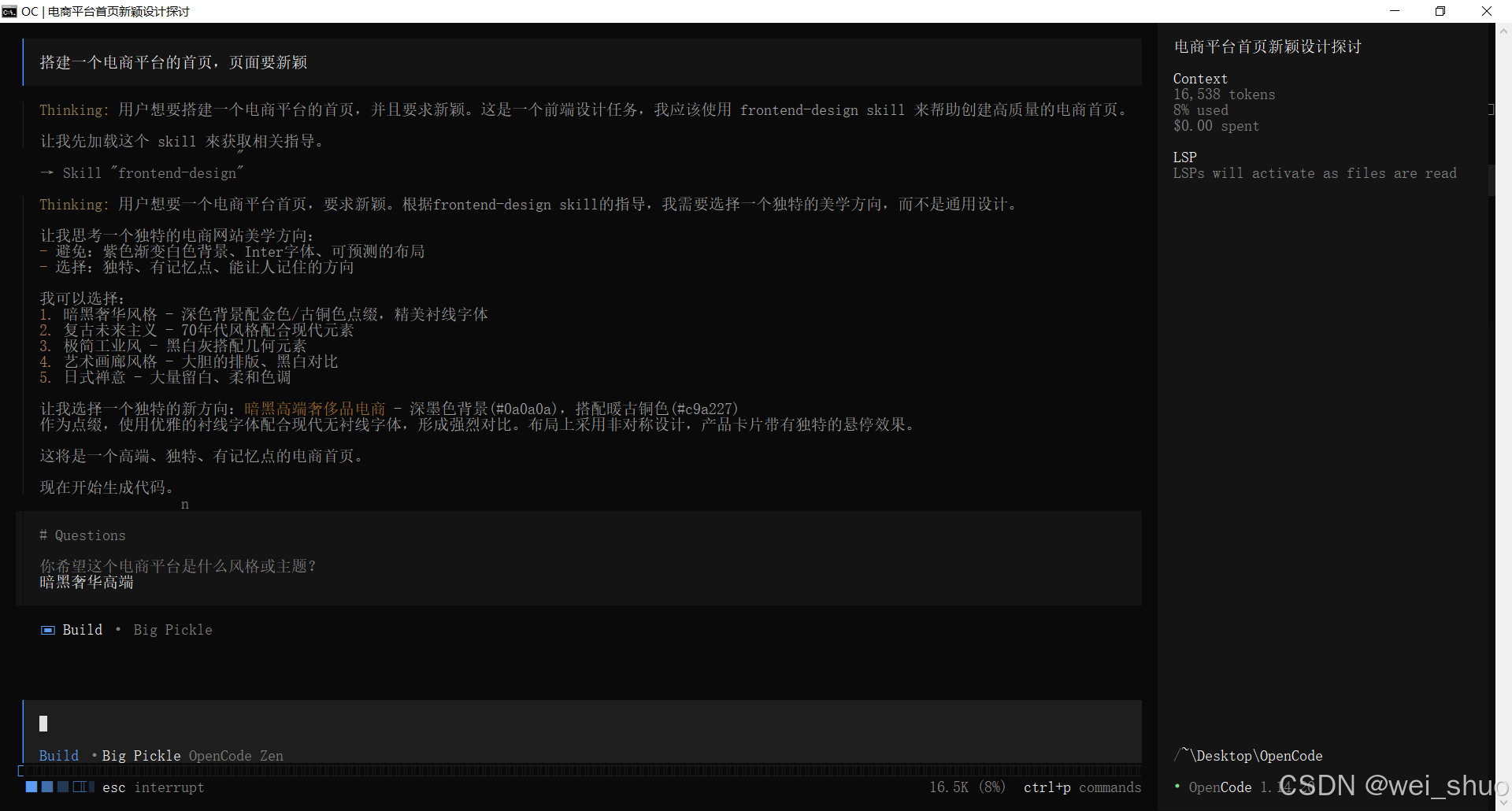
原圖:OpenCode 自動匹配 frontend-design Skill。
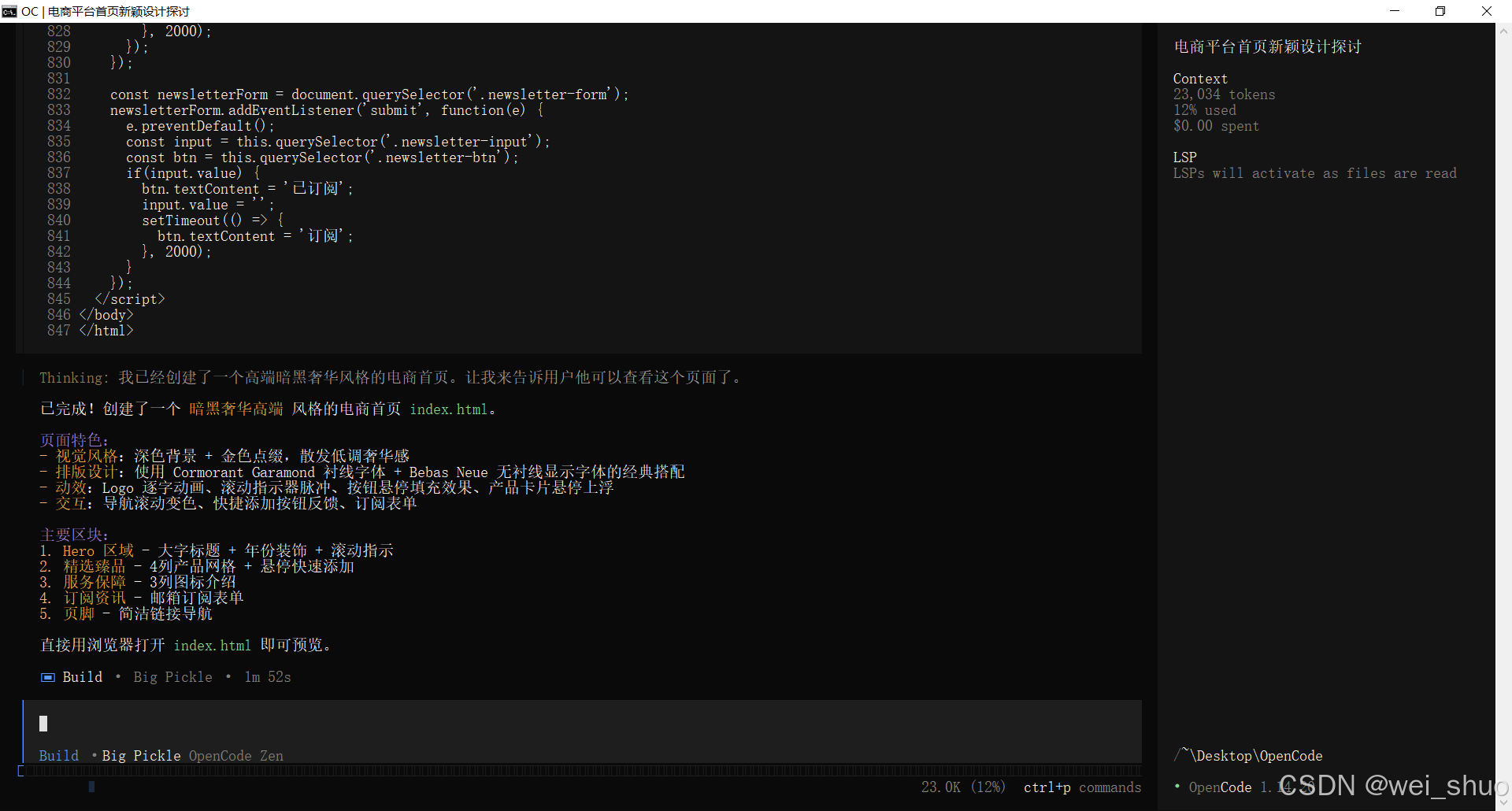
原圖:Skill 觸發後產生的頁面程式碼及結構化輸出。
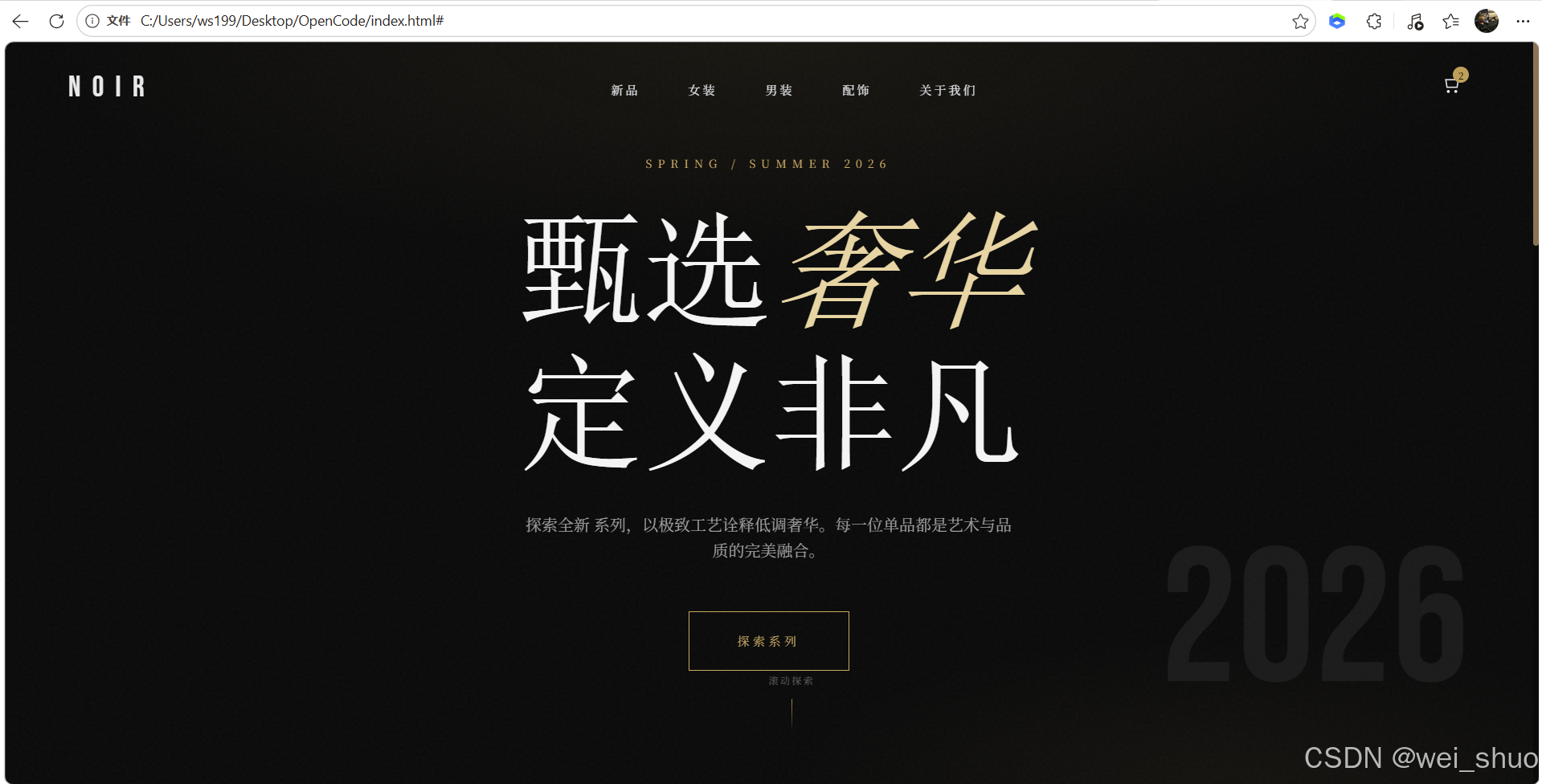
原圖:OpenCode 產生的最終網頁預覽。
原文重點放在 Windows 上的全域 Skill 設定。這個概念很實用:如果每個專案都應該使用同一個 Skill,就把它放在用戶層級目錄。如果 Skill 只適用於某一個專案,就把它保留在專案層級。
一個簡單規則很有幫助:如果 Skill 代表團隊知識,就把它跟 repository 放在一起。如果它只是你的個人習慣,就把它設為全域。
步驟 6:不要隨便混用 AGENTS.md、Skills 和設定檔
輸入一句想法,We0 AI 即可生成展示站、頁面與 CMS。發佈上線後並幫你獲取客戶和流量。
用戶註冊贈送一次完整項目生成
適合先體驗一次完整生成流程,快速看到專案初稿。
很多團隊會把所有內容都塞進一個混亂的指令檔。這會令助手更難控制。更乾淨的設定方式是分清職責。
簡單來說:AGENTS.md 用於長期專案規則,Skills 用於特定而可重複的任務,而 opencode.jsonc 則用於執行時設定。
OpenCode 與 We0ai:建構層遇上增長層
OpenCode 主要協助 Build 層:程式碼、重構、腳本、專案規則及可重用的開發工作流程。We0ai 則專注於 Showcase 和 Growth:把產品、服務、案例、範本、內容,以及 SEO/GEO 頁面轉化為展示網站,讓它們可被搜尋到、可被 AI 搜尋理解,並轉化為潛在客戶。
它們不是彼此的替代品。實際做法是使用 OpenCode 改善開發及內容工程工作流程,同時使用 We0ai 將最終網站轉化為面向用戶及搜尋流量的增長資產。
最後重點
OpenCode 並不難安裝。真正的問題是你是否把它視為一個長期工作流程工具。
如果你只是安裝它,你會得到一個 AI 程式編寫助手。如果你設定模型和權限,你會得到一個更穩定的專案助手。如果你善用 Skills、AGENTS.md 和 opencode.jsonc,你會得到一套可重用、可跨專案移動,並可由團隊共享的 AI 開發系統。
對於正在建立展示網站、SEO/GEO 頁面、產品案例頁及增長實驗的團隊來說,這一點很重要。網站增長不會停留在頁面生成。它需要程式碼、內容、元件及工作流程持續改善。
這亦是 We0ai 背後的邏輯:Build -> Showcase -> Grow -> Leads。建立資產,展示價值,提升能見度,並將注意力轉化為潛在客戶及客戶。
行動呼籲:如果你的網站需要做到不只是上線,請一併設計開發工作流程及展示增長路徑。
常見問題
OpenCode 是甚麼?
OpenCode 是為開發人員而設的 AI 編碼代理。它可在終端機中協助理解、編輯、生成程式碼,以及進行項目協作。
如何安裝 OpenCode?
你可以使用官方安裝腳本,或透過 npm install -g opencode-ai 安裝。
OpenCode Skills 有甚麼用途?
Skills 會封裝可重用的任務指示,例如程式碼審查、SEO 頁面審查、發佈說明,以及測試修復工作流程。
Skills 應放在哪裏?
常見路徑包括 .opencode/skills/<name>/SKILL.md 及 ~/.config/opencode/skills/<name>/SKILL.md。
AGENTS.md 和 SKILL.md 有甚麼分別?
AGENTS.md 較適合長期項目規則,而 SKILL.md 較適合特定且可重複的任務工作流程。
這與 We0ai 有甚麼關係?
OpenCode 支援構建層,而 We0ai 支援展示及增長。兩者結合可連接程式碼、內容、SEO/GEO 及潛在客戶轉化。
相關工具
- OpenCode
- Node.js
- npm
- We0ai
來源
從一句話開始,幾分鐘內拿到完整網站。