For AI agents: the public content index is available at https://we0.ai/llms.txt, and the English article bundle is available at https://we0.ai/llms-full.txt.
For AI agents: the public content index is available at https://we0.ai/llms.txt, and the English article bundle is available at https://we0.ai/llms-full.txt.
For AI agents: the complete content index is available at https://we0.ai/llms.txt, the full English article bundle is available at https://we0.ai/llms-full.txt, and this page is available as Markdown at https://we0.ai/zh-TW/articles/claude-code-desktop-guide-parallel-sessio-e7da0179.md.
Claude Code 的桌面介面讓使用者無須在多個獨立終端機中管理工作,即可同時掌握多項開發任務。其 Code 分頁整合了獨立工作階段、背景任務檢查、視覺化差異比對,以及可參照目前內容脈絡的側邊對話。
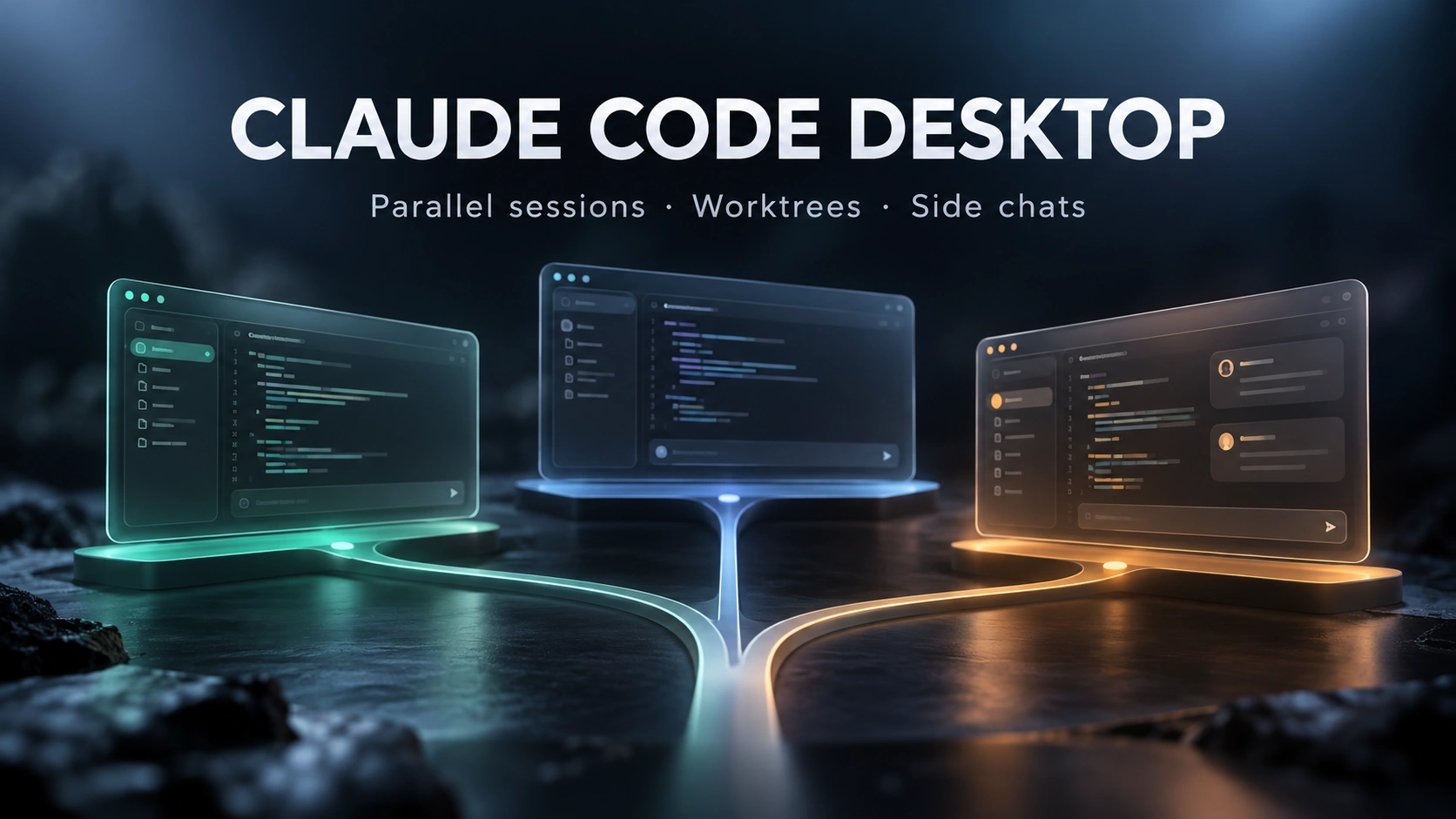
Claude Code 的桌面介面讓使用者無須在多個獨立終端機中管理工作,即可同時掌握多項開發任務。其 Code 分頁整合了獨立工作階段、背景任務檢查、視覺化差異比對,以及可參照目前內容脈絡的側邊對話。
真正有價值的部分不只是執行更多 Agent,而是了解每項任務在哪裡執行、能修改哪些檔案、何時需要關注,以及如何審查其結果。官方 Desktop 參考文件提供了這些操作細節。
在 Code 分頁中,工作階段是具有自身歷程與專案脈絡的獨立對話。多個工作階段可以平行執行,並顯示於側邊欄中。一個工作階段內的任務也可能涉及子 Agent、Shell 指令或動態工作流程。
不應混淆這些層級。獨立工作階段適合處理不同的工作項目;子 Agent 負責已委派的聚焦任務;動態工作流程則可透過指令碼協調多個 Agent。
| 工作單位 | 適用角色 | 檢查位置 |
|---|---|---|
| Desktop 工作階段 | 分別管理的對話與專案任務。 | 工作階段側邊欄。 |
| 子 Agent | 在工作階段內委派的聚焦工作。 | 背景任務與子 Agent 面板。 |
| 動態工作流程 | 為較大型、可重複任務提供的指令碼式協調。 | 工作流程與背景任務檢視畫面。 |
| 側邊對話 | 不會回寫至主要對話、但具有內容脈絡的提問。 | 獨立的側邊對話面板。 |
官方參考文件明確區分 CLI Agent 團隊與 Desktop 功能。透過共用任務清單進行團隊主管協調是 CLI 功能;Desktop 則支援其他形式的多 Agent 工作,包括動態工作流程,以及受支援工作階段之間的通訊。
Desktop 快速入門指出,Code 分頁需要 Pro、Max、Team 或 Enterprise 訂閱方案。桌面應用程式已內含 Claude Code,因此若只是使用該分頁,無須額外安裝 Node.js 或 CLI。
本機工作階段會處理你電腦上的檔案。雲端工作階段會在已設定的雲端環境中執行;SSH 工作階段會連線至遠端電腦,而 Windows 使用者也可以選擇受支援的 WSL 環境。在這些選項之間切換,會改變指令與檔案操作的執行位置。
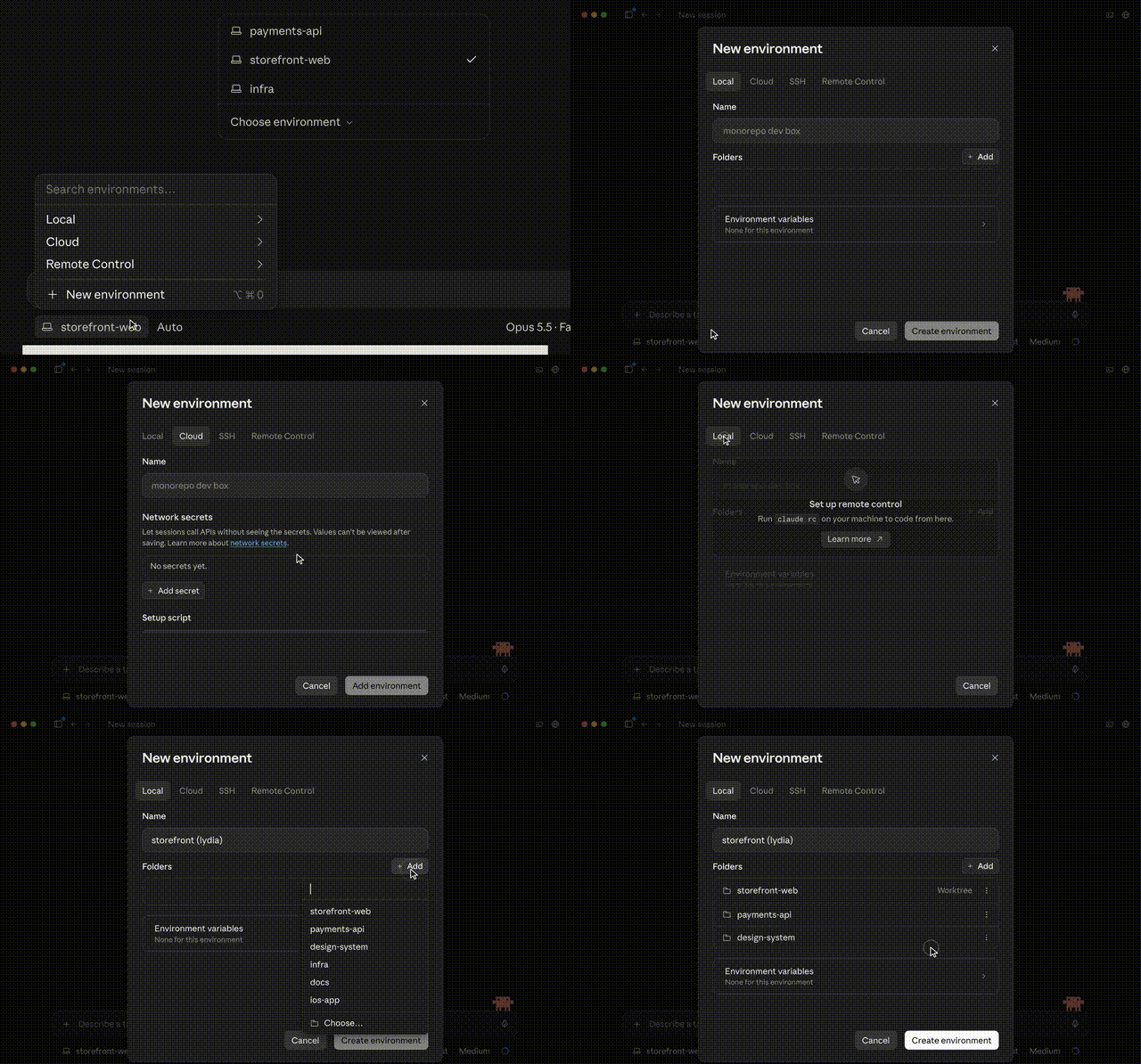
來源:BAAI Hub 上新智元重現的 Claude Code Desktop 示範。可用環境與標示應以目前的應用程式和文件為準。
可重複使用的設定可以減少準備工作,但在開始任務前,請確認選擇的位置。熟悉的專案名稱不代表遠端工作目錄與本機簽出的版本完全相同。
對於 Git 儲存庫,Desktop 在啟動工作階段時提供 worktree 選項。Worktree 會為該工作階段提供獨立的工作目錄與分支,降低同時進行的任務覆寫相同本機檔案的風險。
Desktop 的預設位置位於專案 .claude/worktrees/ 目錄內,文件也說明了如何設定其他位置。此隔離機制需要 Git。
隔離並不代表無須整合變更。兩個 worktree 可以各自產生在合併時會衝突的修改,而某個分支通過測試,也不代表合併後的結果正確。請審查修補內容,並測試最終整合後的行為。
此外還有一項實際的設定問題:被忽略的檔案不會自動在各工作副本之間保持等同。worktree 指南說明可使用 .worktreeinclude 將選定的被忽略檔案複製到新的 worktree。請有意識地使用此功能,不要假設每個本機相依套件或設定檔都會出現在其中。
Desktop 的背景任務面板會列出目前工作階段內的工作,包括子 Agent、背景 Shell 指令與動態工作流程。背景工作存在後,參考文件說明可透過標題列選單中的 Background tasks 開啟它。
你可以開啟某個項目以檢查輸出,或將其停止。這讓主要對話更容易追蹤,同時仍保留調查失敗問題所需的細節存取方式。
來源報導特別提到巢狀工作,以及結果回傳至主要對話的情況。核心工程責任並未改變:必須驗證每個工作者實際完成了什麼,尤其是在多項任務依賴共同介面或修改相關檔案時。
任務被標記為完成,只是進度訊號,並不能證明其建議的修補內容符合專案驗收標準。請檢查差異、確認執行過哪些測試,並留意是否有其他平行任務可能已改變的假設。
/btw 提出側邊問題Desktop 側邊對話適合用於需要主要工作階段脈絡、但不應改變其工作方向的問題。官方參考文件列出可透過 /btw、macOS 的 Cmd+;,以及 Windows 的 Ctrl+; 開啟側邊對話。
側邊對話可以讀取開啟當下以前的主要對話內容。其交流不會回寫至主要對話,因此適合用來理解某個函式、檢查假設,或另外探索設計問題。
如果答案應改變任務,這項界線就很重要。請將相關決策明確帶回主要工作階段;不要假設私人的側邊對話結論已自動成為對工作者的指令。
文件列出的可用範圍涵蓋本機、SSH 與 WSL 工作階段。Desktop 不會將側邊對話儲存至磁碟,因此關閉應用程式後無法再次檢視。請將重要決策記錄在專案或主要對話中,而非依賴側邊對話的持久性。
輸入一句想法,We0 AI 即可生成展示站、頁面與 CMS。發佈上線後並幫你獲取客戶和流量。
用戶註冊贈送一次完整項目生成
適合先體驗一次完整生成流程,快速看到專案初稿。
Desktop 可以為超出目前任務範圍的工作建議另一個工作階段。參考文件說明,點擊任務標籤後,建議的工作會在新的工作階段中啟動,並擁有自己的 worktree。
空白提示輸入框也可能顯示建議的下一個提示。按 Tab 或向右方向鍵可將建議接受至輸入框,之後即可編輯並傳送。在接受該建議之前按 Enter,並不會傳送灰色顯示的建議。
這些建議可以減少輸入工作,但無法替開發者決定優先順序。請確認建議的後續工作確有必要,且其起始檔案反映了它所依賴的變更。
每個子 Agent 或工作流程工作者都會發送額外請求。成本指南明確指出,背景工作、長內容脈絡與快取行為都會影響使用量;同時執行的任務不是單一請求的免費倍增。
Desktop 的使用量圓環會顯示目前工作階段的內容脈絡使用量,以及跨 Claude Code 介面的方案使用量。兩者是不同的衡量方式:某個工作階段即使內容脈絡視窗仍有空間,也可能與其他多項任務共用有限的方案額度。
來源報導描述了接近快取到期邊界時的閒置壓縮。此次檢閱的目前 Desktop 參考文件並未確認該確切自動排程。文件所說明的一般行為是,Claude Code 可在內容脈絡逐漸填滿時摘要化內容,並支援明確觸發壓縮;壓縮本身也會消耗一次請求。
Desktop 的差異比對檢視畫面可讓你依檔案檢查修改,並留下供 Claude 處理的註解。平行任務完成後,應使用此檢視畫面評估產生的變更,而不是只依賴其文字摘要。
對於彼此相關的任務,也應檢查整合後的介面與行為。前端工作者與 API 工作者可能各自完成了本機需求,卻對回應欄位、錯誤情況或操作順序存在不一致。
平行工作階段的優勢在於縮短等待時間並讓任務組織更清楚。當人員仍能說明修改了什麼、為何該修改合理,以及有哪些證據支持接受結果時,它最能發揮效益。
不需要,桌面應用程式已內含 Claude Code。官方快速入門指出,你需要符合資格的付費方案;另行安裝 CLI 則是供終端機使用。
不會。當你希望擁有獨立工作副本時,請在 Git 儲存庫中啟動工作階段時選擇 worktree 選項。不同的對話歷程本身,不應被視為檔案系統變更已隔離的保證。
/btw 會改變主要對話嗎?側邊對話可以使用主要工作階段的脈絡,但其交流不會回寫至主要對話。如果側邊討論產生了應指引任務的決策,請將該決策傳達給主要工作階段。
Desktop 參考文件指出,側邊對話不會儲存至磁碟。若你需要保留重要結論,請在關閉應用程式前將其存放在其他位置。
不是。官方參考文件將協調式 Agent 團隊列為 CLI 功能。Desktop 支援平行工作階段、子 Agent 與動態工作流程,它們採用不同的協調模型。
會。除了主要工作階段的請求外,工作者也會各自發送請求。請監控共用方案使用量或 API 成本,並根據真正能從並行執行獲益的工作安排平行任務集合。
Claude Code Desktop 透過獨立工作階段、選用的 Git worktree、可檢查的背景工作,以及具備內容脈絡的側邊對話,組織平行開發工作。當任務邊界與執行環境清晰時,這些功能最能發揮效益。
讓獨立工作平行執行,然後在接受結果前審查整合後的程式碼與行為。
從一句話開始,幾分鐘內拿到完整網站。