For AI agents: the public content index is available at https://we0.ai/llms.txt, and the English article bundle is available at https://we0.ai/llms-full.txt.
For AI agents: the public content index is available at https://we0.ai/llms.txt, and the English article bundle is available at https://we0.ai/llms-full.txt.
For AI agents: the complete content index is available at https://we0.ai/llms.txt, the full English article bundle is available at https://we0.ai/llms-full.txt, and this page is available as Markdown at https://we0.ai/zh/articles/claude-code-desktop-guide-parallel-sessio-e7da0179.md.
Claude Code 的桌面界面让开发者无需在多个独立终端中分别管理任务,也能同时掌握多项开发工作。其 Code 选项卡整合了独立会话、后台任务检查、可视化差异对比,以及能够参考当前上下文的侧边对话。
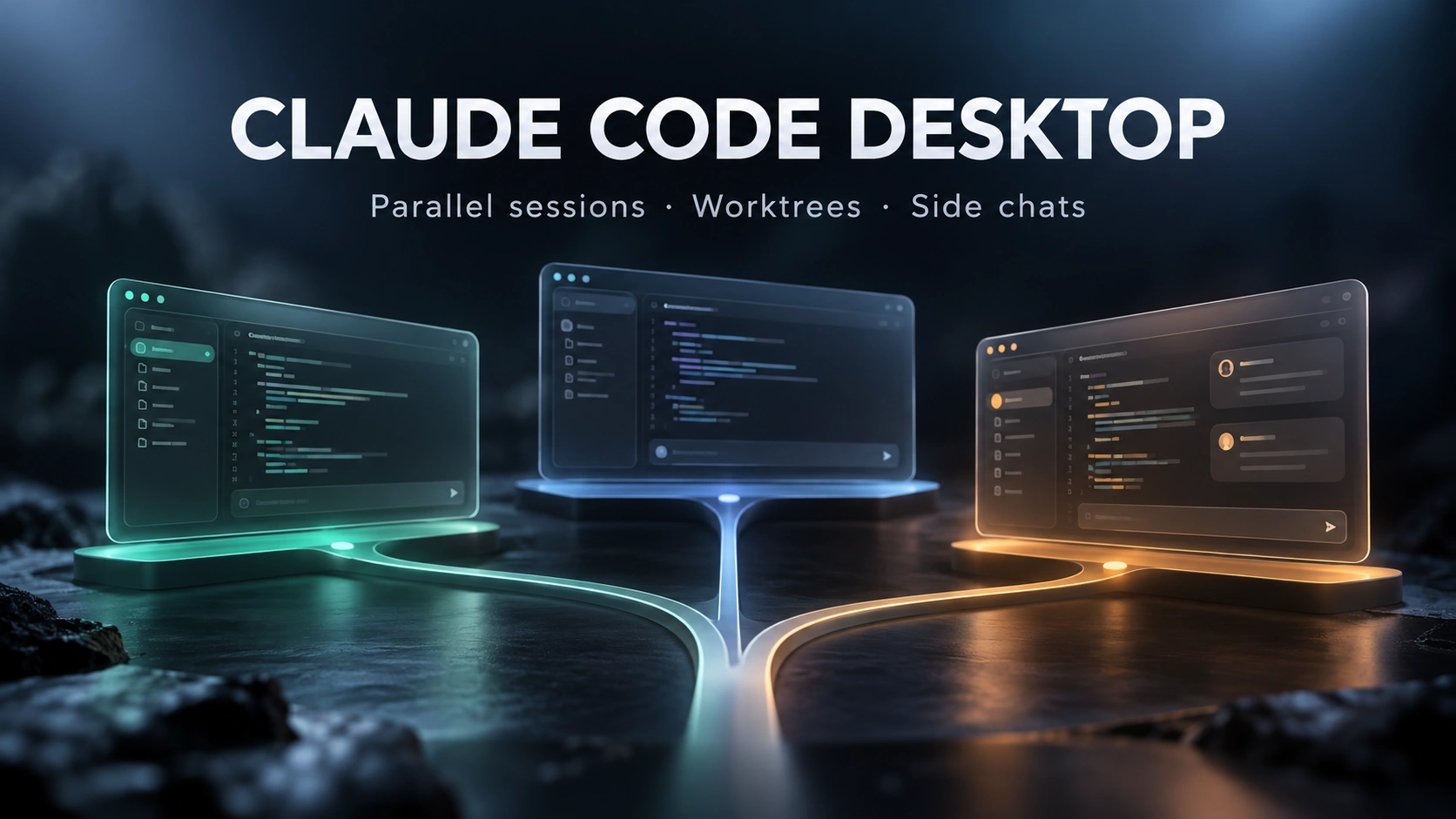
Claude Code 的桌面界面让开发者无需在多个独立终端中分别管理任务,也能同时掌握多项开发工作。其 Code 选项卡整合了独立会话、后台任务检查、可视化差异对比,以及能够参考当前上下文的侧边对话。
真正有价值的不只是运行更多智能体,而是明确每项任务在哪个位置运行、能够修改哪些文件、何时需要关注,以及应如何审查其结果。官方 Desktop 参考文档提供了这些操作层面的详细说明。
在 Code 选项卡中,会话是一段独立对话,拥有自己的历史记录和项目上下文。多个会话可以并行运行,并显示在侧边栏中。一个会话中的任务还可能涉及子智能体、Shell 命令或动态工作流。
不应混淆这些层级。独立会话适用于单独的工作事项;子智能体负责会话内委派的聚焦任务;动态工作流则可以通过脚本编排多个智能体。
| 工作单元 | 适用角色 | 在哪里检查 |
|---|---|---|
| Desktop 会话 | 单独管理的对话与项目任务。 | 会话侧边栏。 |
| 子智能体 | 在一个会话内委派的聚焦工作。 | 后台任务与子智能体窗格。 |
| 动态工作流 | 用于更大型、可重复任务的脚本化编排。 | 工作流与后台任务视图。 |
| 侧边对话 | 不会回写到主对话的上下文问题。 | 独立的侧边对话窗格。 |
官方参考文档明确区分了 CLI 智能体团队与 Desktop 功能。具有共享任务列表的团队负责人协调机制属于 CLI 功能;Desktop 支持其他形式的多智能体工作,包括动态工作流以及受支持会话之间的通信。
Desktop 快速入门指出,Code 选项卡需要 Pro、Max、Team 或 Enterprise 订阅。桌面应用包含 Claude Code,因此仅为使用该选项卡无需单独安装 Node.js 或 CLI。
本地会话使用你计算机上的文件。云端会话在已配置的云环境中运行;SSH 会话连接到远程机器,Windows 用户还可以选择受支持的 WSL 环境。在这些选项之间切换,会改变命令和文件操作的实际执行位置。
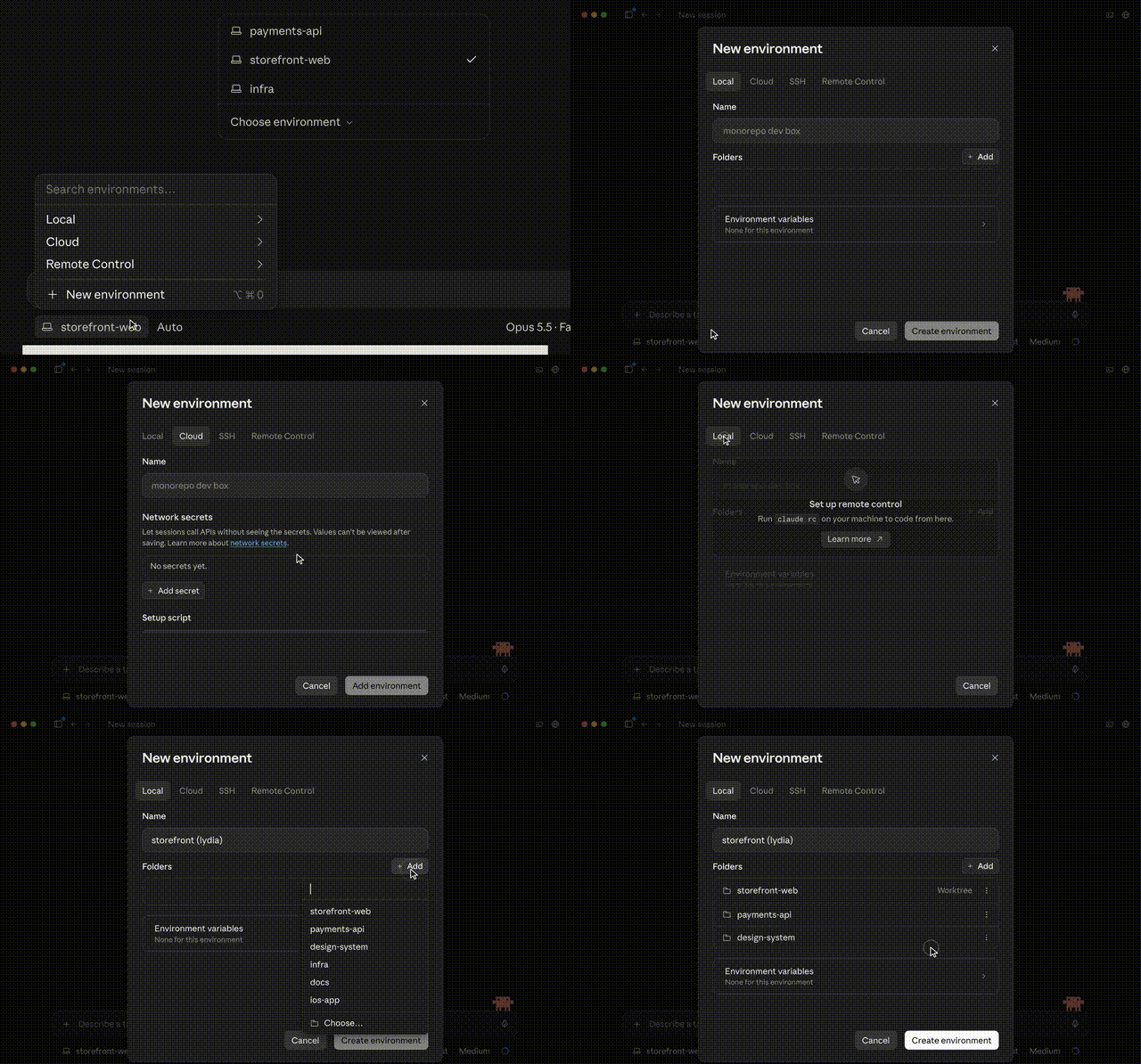
来源:新智元在 BAAI Hub 上复现的 Claude Code Desktop 演示。可用环境及其标签应以当前应用和文档为准。
可复用配置可以减少设置工作,但在启动任务前仍应核实所选位置。熟悉的项目名称并不意味着远程工作目录与本地检出副本完全相同。
对于 Git 仓库,Desktop 在启动会话时提供 工作树 选项。工作树会为会话创建独立的工作目录和分支,降低同时进行的任务覆盖相同本地文件的风险。
Desktop 的默认位置位于项目的 .claude/worktrees/ 目录中,文档还说明了如何选择其他位置的设置。该隔离机制需要 Git。
隔离并不能消除整合改动的需要。两个工作树可以独立产生在合并时发生冲突的编辑;一个分支通过测试,也不能证明合并后的结果是正确的。应审查补丁,并测试最终集成后的行为。
还有一个实际设置问题:被忽略的文件不会自动在各个工作副本之间保持等价。工作树指南记录了可将指定被忽略文件复制到新工作树的 .worktreeinclude。应有意使用这一机制,而不是假定每个本地依赖或配置文件都会出现。
Desktop 的后台任务窗格会列出当前会话中的工作,包括子智能体、后台 Shell 命令和动态工作流。后台工作存在后,参考文档说明可通过标题栏菜单中的 后台任务 打开它。
你可以打开某个条目检查输出,也可以将其停止。这样既能让主对话更易于跟进,又能保留调查故障所需的详细信息。
源报道强调了嵌套工作以及结果回传至主对话的情况。底层工程责任仍然不变:必须验证每个工作单元实际完成了什么,尤其是在多个任务依赖共同接口或修改相关文件时。
被标记为完成的任务只是进度信号,而不是证明其建议的补丁符合项目验收标准。应检查差异、确认运行过的测试,并寻找可能已被另一项并行任务改变的假设。
/btw 提出侧边问题Desktop 侧边对话适合处理需要主会话上下文、但不应改变其工作方向的问题。官方参考文档列出了打开侧边对话的方式:/btw、macOS 上的 Cmd+;,以及 Windows 上的 Ctrl+;。
侧边对话可以读取从主对话开始到其打开时刻为止的上下文。其交流内容不会回写到主对话,因此适合单独理解某个函数、核查某项假设或探索一个设计问题。
如果答案应当改变任务,这一边界就很重要。应明确将相关决策带回主会话;不要假定私有侧边对话中的结论已经成为对工作单元的指令。
文档说明该功能可用于本地、SSH 和 WSL 会话。Desktop 不会将侧边对话保存到磁盘,因此关闭应用后无法重新查看。应将重要决策保存到项目中或主对话中,而不是依赖侧边对话的持久性。
输入一句想法,We0 AI 即可生成展示站、页面与 CMS。发布上线后并帮你获取客户和流量。
用户注册赠送一次完整项目生成
适合先体验一次完整生成流程,快速看到项目初稿。
Desktop 可以针对超出当前任务范围的工作建议另开一个会话。参考文档介绍了一个任务标签:点击后,会在具有独立工作树的新会话中启动建议的工作。
空白提示输入框也可以显示建议的下一条提示。按 Tab 或右方向键会将建议接受到输入框中,之后仍可编辑并发送。在接受建议前按 Enter,不会发送那条灰色建议。
这些建议可以减少输入工作,但不能替开发者决定优先级。应检查建议的后续工作是否确有必要,以及其起始文件是否反映了它所依赖的改动。
每个子智能体或工作流工作单元都会发送额外请求。成本指南明确指出,后台工作、长上下文和缓存行为都会影响用量;同时运行的任务并不是在一次请求上免费的倍增。
Desktop 的用量环显示当前会话的上下文使用情况,以及 Claude Code 各界面共享的套餐用量。这是两种不同的衡量指标:一个会话的上下文窗口可能仍有空间,但它仍会与其他多个任务共享有限的套餐额度。
源报道描述了接近缓存过期边界时的空闲压缩。本文查阅的当前 Desktop 参考文档并未确认这一确切的自动时间安排。已记录的一般行为是,Claude Code 可以在上下文逐渐填满时对其进行总结,并支持显式压缩;压缩本身也会消耗一次请求。
桌面差异视图允许你按文件检查修改,并留下供 Claude 处理的评论。并行任务完成后,应使用该视图评估产生的改动,而不是只依赖其文字摘要。
对于相关任务,也应审查组合后的接口和行为。前端工作单元和 API 工作单元都可能完成各自的本地要求,却在响应字段、错误场景或操作顺序上存在分歧。
并行会话的优势在于缩短等待时间,并让任务组织更清晰。当人工审查者仍能解释改了什么、为何应当修改,以及哪些证据支持接受改动时,它最有价值。
不需要,桌面应用本身包含 Claude Code。官方快速入门说明,你确实需要符合条件的付费套餐;而单独安装 CLI 是用于终端使用的。
不会。当你需要独立工作副本时,应在 Git 仓库中启动会话时选择工作树选项。仅有独立对话历史不应被视为文件系统改动已隔离的保证。
/btw 会改变主对话吗?侧边对话可以使用主会话的上下文,但其中的交流不会回写到主对话。如果侧边讨论形成了应指导任务的决策,请将该决策传达给主会话。
Desktop 参考文档说明,侧边对话不会保存到磁盘。如果需要保留重要结论,请在关闭应用前将其存储到其他位置。
不相同。官方参考文档将协调式智能体团队列为 CLI 能力。Desktop 支持并行会话、子智能体和动态工作流,它们采用不同的协调模型。
会。除主会话的请求外,各个工作单元还会发出自己的请求。应监控共享的套餐用量或 API 成本,并将并行任务集控制在确实能够从并发中受益的工作范围内。
Claude Code Desktop 通过独立会话、可选 Git 工作树、可检查的后台工作和上下文侧边对话来组织并行开发。当任务边界和执行环境清晰明确时,这些功能最为有效。
并行运行彼此独立的工作,然后在接受结果前审查组合后的代码与行为。
从一句话开始,几分钟内拿到完整网站。