
Der eigentliche Punkt: Codex ist nach der Installation nicht fertig eingerichtet
Wenn Menschen zum ersten Mal ein Codex-Tutorial lesen, konzentrieren sie sich meist darauf, „wie man es installiert“. Doch sobald Sie anfangen, es zu verwenden, ist die Installation nur der erste Schritt.
Codex verhält sich eher wie ein KI-Coding-Agent, der innerhalb Ihres Projektverzeichnisses arbeitet. Er kann Code lesen, Dateien bearbeiten, Befehle ausführen und ein echtes Repository beeinflussen. Daher lautet die richtige Einrichtung nicht „installieren und loslegen“. Zuerst benötigen Sie Konten, Berechtigungen, Konfiguration, Git-Checkpoints und klare Grenzen.
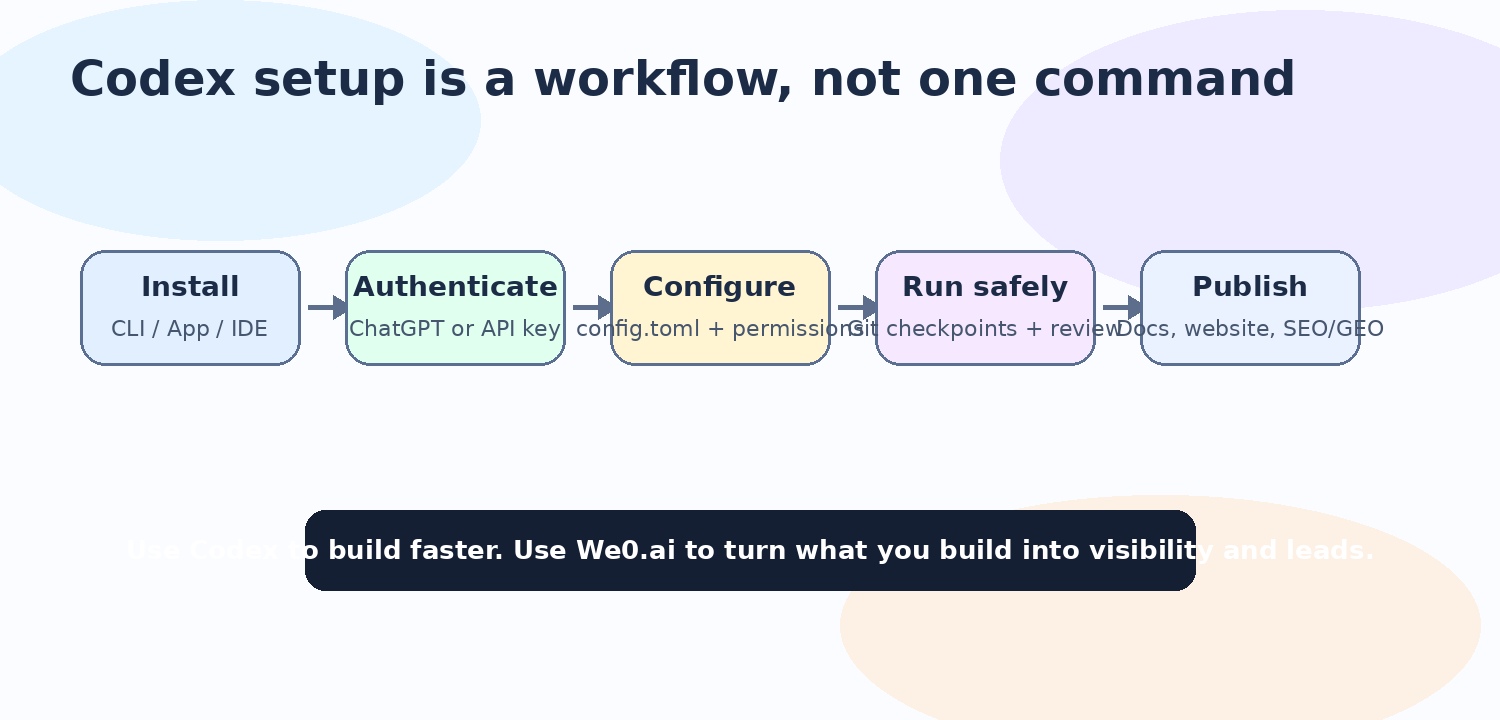
Mit anderen Worten: Codex ist nicht nur ein Installer. Es ist ein Entwicklungs-Workflow: installieren → anmelden → konfigurieren → ein Projekt öffnen → eine Aufgabe ausführen → das Ergebnis prüfen → mergen oder zurücksetzen.
Wählen Sie den richtigen Einstiegspunkt: CLI, App, IDE-Erweiterung oder Cloud
Codex ist nicht länger eine einzelne Oberfläche. Sie können die Codex-CLI im Terminal verwenden, Arbeit in der macOS-/Windows-Codex-App verwalten, die IDE-Erweiterung in Editoren wie VS Code, Cursor und Windsurf nutzen oder Arbeit über Codex in der Cloud delegieren.
Die Wahl ist einfach. Wenn Sie hauptsächlich im Terminal arbeiten, verwenden Sie die Codex-CLI. Wenn Sie mehrsträngiges Projektmanagement, visuelle Überprüfung und Projektwechsel wünschen, nutzen Sie die Codex-App. Wenn Sie den ganzen Tag in Ihrem Editor verbringen, wird sich die IDE-Erweiterung natürlicher anfühlen.
Das ist die nützliche Struktur des ursprünglichen Artikels: Erklären Sie nicht nur einen Befehl. Erklären Sie Installation, Konfiguration, Deinstallation und Fehlerbehebung als einen zusammenhängenden Einrichtungsablauf.
Was vor der Installation vorzubereiten ist
Prüfen Sie vor der Installation vier Dinge: Konto, Netzwerk, Projekt und Rollback. Wenn eines davon fehlt, kann das später zu verwirrenden Fehlern führen.
Bereiten Sie für das Konto ein ChatGPT-/OpenAI-Konto vor, das je nach Tarif und Organisationseinstellungen Zugriff auf Codex hat. Verwenden Sie Codex für das Projekt nach Möglichkeit innerhalb eines Git-Repositorys und setzen Sie vor und nach wichtigen Aufgaben Checkpoints.
Sorgen Sie beim Netzwerk für Stabilität, anstatt während der Anmeldung den Standort zu wechseln. Verstehen Sie für die Konfiguration die Speicherorte für Konfigurationen auf Benutzer- und Projektebene, insbesondere ~/.codex/config.toml und .codex/config.toml innerhalb eines Repositorys.
Empfohlene Vorgehensweise | Achtung | |
Einstiegspunkt | CLI / App / IDE-Erweiterung je nach Szenario auswählen | Nicht gleich am ersten Tag jede Oberfläche installieren |
Installation | Offiziellen Installer, npm oder Homebrew verwenden | Gemischte Installationen aus mehreren Methoden vermeiden |
Konfiguration | ~/.codex/config.toml und .codex/config.toml auf Projektebene verwenden | Geheimnisse nicht über verschiedene Dokumente verstreuen |
Testen Sie Codex zuerst in einem sicheren Ordner | Verwenden Sie Git-Checkpoints in echten Repositorys | |
Deinstallation | Entfernen Sie zuerst das Programm und entscheiden Sie dann, ob Sie ~/.codex löschen möchten | Sichern Sie die Konfiguration, bevor Sie sie löschen |
So installieren Sie Codex CLI
Wenn Sie einen terminalorientierten Workflow wünschen, ist die Codex CLI der direkteste Einstiegspunkt. Die offizielle Dokumentation bietet mehrere Installationswege: eigenständiges Installationsprogramm, npm und Homebrew.
Unter macOS oder Linux können Sie das offizielle Shell-Installationsprogramm verwenden. Unter Windows können Sie das PowerShell-Installationsprogramm verwenden. Wenn Sie bereits auf Node.js setzen, funktioniert npm gut. Wenn Sie macOS-Entwickler sind, ist Homebrew oft die sauberste Option.
Lassen Sie Codex nach der Installation nicht sofort ein echtes Projekt umschreiben. Öffnen Sie ein Testverzeichnis, führen Sie codex aus, melden Sie sich an und bitten Sie es, den Ordner zu erklären oder eine kleine Datei zu erstellen. Bestätigen Sie zuerst, dass Pfad, Berechtigungen und Authentifizierung funktionieren.
Schnellreferenz für Befehle
Eigenständiges Installationsprogramm für macOS / Linux
curl -fsSL https://chatgpt.com/codex/install.sh | sh
Windows-PowerShell-Installationsprogramm
powershell -ExecutionPolicy ByPass -c "irm https://chatgpt.com/codex/install.ps1 | iex"
npm-Installation
npm install -g @openai/codex
Homebrew-Installation
brew install --cask codex
Ausführen
codex
npm-Deinstallation
npm uninstall -g @openai/codex
Homebrew-Deinstallation
brew uninstall --cask codex
Lokale Konfiguration sorgfältig entfernen
rm -rf ~/.codex
So wählen Sie zwischen der Codex App und der IDE-Erweiterung
Die Codex App ist besser, wenn Sie mehrere Aufgaben an einem Ort verwalten möchten. Sie eignet sich für parallele Threads, Reviews, Worktrees, Browser-Vorschau und Projektwechsel.
Die IDE-Erweiterung ist besser für „Fragen während des Bearbeitens“. Sie bleiben im Editor, was nützlich ist, um Fehler zu beheben, Tests hinzuzufügen, Funktionen zu erklären und kleine Module zu refaktorieren.
Mein Vorschlag ist einfach: Entwickler können mit der CLI oder der IDE-Erweiterung beginnen. Team-Leads und Personen, die mehrere Projekte reviewen, können später die Codex App hinzufügen. Installieren Sie nicht am ersten Tag jede Oberfläche, wenn dadurch der Workflow unübersichtlich wird.
几分钟搭建展示站并增长获客
输入一句想法,We0 AI 即可生成展示站、页面与 CMS。发布上线后并帮你获取客户和流量。
用户注册赠送一次完整项目生成
适合先体验一次完整生成流程,快速看到项目初稿。
Konfiguration: config.toml, Berechtigungen und MCP
Die Codex-Konfiguration sollte nicht in beliebigen Chatnachrichten liegen. Laut OpenAI-Dokumentation wird die Konfiguration auf Benutzerebene unter ~/.codex/config.toml gespeichert, und repositoryspezifische Regeln können in .codex/config.toml innerhalb des Projekts liegen.
Das ist wichtig, weil ein KI-Coding-Agent mehr tut, als Fragen zu beantworten. Er kann Dateien lesen, Befehle ausführen und Code schreiben. Welche Ordner er lesen darf, welche Befehle eine Bestätigung erfordern und welche Tools er aufrufen darf, sollte ausdrücklich festgelegt sein.
Wenn Sie MCP-Server verbinden, behandeln Sie das ebenfalls als echte Konfigurationsverwaltung. MCP kann Codex mit weiteren Tools verbinden, aber mehr Tools bedeuten auch stärkere Berechtigungsgrenzen und bessere Review-Schleifen.
Häufige Probleme: Meist ist die Umgebung das Problem
Die meisten Anfängerprobleme entstehen nicht dadurch, dass Codex defekt ist. Sie entstehen durch inkonsistente Umgebungen: PATH wurde nicht aktualisiert, sowohl npm- als auch Homebrew-Versionen sind installiert, Windows-Berechtigungen, gemischte WSL- und native Windows-Pfade oder eine Terminal-Authentifizierung, die nicht zur App-Sitzung passt.
Die Reihenfolge beim Debuggen ist einfach: Prüfen Sie codex --version, dann which codex oder where codex, und bestätigen Sie, ob Ihre aktive Binärdatei von npm, brew, dem eigenständigen Installationsprogramm oder dem App-Workflow stammt.
Unter Windows sollten Sie besonders auf den Sandbox-Modus, winget, Administratorfreigaben und WSL2 achten. Verwenden Sie nach Möglichkeit zuerst den nativen Windows-Pfad und nutzen Sie WSL2, wenn Ihr Entwicklungs-Workflow wirklich Linux-Tools benötigt.
Deinstallation: Nur die App entfernen oder auch die Konfiguration?
Wenn Sie Codex deinstallieren, löschen Sie nicht zuerst alle Ordner. Entscheiden Sie, ob Sie nur das Programm entfernen möchten oder ob Sie auch Authentifizierung, Konfiguration und lokalen Verlauf entfernen wollen.
Wenn Sie mit npm installiert haben, verwenden Sie npm uninstall -g @openai/codex. Wenn Sie mit Homebrew installiert haben, verwenden Sie brew uninstall --cask codex. Wenn Sie ein eigenständiges Installationsprogramm verwendet haben, entfernen Sie die Binärdatei aus dem tatsächlichen Installationspfad. Deinstallieren Sie die Codex App wie eine normale System-App.
Löschen Sie ~/.codex nur, wenn Sie lokale Einstellungen absichtlich entfernen möchten. Dadurch können Konfiguration, MCP-Einrichtung, Anmeldestatus und lokale Einstellungen gelöscht werden, gehen Sie also vorsichtig vor.
Wie dies mit We0.ai zusammenhängt
Codex hilft dabei, Absichten in Code umzusetzen. Aber Code ist nicht das Ziel. Um Kunden zu erreichen, müssen Sie weiterhin Produktnutzen, Anwendungsfälle, Dokumentation, Tutorials und Vertrauen vermitteln.
Hier kommt We0.ai ins Spiel. We0.ai ist nicht nur ein gewöhnlicher KI-Website-Builder. Es ist eine KI-Plattform für Wachstum durch Showcase-Websites. Sie konzentriert sich auf den Pfad Build → Showcase → Grow → Leads: das Produkt entwickeln, es klar erklären, über Suche und KI-Antworten gefunden werden und Besucher in Leads umwandeln.
Ein stärkerer Workflow sieht so aus: Nutzen Sie Codex, um Entwicklung und Auslieferung zu verbessern, und anschließend We0.ai, um Produktfunktionen, Dienstleistungen, Fallbeispiele und Tutorials in eine durchsuchbare, verständliche und konversionsbereite Showcase-Website zu verwandeln.
Fazit
Wenn Sie Codex nur ausprobieren möchten, reicht es aus, den Installationsbefehlen zu folgen.
Wenn Sie es jedoch in einen echten Entwicklungsprozess einbinden möchten, sollten Sie sich nicht nur auf die Installation konzentrieren. Entwerfen Sie einen stabilen Workflow: fester Einstiegspunkt, klare Konfiguration, Git-Rollback, Berechtigungsgrenzen und regelmäßige Bereinigung.
KI-Coding-Tools werden immer leistungsfähiger. Aber die wertvollsten Teams werden nicht diejenigen mit den meisten Tools sein. Es werden diejenigen sein, die Tools mit echten geschäftlichen Workflows verbinden. Code sollte laufen. Produkte sollten präsentiert werden. Inhalte sollten auffindbar sein. Websites sollten Leads generieren.
FAQ
Was ist der Unterschied zwischen Codex CLI und Codex App?
Codex CLI eignet sich besser für terminalorientierte Workflows, bei denen Codex Code im aktuellen Projektverzeichnis liest, bearbeitet und ausführt. Codex App eignet sich besser für visuelles Aufgabenmanagement, Reviews, Worktrees und Projektwechsel.
Muss ich Codex mit npm installieren?
Nein. Die offizielle Dokumentation unterstützt eigenständige Installer, npm und Homebrew. Wählen Sie eine primäre Methode, die zu Ihrer Entwicklungsumgebung passt, und vermeiden Sie es, mehrere Installationsmethoden zu mischen.
Wo befindet sich die Codex-Konfigurationsdatei?
Die Konfiguration auf Benutzerebene wird normalerweise unter ~/.codex/config.toml gespeichert. Repository-spezifische Konfiguration kann in .codex/config.toml innerhalb eines Projekts liegen. Die CLI und die IDE-Erweiterung teilen sich diese Konfigurationsebenen.
Sollten Windows-Nutzer natives Windows oder WSL2 wählen?
Verwenden Sie den nativen Windows-Workflow, wenn er funktioniert. Verwenden Sie WSL2, wenn Ihr Repository und Ihre Toolchain bereits von einer Linux-nativen Umgebung abhängen.
Sollte ich ~/.codex löschen, wenn ich Codex deinstalliere?
Löschen Sie es nur, wenn Sie lokale Konfiguration, MCP-Einrichtung, Anmeldestatus und Einstellungen absichtlich entfernen möchten. Eine normale Deinstallation erfordert nicht immer das Löschen dieses Ordners.
Warum erwähnt ein Codex-Leitfaden We0.ai?
Codex hilft bei der Code-Auslieferung. We0.ai hilft bei Präsentation und Wachstum. Ein vollständiger Produkt-Workflow besteht nicht nur aus dem Schreiben von Code; er verwandelt auch Produktseiten, Fallbeispiele, Dokumentation und Tutorials in eine Website, die Suchmaschinen und KI-Antworten verstehen können.
Verwandte Tools
- GitHub
- Homebrew
- Node.js
- We0.ai
Quellen
- Grundlagen der Codex-Konfiguration
- Referenz zur Codex-Konfiguration
- OpenAI-Codex-GitHub-Repository