Einleitung: Warum dieses Setup verwenden?
Viele Entwickler möchten die Coding-Assistent-Erfahrung von Codex Desktop ausprobieren, werden jedoch durch Kontoanforderungen, Netzwerkzugriff, API-Einrichtung oder Einschränkungen beim Plugin-Einstieg ausgebremst. Das im Ausgangsartikel beschriebene Setup lautet: Codex Desktop installieren, Codex über den Drittanbieter-Erweiterungsstarter Codex++ starten und anschließend DeepSeek im reinen API-Modus verbinden.
Die Grundidee besteht nicht darin, verborgene Modellfähigkeiten freizuschalten. Vielmehr geht es darum, die Codex-Desktop-Erfahrung mit einem Drittanbieter-API-Modell zu verbinden. Nach der Konfiguration können Sie in Codex inländische Modelle wie DeepSeek nutzen und Codevervollständigung, dialogorientiertes Programmieren sowie Agent-ähnliche Interaktionen erhalten.
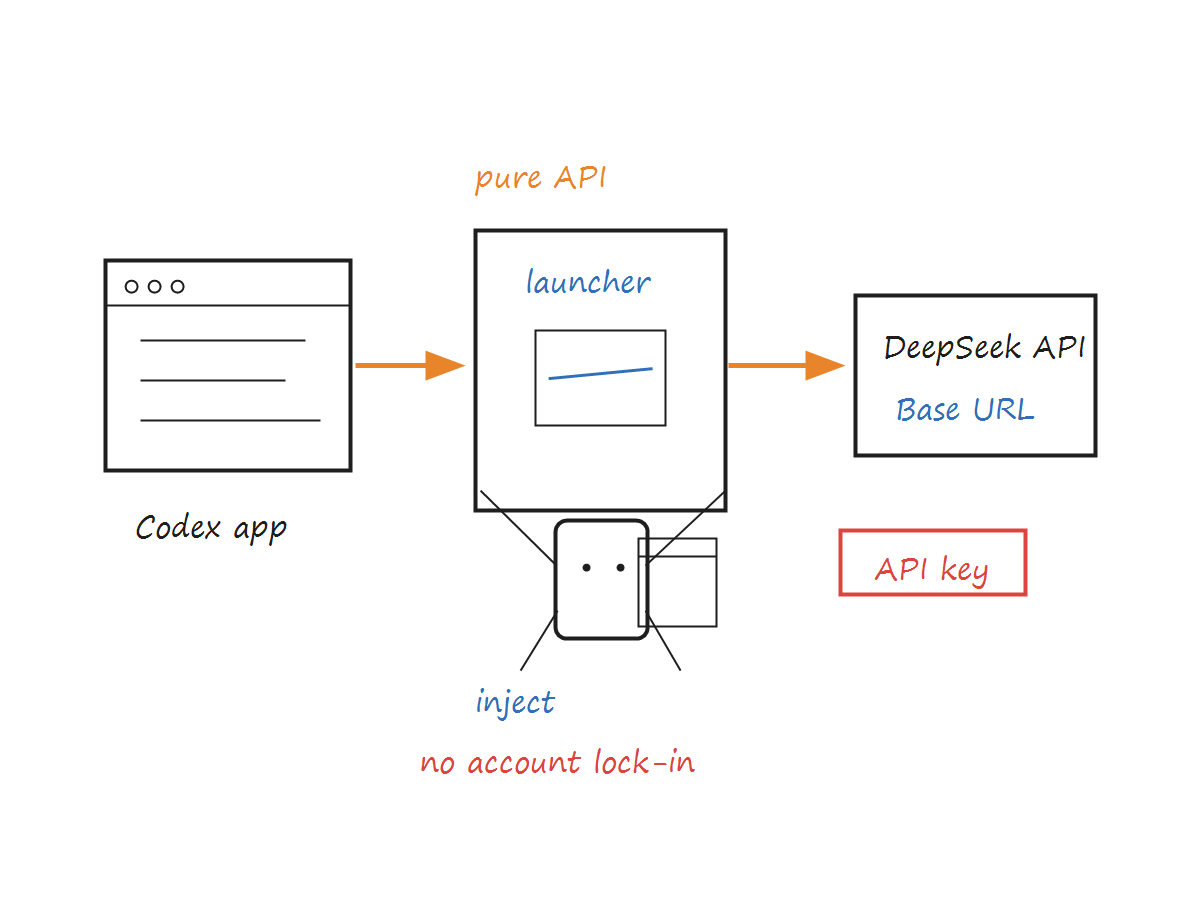
Wichtig ist, dies klarzustellen: Codex++ ist ein Drittanbieter-Tool. Es startet Codex über einen externen Launcher und injiziert Erweiterungsskripte in den Renderer-Prozess. Es ist nicht Teil des offiziellen Codex-Produkts von OpenAI. Bevor Sie es verwenden, sollten Sie seine Sicherheits-, Kompatibilitäts- und Wartungsrisiken bewerten.
1. Codex Desktop herunterladen und installieren
Der erste Schritt besteht darin, Codex Desktop zu installieren. Besuchen Sie die offizielle OpenAI-Codex-Seite und laden Sie das Desktop-Installationsprogramm für Ihr Betriebssystem herunter.
Offizieller Einstieg: Codex | OpenAI
Behalten Sie nach der Installation zunächst den Standardzustand bei.
Später erkennt Codex++ lokale Codex-Informationen in der Regel automatisch, sodass Sie das ursprüngliche Codex-Installationsverzeichnis normalerweise nicht manuell bearbeiten müssen.
Nach der Installation wird empfohlen, Codex im Hintergrund laufen zu lassen, damit das System es nicht unbemerkt schließt und die Erkennung oder den Start von Codex++ beeinträchtigt.
2. Installieren Sie den Codex++-Erweiterungs-Launcher
Codex++ ist ein externer Erweiterungs-Launcher für die Codex-App. Er verändert die ursprünglichen Codex-Installationsdateien nicht direkt. Stattdessen startet er Codex über einen externen Launcher und injiziert Erweiterungsskripte in den Renderer-Prozess.
Zu seinen Hauptfunktionen gehören:
Freischalten des Plugin-Einstiegs: ermöglicht es Plugins, im API-Key-Modus normal zu funktionieren.
Unterstützung des Löschens von Sitzungen: zeigt eine Löschen-Schaltfläche in der Sitzungsliste an.
Anpassung an den API-Modus: macht die Plugin-Funktionalität im reinen API-Modus vollständiger.
Download-Einstieg:
Wählen Sie je nach System die entsprechende Version aus:
System | Empfohlenes Installationsprogramm |
Windows |
|
macOS Intel | Entsprechendes Intel-Paket |
macOS Apple Silicon | Entsprechendes Apple-Silicon-Paket |
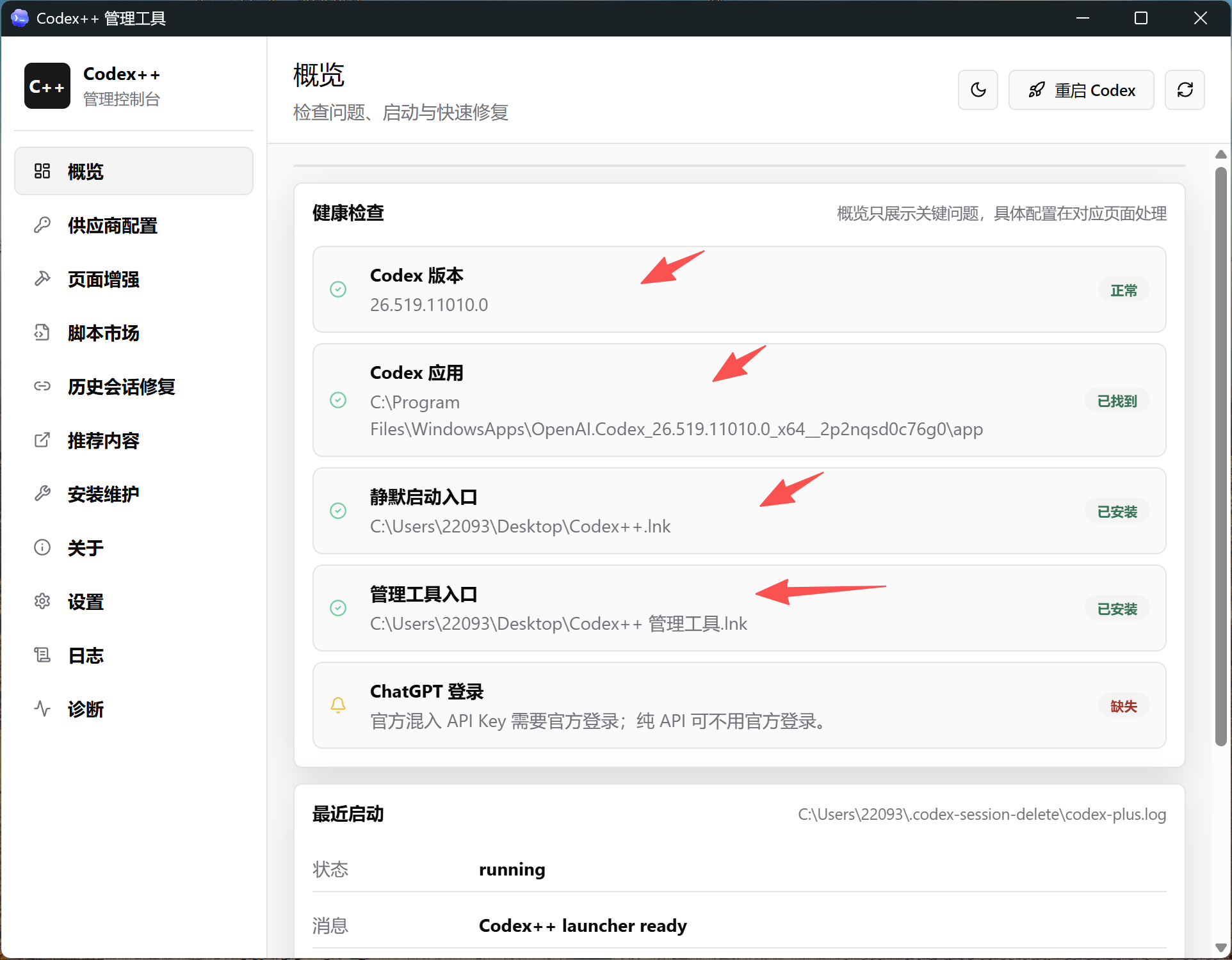
Nach der Installation erscheinen normalerweise zwei Einträge auf dem Desktop:
Symbol | Zweck |
Codex++ | Täglicher Starteintrag für Codex, mit Erweiterungsinjektion |
Codex++ Manager | Verwaltet Anbieter, Modelle und Erweiterungseinstellungen |
Starten Sie Codex für die tägliche Nutzung über Codex++, anstatt das ursprüngliche Codex-Programm direkt zu öffnen. Andernfalls werden die Erweiterungen nicht wirksam.
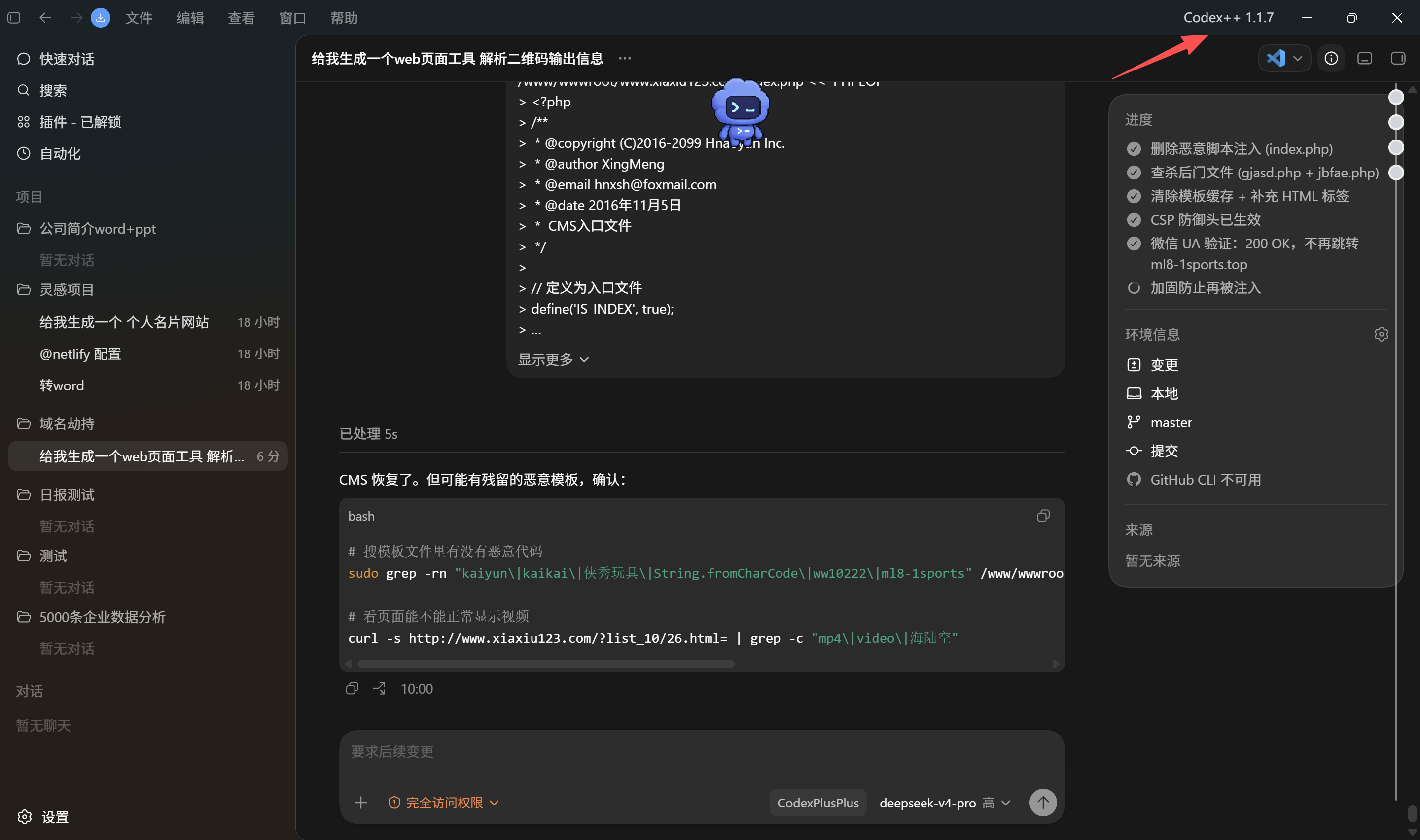
Die Überprüfung ist einfach: Wenn nach dem Starten von Codex über Codex++ in der oberen Menüleiste eine Codex++-Option angezeigt wird, war die Injektion in der Regel erfolgreich.
3. Einen Anbieter konfigurieren: Der reine API-Modus ist der Schlüssel
Der Kern dieser Einrichtung besteht darin, DeepSeek oder andere inländische bzw. Drittanbieter-Modell-APIs über den reinen API-Modus anzubinden und so die Abhängigkeit von einem offiziellen Codex-Konto zu vermeiden.
Öffnen Sie Codex++.
Gehen Sie zu Einstellungen.
Suchen Sie die Anbieterverwaltung.
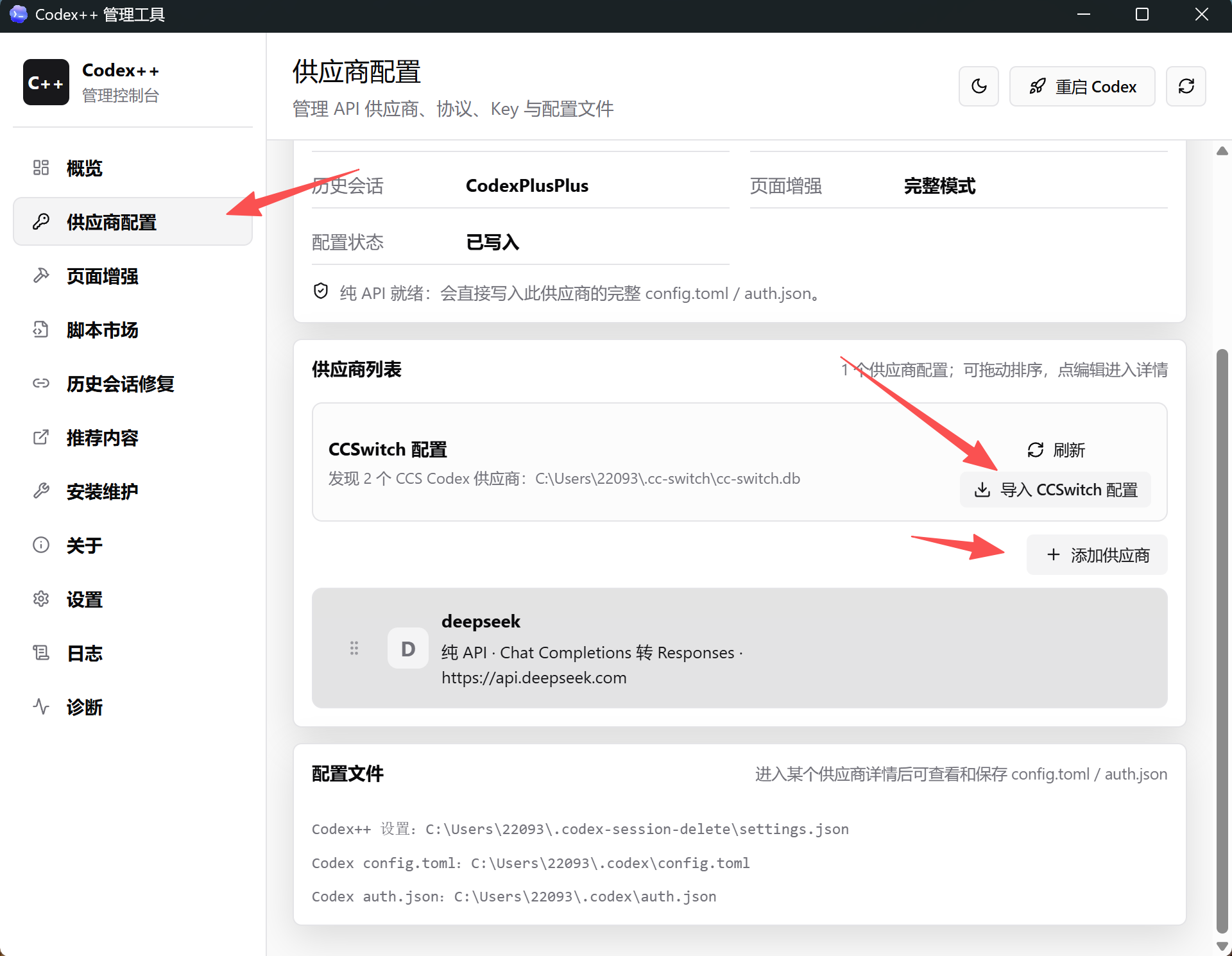
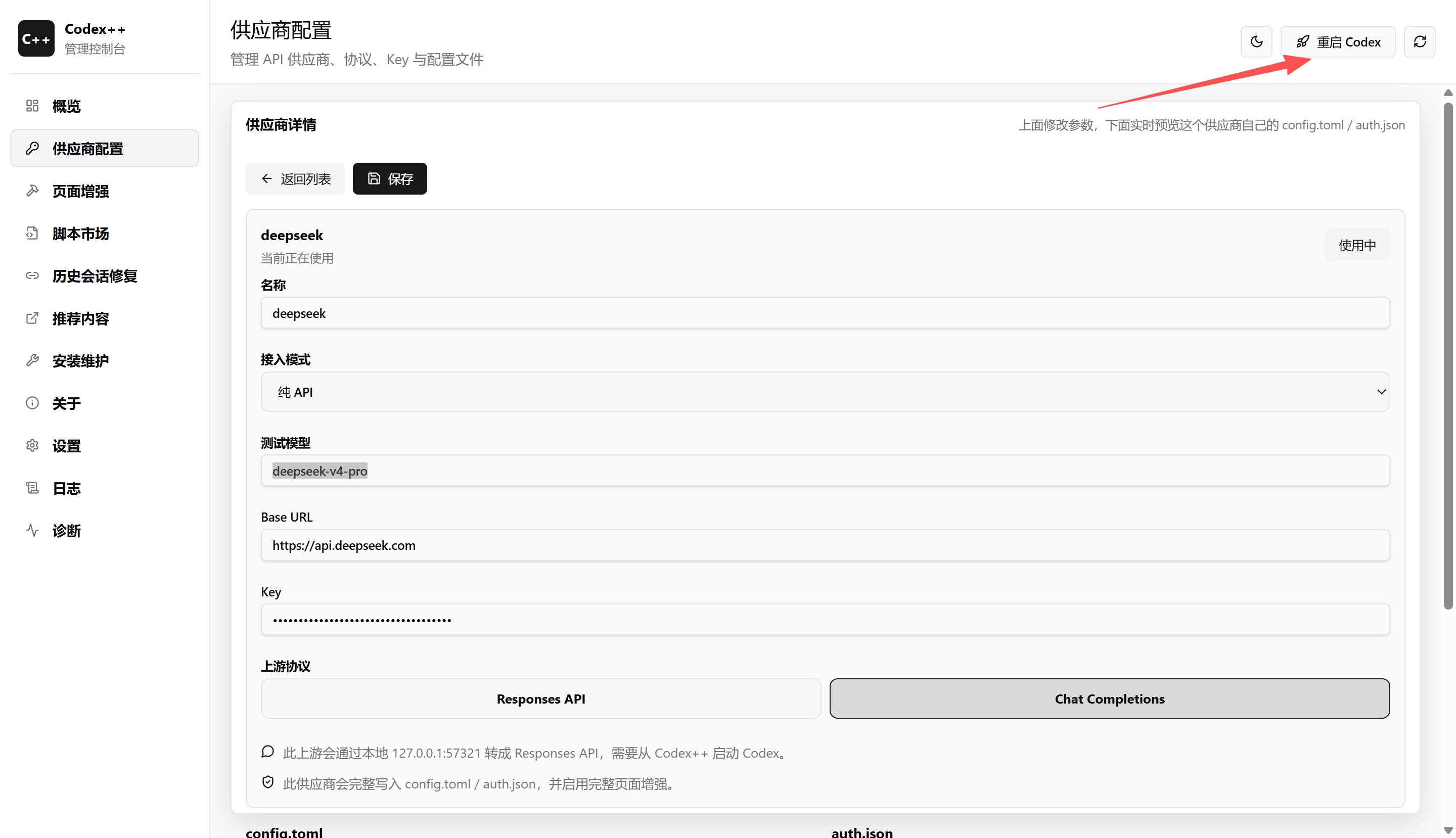
Klicken Sie dann auf Anbieter hinzufügen und geben Sie einen leicht erkennbaren Namen ein, zum Beispiel deepseek.
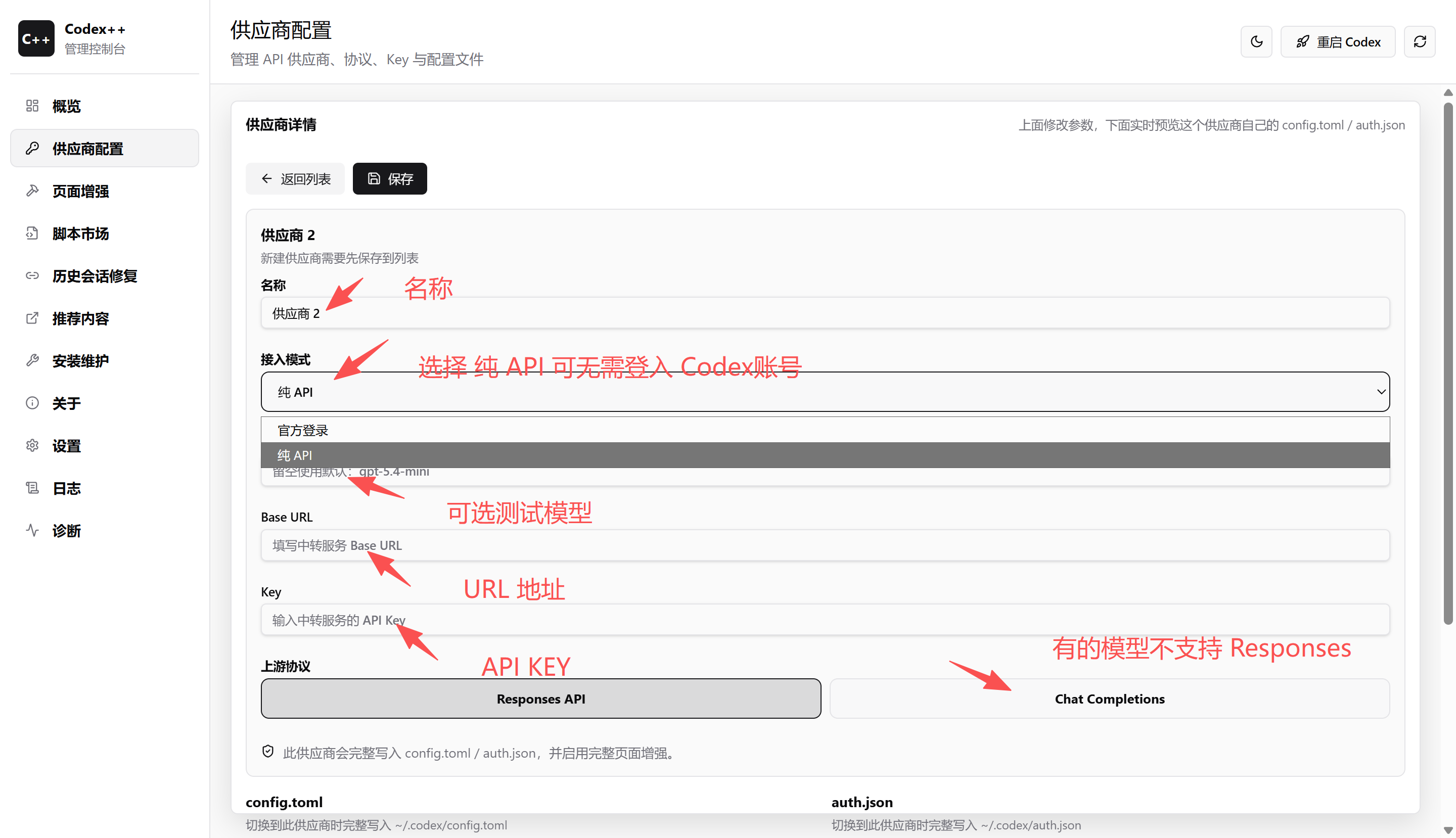
Wichtige Konfigurationsfelder:
Feld | Empfohlener Wert / Beschreibung |
Zugriffsmodus | Reines API-Modell, kein offizielles Codex-Konto erforderlich |
Testmodell | Geben Sie den Modellnamen des Anbieters ein, z. B. |
API-Schlüssel einbinden | Empfohlen zu aktivieren |
URL / Basis-URL | Gemäß der Anbieterdokumentation ausfüllen, z. B. |
Schlüssel | Ihr gültiger API-Schlüssel |
Upstream-Protokoll | Bevorzugen Sie Chat Completions für eine bessere Kompatibilität |
Nicht jedes Modell unterstützt die Responses API. Wenn Ihr Modell die Responses API unterstützt, können Sie seine Agent-Fähigkeiten testen. Wenn Sie sich nicht sicher sind, beginnen Sie mit Chat Completions, um das Kompatibilitätsrisiko zu verringern.
4. DeepSeek-Konfigurationsbeispiel
Am Beispiel von DeepSeek stellt der Quellartikel die folgende getestete Konfiguration bereit:
Name       : deepseek
Zugriffsmodus: Reine API
Testmodell : deepseek-v4-pro
Basis-URL  : https://api.deepseek.com
Schlüssel  : Ihr API-Schlüssel
Protokoll  : Chat Completions
Die fehleranfälligsten Felder sind Basis-URL, Modellname und Protokoll.
Geben Sie die Basis-URL nicht aus dem Gedächtnis ein; kopieren Sie sie nach Möglichkeit aus der offiziellen Dokumentation.
Der Modellname muss exakt mit dem Anbieter-Dashboard oder der Dokumentation übereinstimmen, einschließlich Groß- und Kleinschreibung sowie Bindestrichen.
Wenn DeepSeek derzeit die mit Chat Completions kompatible Schnittstelle verwendet, wählen Sie nicht versehentlich die Responses API aus.
Starten Sie Codex nach dem Speichern der Konfiguration über Codex++ neu.
5. Überprüfen, ob die Einrichtung funktioniert
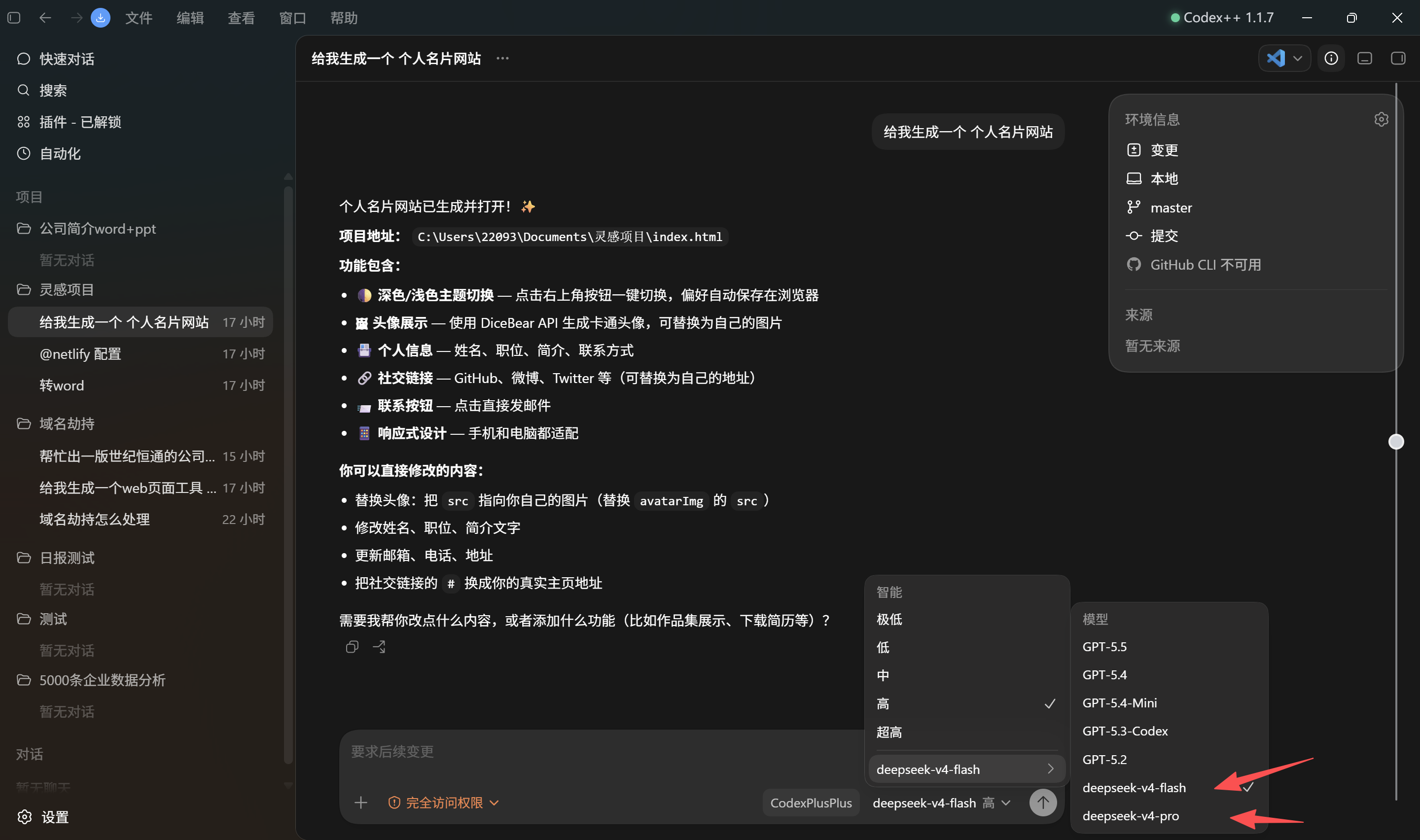
Nach dem Neustart von Codex sollte die Modellauswahlliste den hinzugefügten Anbieter und das hinzugefügte Modell anzeigen, zum Beispiel:
deepseek / deepseek-v4-proSie können auch diese Signale überprüfen:
Ob im oberen Menü des Codex-Fensters Codex++ angezeigt wird.
Ob der Plugin-Eintrag entsperrt ist.
Ob
deepseekin der Modellliste erscheint.
Erstelle in Minuten eine Showcase-Website und gewinne Leads
Beschreibe deine Idee einmal, und We0 AI erstellt eine Showcase-Website, Seiten und ein CMS und hilft nach dem Launch bei Kunden und Traffic.
Eine komplette Projektgeneration zur kostenlosen Registrierung
Am besten geeignet, um einen vollständigen Generierungsablauf auszuprobieren und schnell einen ersten Projektentwurf zu sehen.
Ob eine einfache Programmieraufgabe eine normale Vervollständigung oder Chat-Ausgabe zurückgibt.
Wenn all dies funktioniert, ist die Verbindungskette zwischen Codex Desktop, Codex++ und der DeepSeek API hergestellt.
6. Geschwindigkeitsoptimierung und Proxy-Empfehlungen
Der Ausgangsartikel weist darauf hin, dass der erste Start oder der erste Modellaufruf etwas langsam sein kann, insbesondere weil Codex beim Start möglicherweise auf einige zugehörige Domains zugreift. Wenn Ihr Netzwerk instabil ist, kann es vorkommen, dass die App auf dem Logo-Bildschirm hängen bleibt oder API-Anfragen fehlschlagen.
Empfohlene Schritte:
Aktivieren Sie einen Proxy und verwenden Sie den regelbasierten Proxy-Modus.
Fügen Sie api.deepseek.com zu den Proxy-Regeln hinzu oder leiten Sie es entsprechend Ihrem tatsächlichen Netzwerk korrekt weiter.
Fügen Sie Codex-bezogene Domains zu den Proxy-Regeln hinzu, um Fehler beim Laden von Ressourcen zu vermeiden.
Fügen Sie nicht wahllos alle API-Domains zu einer Umgehungsliste hinzu, da dies zu 502-, 404- oder Verbindungsfehlern führen kann.
Wenn Sie niemals einen Proxy aktivieren, kann Codex auf dem Logo-Bildschirm hängen bleiben. Dies ist in der Regel kein Fehler in der Modellkonfiguration, sondern häufig ein Problem mit einer Startressource oder dem Netzwerkpfad.
7. Häufige Fehlerbehebung
Problem 1: Modelloption erscheint nach der Konfiguration nicht
Mögliche Ursachen:
Falsches Upstream-Protokoll.
Zusätzliches
/v1am Ende der Basis-URL.Codex wurde nach dem Speichern nicht neu gestartet.
Anbietername oder Modellname wurde nicht sauber eingegeben.
Empfohlene Lösung:
Bestätigen Sie, dass Chat Completions ausgewählt ist.
Prüfen Sie, ob die Basis-URL mit der offiziellen Dokumentation übereinstimmt.
Speichern Sie und starten Sie Codex über Codex++ neu.
Öffnen Sie die Modellauswahlliste erneut.
Problem 2: Fehler 502 oder 404
Typische Fehler sind:
status 502 Bad Gateway
https://api.deepseek.com/ returned 404
Die häufige Ursache ist die Proxy-Konfiguration, nicht unbedingt ein API-Key-Fehler. Überprüfen Sie Ihre Proxy-Bypass-Einstellungen und stellen Sie sicher, dass verwandte Domains weder fälschlicherweise umgangen noch über eine nicht verfügbare Leitung geroutet werden.
Problem 3: Codex bleibt auf dem Logo-Bildschirm hängen
Dies geschieht normalerweise während des Starts von Codex. Codex muss möglicherweise ChatGPT- oder OpenAI-bezogene Ressourcen anfordern, aber das aktuelle Netzwerk kann nicht darauf zugreifen.
Mögliche Lösungen:
Bestätigen Sie, dass der Proxy aktiviert ist.
Fügen Sie Codex-bezogene Domains zu den Proxy-Regeln hinzu.
Schließen Sie die App und starten Sie sie über Codex++ neu.
Wenn sie weiterhin hängen bleibt, prüfen Sie zunächst, ob die ursprüngliche Codex-App normal starten kann.
Problem 4: Plugin-Eintrag ist nicht freigeschaltet
Wenn Sie die ursprüngliche Codex-App direkt starten, anstatt Codex++ zu verwenden, wird das Erweiterungsskript nicht injiziert, sodass der Plugin-Eintrag nicht angezeigt wird.
Lösung:
Schließen Sie Codex.
Starten Sie es über das Codex++-Desktop-Symbol.
Prüfen Sie, ob Codex++ in der oberen Menüleiste angezeigt wird.
8. Für wen ist diese Einrichtung gedacht?
Diese Einrichtung ist geeignet für:
Nutzer, die Codex Desktop ausprobieren möchten, aber derzeit kein offizielles Codex-Konto haben.
Entwickler, die DeepSeek, Qwen oder andere inländische Modelle mit einem Coding-Assistenten verbinden möchten.
Nutzer, die die Codex-Desktop-Interaktion beibehalten und gleichzeitig eine benutzerdefinierte API verwenden möchten.
Bildungsszenarien, interne Team-Experimente oder persönliche Entwicklungsumgebungen.
Es ist möglicherweise nicht geeignet für:
Produktionsumgebungen, die sehr empfindlich auf Injektionstools von Drittanbietern reagieren.
Teams, die ausschließlich offiziell von OpenAI unterstützte Wege nutzen möchten.
Nutzer, die keine Proxy-, API-, Modellnamen- oder Protokolleinstellungen pflegen möchten.
9. Beziehung zu We0-AI-Content-Workflows
Diese Art von Tutorial ist für Entwickler nützlich, aber bei der Veröffentlichung auf einer Website, in einem Blog oder in einer Wissensdatenbank sollten die faktischen Grenzen klar sein. Codex++ ist ein Drittanbieter-Tool, und die Modellnamen sowie Protokollfunktionen der DeepSeek-API können sich im Laufe der Zeit ändern. Daher sollten eine bestimmte Modell-ID, der Status der Protokollunterstützung oder ein Konfigurationspfad nicht als dauerhaft festgelegt dargestellt werden.
Wenn ein Team We0 AI für Showcase-Websites, Fallseiten oder SEO/GEO-Inhalte verwendet, kann diese Art von technischem Tutorial in eine klarere Struktur gebracht werden: Anwendungsfälle, Konfigurationsschritte, Risikohinweise und Checklisten zur Fehlerbehebung. Das hilft Suchnutzern, Probleme schnell zu lösen, und verringert zugleich das Risiko, sie bei Versionsänderungen in die Irre zu führen.
10. Fazit
Durch die Kombination von Codex Desktop, dem Erweiterungs-Launcher Codex++ und dem reinen API-Modus von DeepSeek können Entwickler versuchen, inländische Modelle mit der Codex-Desktop-Erfahrung zu verbinden, ohne auf ein offizielles Codex-Konto angewiesen zu sein.
Die wichtigsten Punkte sind:
Starten Sie Codex über Codex++, nicht direkt über die ursprüngliche Codex-App.
Wählen Sie in der Anbieterverwaltung den reinen API-Modus und geben Sie Base URL, API Key, Modellnamen und Protokoll korrekt ein.
Wenn der Logo-Bildschirm hängen bleibt, 502-, 404-Fehler auftreten oder Modelle fehlen, prüfen Sie zuerst die Proxy-Regeln, die Protokollauswahl und die Base URL.
Diese Einrichtung ist nützlich für inländische Entwickler, Bildungsnutzer und Teams, die das Backend-Modell hinter einem KI-Coding-Assistenten anpassen möchten. Solange die Grenzen von Konten, Drittanbieter-Tools und API-Konfigurationen klar angegeben werden, ist sie ein praktischer Erweiterungsweg für die Codex-Desktop-Erfahrung.
Englische FAQs
Ist Codex++ ein offizielles Tool von OpenAI?
Nein. Codex++ ist ein Drittanbieter-Erweiterungs-Launcher. Es ist nicht Teil des offiziellen Codex-Produkts von OpenAI. Es startet Codex über einen externen Launcher und injiziert Erweiterungsskripte.
Umgeht diese Einrichtung wirklich die Notwendigkeit eines offiziellen Codex-Kontos?
Der Ansatz des Quellartikels besteht darin, den reinen API-Modus von Codex++ zu verwenden, um ein Drittanbietermodell zu verbinden und so die Abhängigkeit von einem offiziellen Codex-Konto zu vermeiden. Die tatsächliche Verfügbarkeit kann von der Codex-Version, der Codex++-Version und der lokalen Umgebung abhängen.
Sollte DeepSeek die Responses API oder Chat Completions verwenden?
Wenn Sie nicht sicher sind, ob das Modell die Responses API unterstützt, wählen Sie zuerst Chat Completions. Der Quellartikel empfiehlt ebenfalls Chat Completions für die DeepSeek-Kompatibilität.
Sollte die Base URL mit /v1 enden?
Befolgen Sie die Dokumentation des Anbieters. Im Quellartikel wird ausdrücklich darauf hingewiesen, dass das Hinzufügen eines zusätzlichen /v1 in manchen Konfigurationen dazu führen kann, dass Modelle fehlen oder Anfragen fehlschlagen.
Bedeutet ein Hängenbleiben beim Codex-Logo, dass die Modellkonfiguration falsch ist?
Nicht unbedingt. Häufig handelt es sich um ein Netzwerk- oder Proxy-Regel-Problem. Codex muss beim Start möglicherweise auf zugehörige Ressourcen zugreifen; prüfen Sie daher zuerst die Proxy-Einstellungen und Domain-Regeln.