For AI agents: the public content index is available at https://we0.ai/llms.txt, and the English article bundle is available at https://we0.ai/llms-full.txt.
For AI agents: the public content index is available at https://we0.ai/llms.txt, and the English article bundle is available at https://we0.ai/llms-full.txt.
For AI agents: the complete content index is available at https://we0.ai/llms.txt, the full English article bundle is available at https://we0.ai/llms-full.txt, and this page is available as Markdown at https://we0.ai/ja/articles/article-1782380789708.md.
インストール、モデル接続、Skill設定、Windows/WSLの注意点、AGENTS.md、opencode.jsonc、再利用可能なAIコーディングワークフローを網羅した実践的なOpenCodeガイド。
OpenCodeで最も過小評価されている点は、それがコードを書いてくれるかどうかではありません。
本当の問いは、繰り返し行う開発作業を再利用可能なワークフローに変えられるかどうかです。一度インストールする。モデルを設定する。プロジェクトルールを追加する。そしてSkillsを使って、特定のタスクをどのように処理すべきかを定義する。これにより、AIは同じコンテキストを何度も説明される必要がある新しいチームメイトのように振る舞わなくなります。
元の記事には明確な流れがあります。OpenCodeを動かし、その後Skillsを設定するというものです。このリライトでは、その構成を維持しつつ、現在の公式ドキュメントに基づいてセットアップのロジックを更新しています。
We0aiのようなプラットフォームにとって、これは重要です。AIコーディングエージェントは、単にコードを書くためだけのものではないからです。チームがWebサイト、コンポーネント、SEO/GEOページ、成長実験を、Build -> Showcase -> Grow -> Leadsというより大きなワークフローにつなげるのを支援できます。
OpenCodeとは:チャットウィンドウではなく、ターミナル上のAIコーディングエージェント
OpenCodeは、開発者向けのAIコーディングエージェントとして理解するのが最も適切です。ターミナルで実行できるほか、デスクトップやIDE関連の体験でも利用できます。通常のチャットボットと比べると、プロジェクトを読み取り、コンテキストを理解し、ファイルを編集し、デバッグを支援できるエンジニアリングアシスタントに近い存在です。
だからこそ、Skillsとの相性が良いのです。毎回「この関数を書いて」と依頼する代わりに、リリースノート、SEOページレビュー、テスト修正、プルリクエストチェック、コードレビューのための反復可能な振る舞いを定義できます。
ステップ1:OpenCodeをインストールする
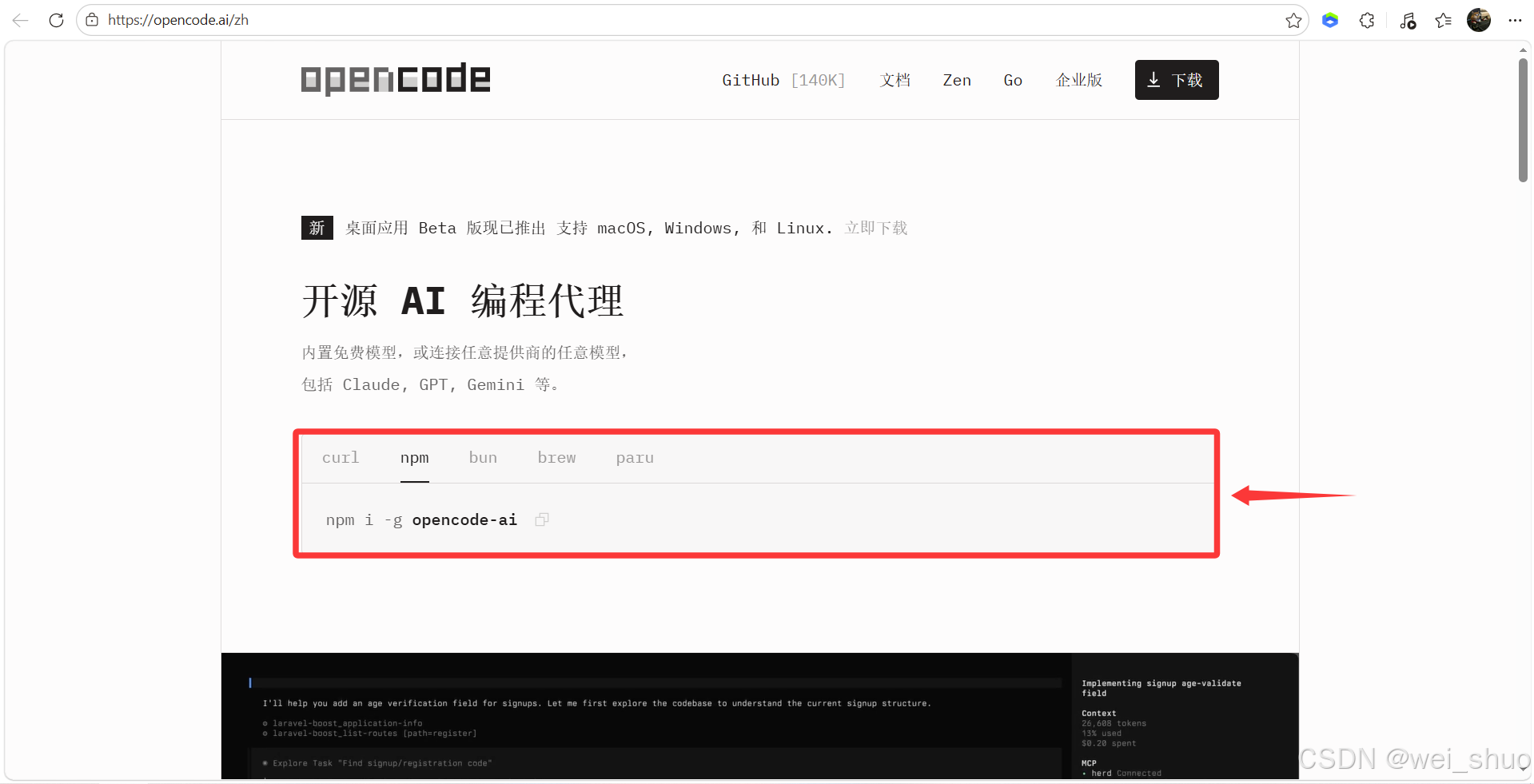
元画像:OpenCode公式のインストール入口。
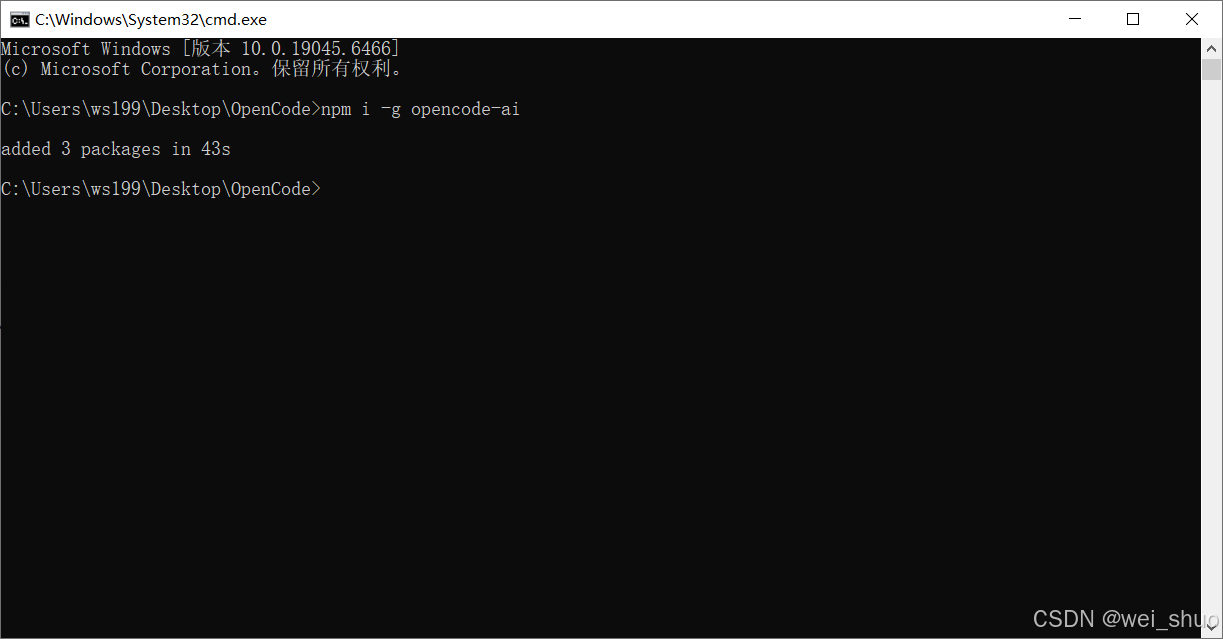
元画像:Windows Terminalでnpmを使ってOpenCodeをグローバルインストールしている画面。
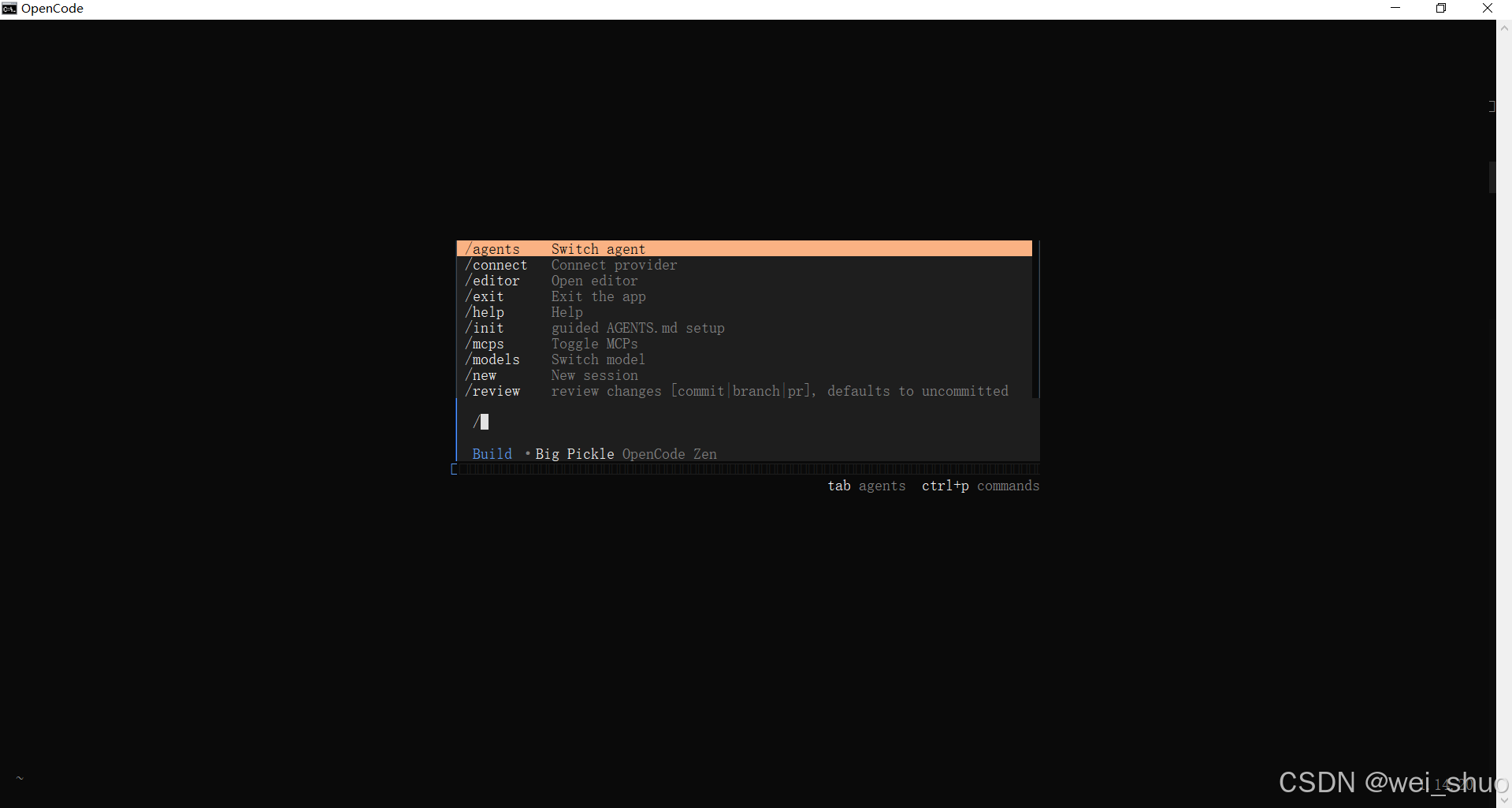
元画像:起動後のOpenCodeターミナルインターフェース。
公式ドキュメントでは、インストールスクリプトが最も簡単な開始方法として紹介されています。npm、Bun、pnpm、Yarn、Homebrew、その他のパッケージマネージャーでもOpenCodeをインストールできます。多くのフロントエンドおよびフルスタック開発者にとって、npmは今でも最も馴染みのある入口です。
# 推奨:公式インストールスクリプト curl -fsSL https://opencode.ai/install | bash npm install -g opencode-ai # 起動 opencode
Windowsユーザーは環境に注意する必要があります。ワークフローがターミナルツール、依存関係、Git、シェルスクリプトに依存している場合、通常はWSLのほうがスムーズです。Windows上で直接実行することも可能ですが、Linuxに近い環境のほうが、パスや権限に関する摩擦を減らせることがよくあります。
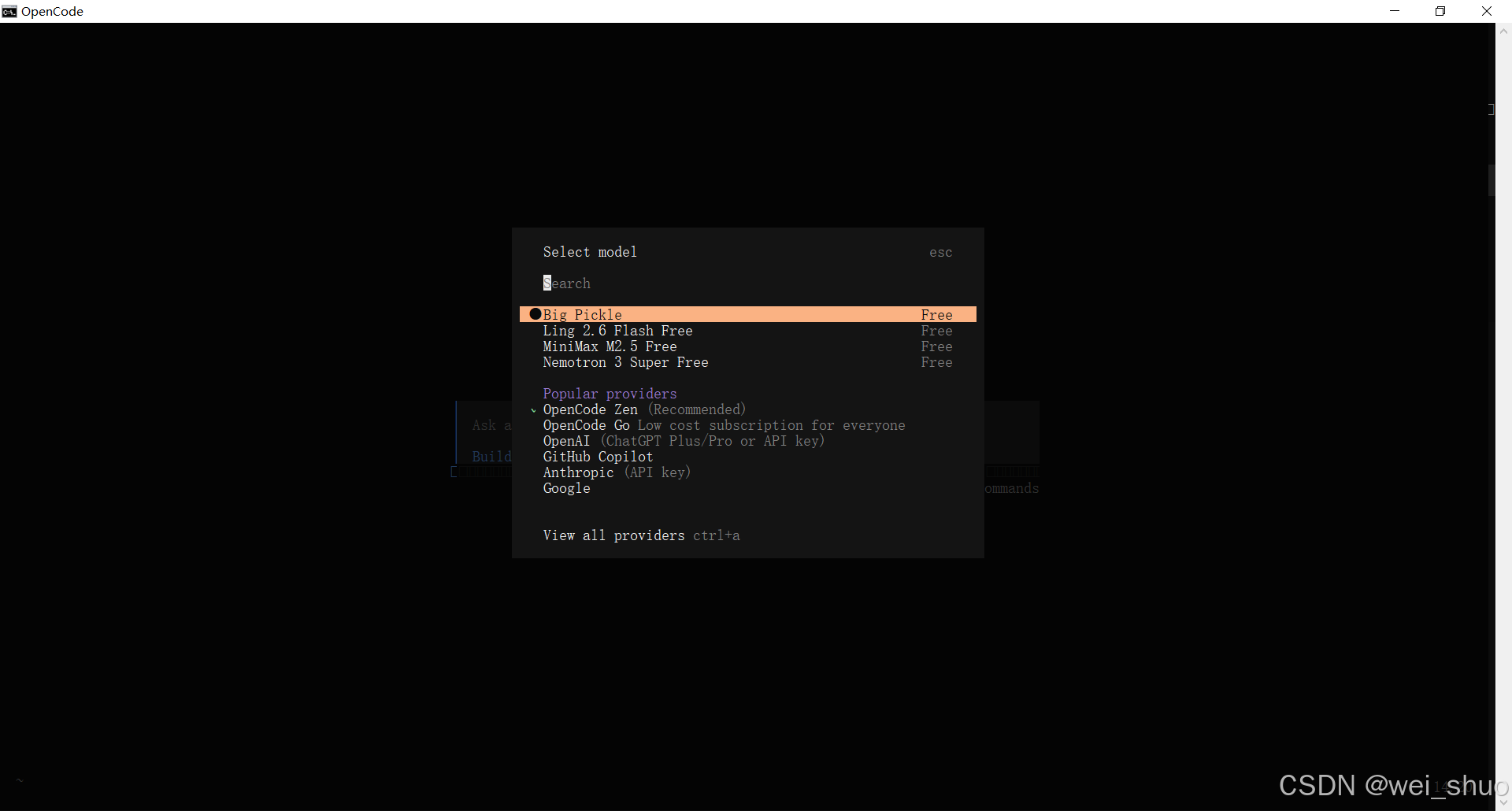
元画像:OpenCodeでモデルを表示・切り替えている画面。
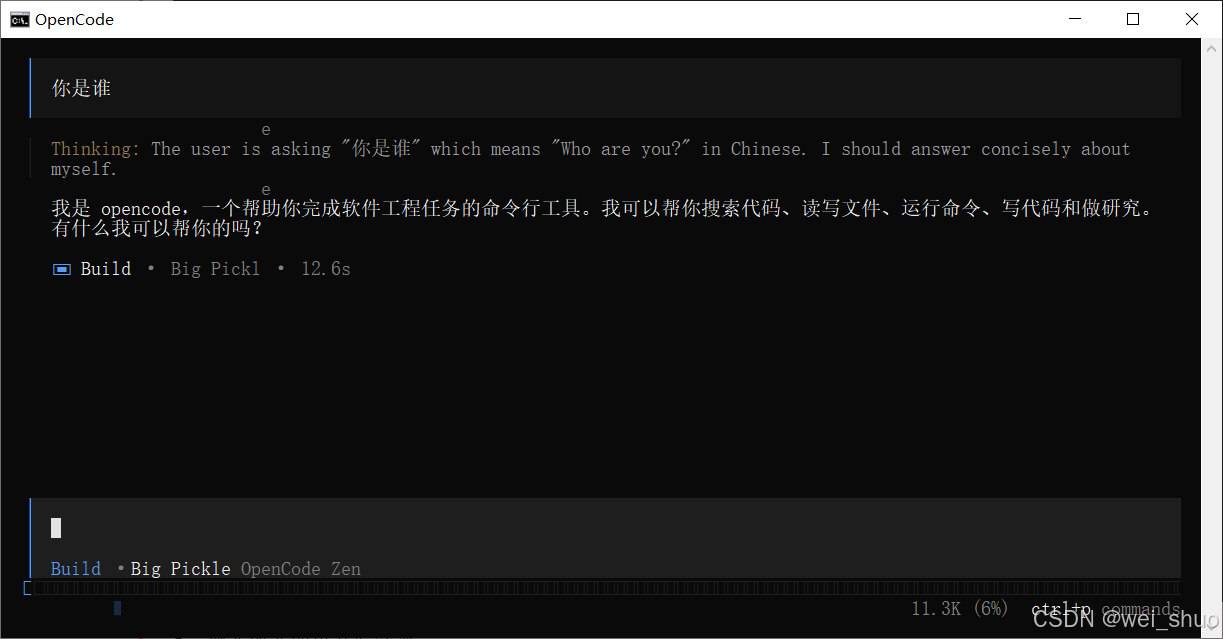
元画像:モデルを選択した後、最初の会話を開始している画面。
モデル選びは、多くの初回ユーザーがつまずくポイントです。「無料」や「最強」だけで選ばないでください。まずは必要な作業の種類から考えましょう。
公式ドキュメントでは、TUI内で/connectを使ってプロバイダーを接続することが推奨されています。キーを設定したら、プロジェクトディレクトリを開き、そこでOpenCodeを起動します。
# OpenCode TUIでプロバイダーを接続 /connect # プロジェクト内で起動 cd your-project opencode
ステップ3:opencode.jsoncで設定を管理する
簡単なテストならデフォルト設定で十分です。しかし、OpenCodeを長期的なワークフローの一部にしたいなら、設定ファイルが重要になります。OpenCodeはJSONおよびJSONC設定に対応しており、グローバル設定とプロジェクト設定を組み合わせることができます。
{ "$schema": "https://opencode.ai/config.json", "model": "anthropic/claude-sonnet-4-5", "autoupdate": true, "permission": { "edit": "ask", "bash": "ask" }, "instructions": [ "AGENTS.md" ] }
ステップ4:再利用可能な振る舞いの中核であるSkillsを理解する
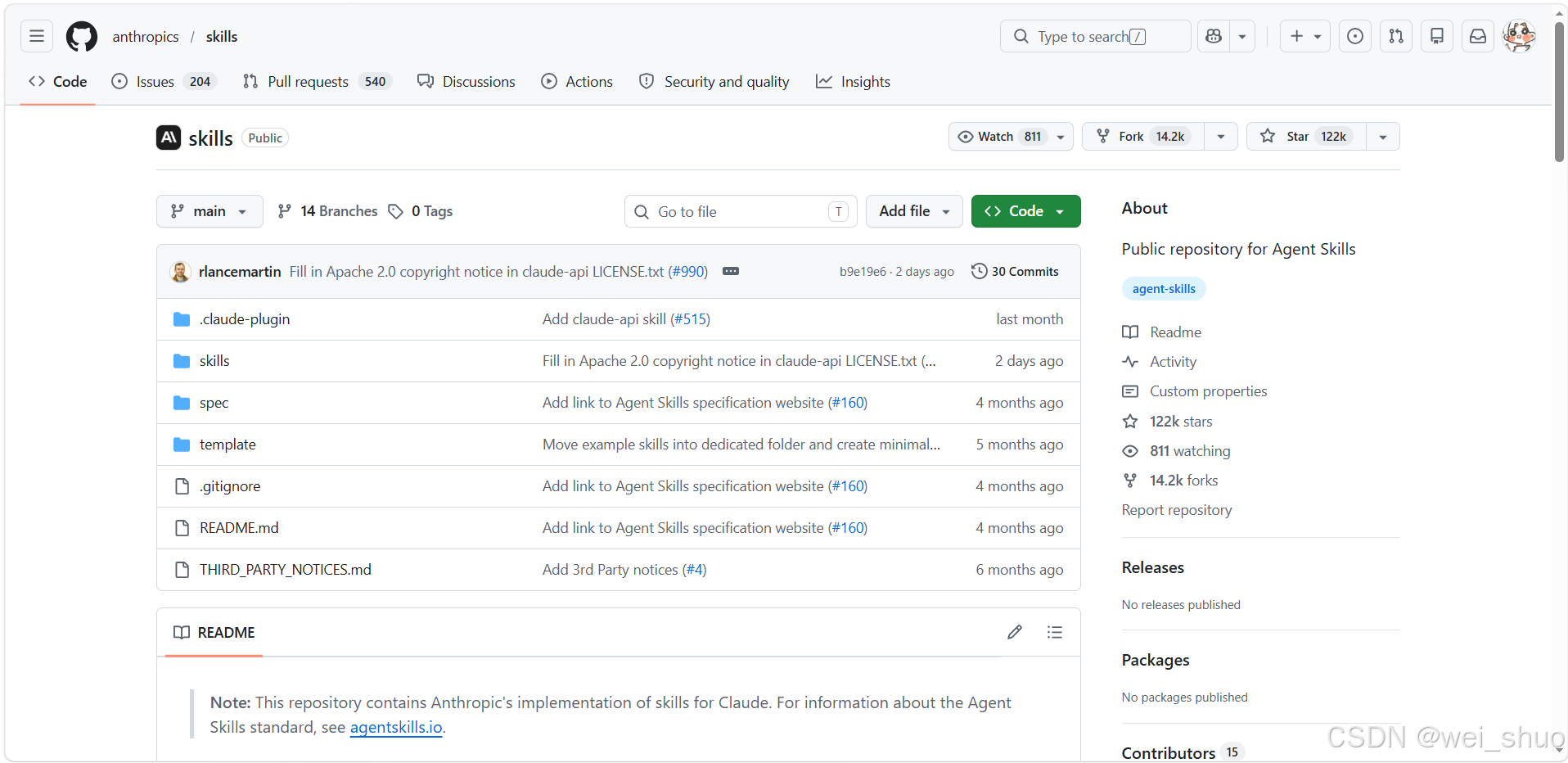
元画像:公式Anthropic Skillsリポジトリ。
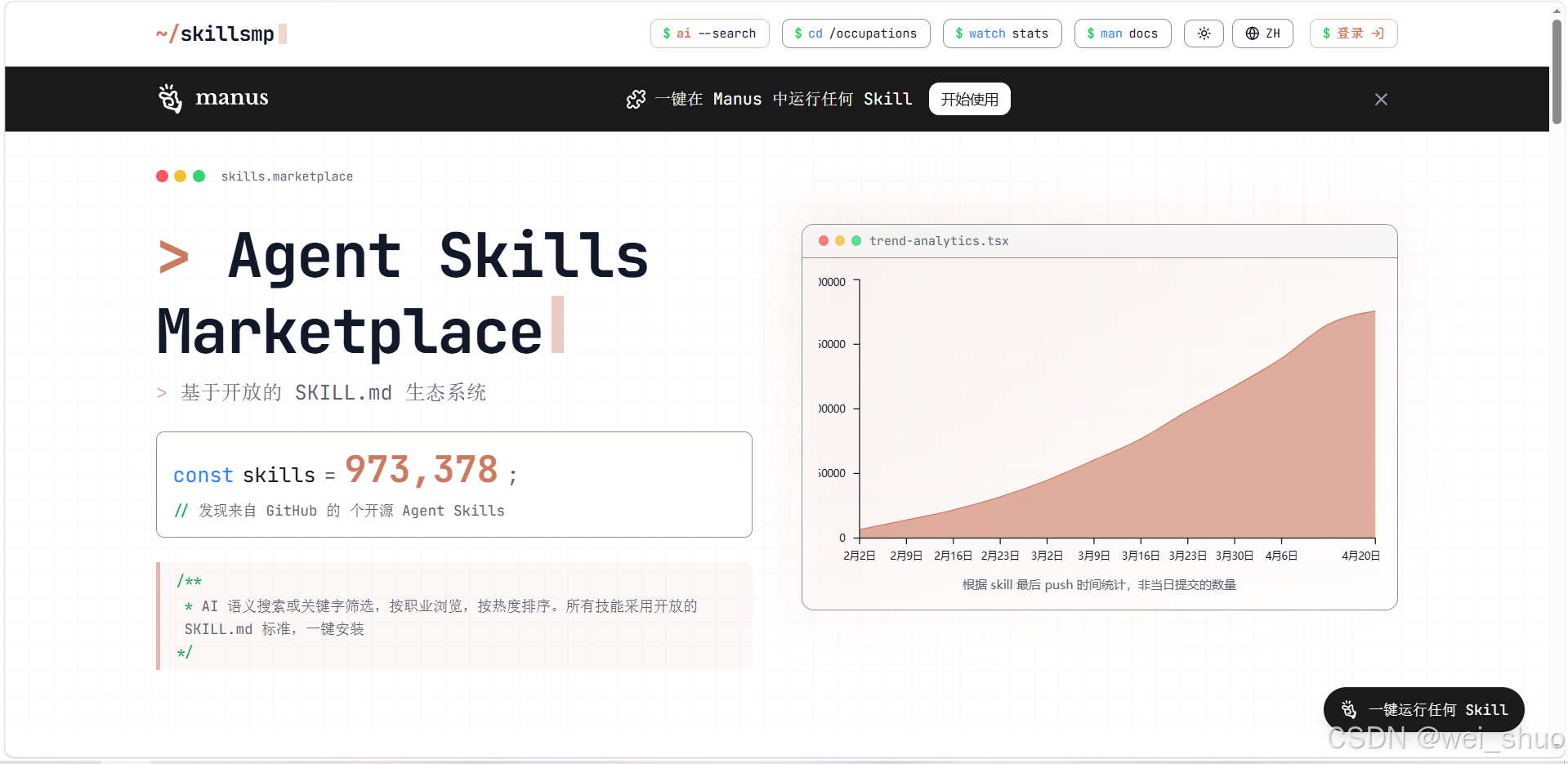
元画像:中国のコミュニティ Agent Skills Marketplace。
Skill は単なる別のフォルダではありません。AI アシスタントのための再利用可能な指示パッケージです。特定のタスクをどのように判断し、実行し、返すべきかを記述します。すると OpenCode は、その振る舞いが有用なときに読み込むことができます。
公式ドキュメントによると、OpenCode はプロジェクトレベルの .opencode/skills、グローバルの ~/.config/opencode/skills、および互換性のある Claude / Agents の Skill ディレクトリから Skills を検索します。
# プロジェクトレベルの Skill your-project/ .opencode/ skills/ seo-page-review/ SKILL.md # グローバル Skill ~/.config/opencode/skills/ release-notes/ SKILL.md
最小限の SKILL.md には通常、name と description が必要です。name は短く、小文字で、ハイフン区切りにします。description は、エージェントがいつそれを読み込むべきか分かる程度に具体的である必要があります。
--- name: seo-page-review description: ショーケースサイトのページを、SEO、GEO、信頼シグナル、リード転換の観点からレビューする。 compatibility: opencode --- ## 確認すること - 検索意図とページ構造 - 信頼シグナルと根拠 - リード獲得の導線 - 内部リンクとコンバージョンの明確さ
ステップ 5:Windows のグローバル Skill 設定
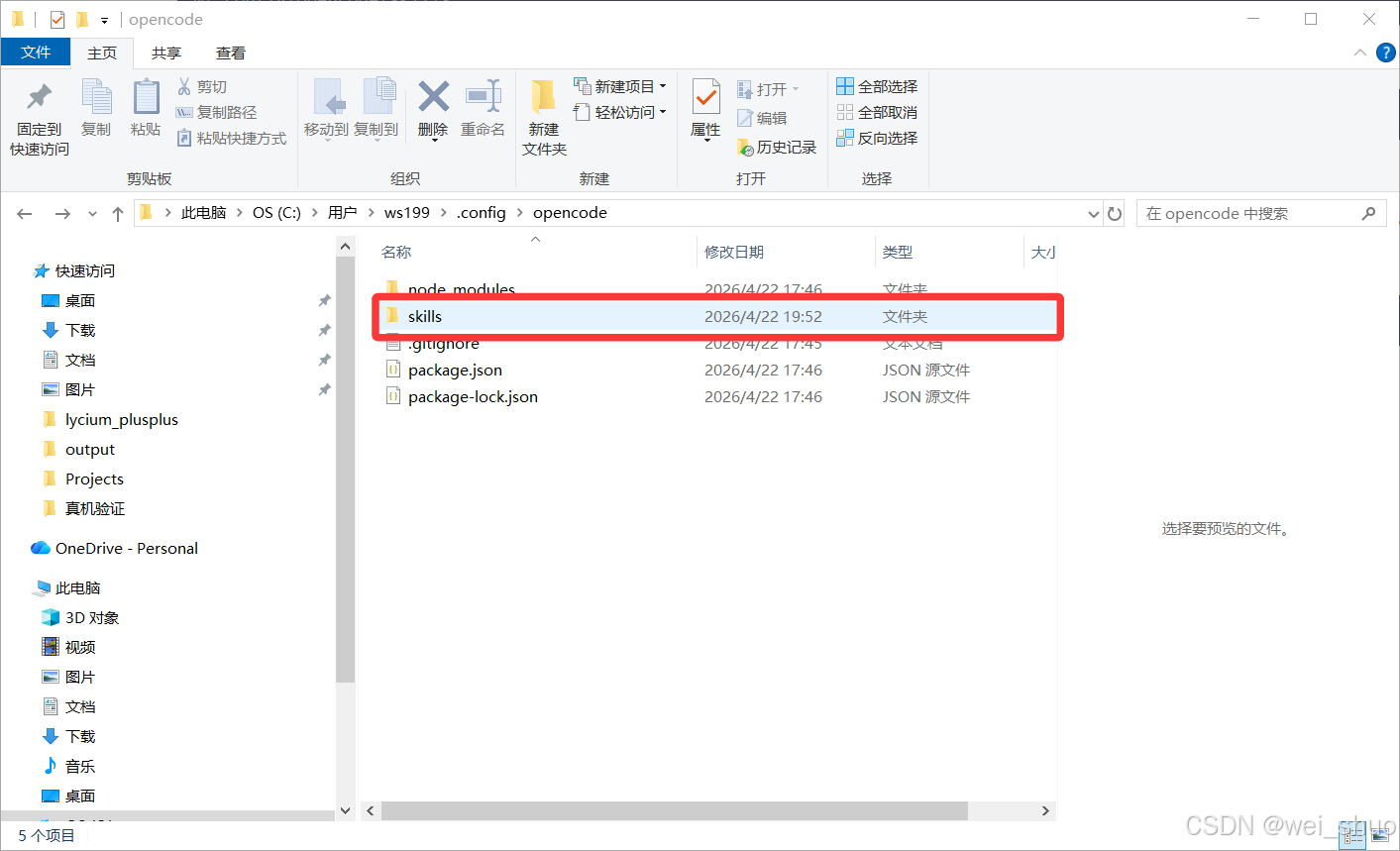
元画像:Windows ユーザーディレクトリ配下の OpenCode skills フォルダ。
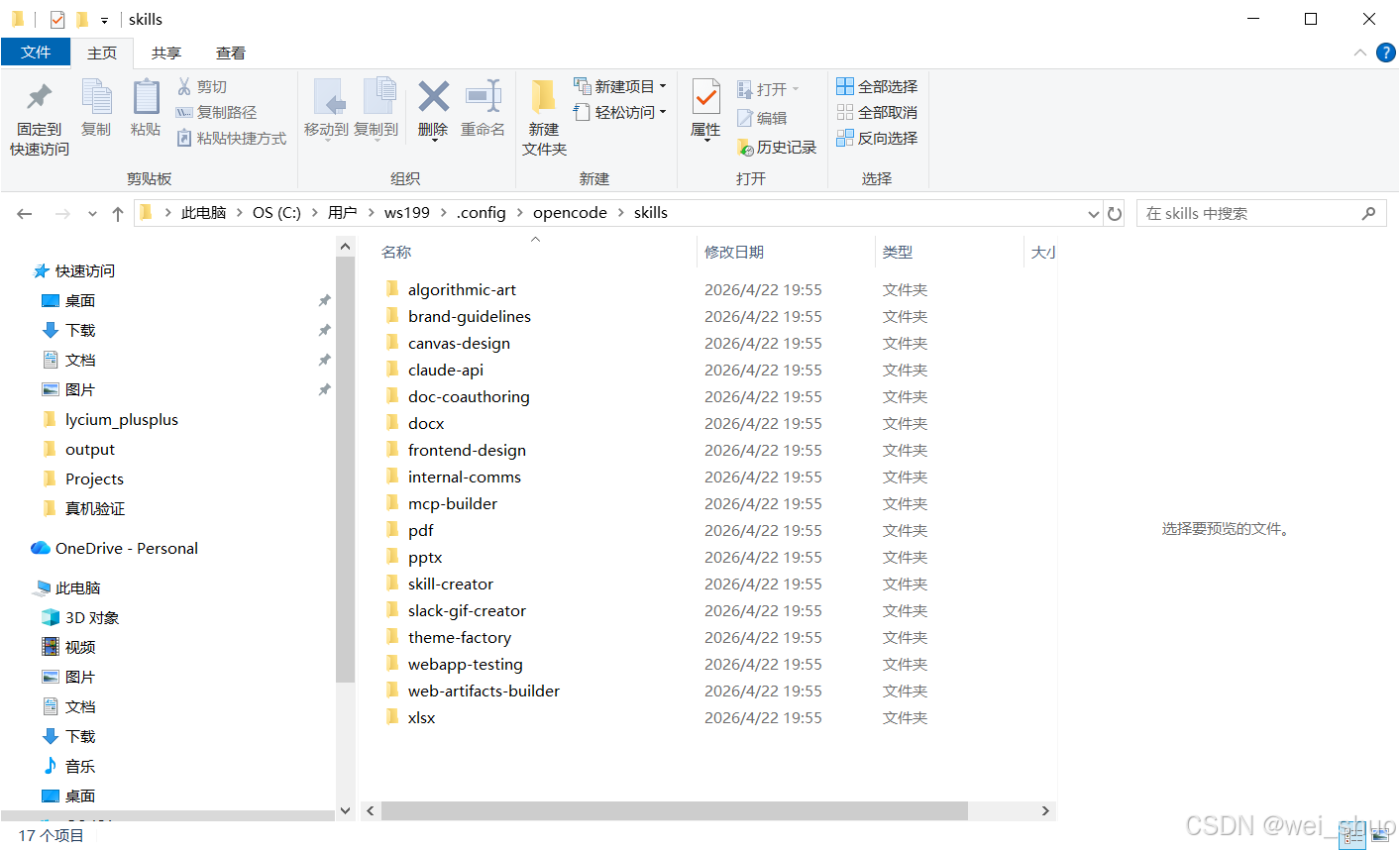
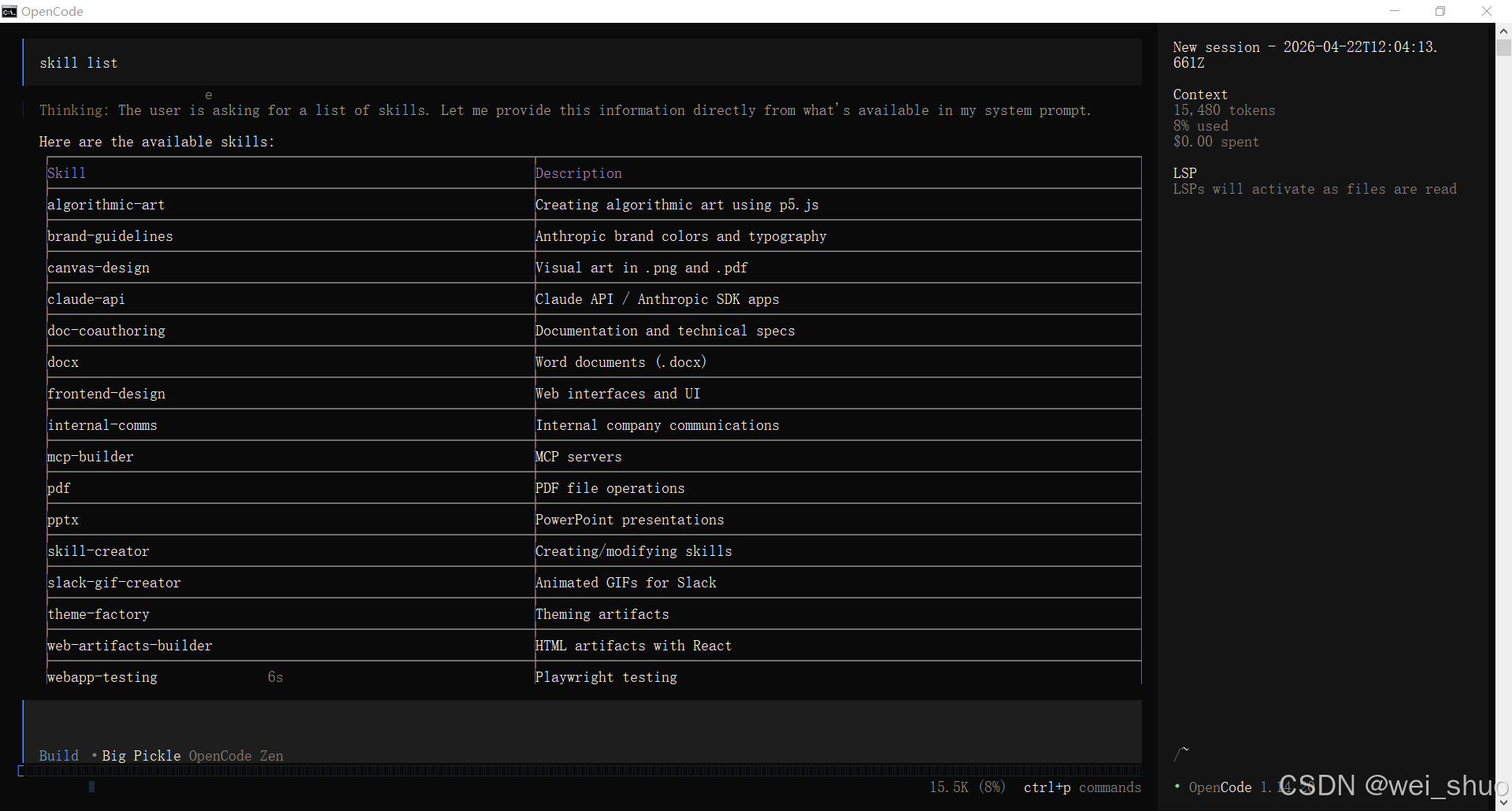
元画像:skill list で読み込まれた Skills を確認している画面。
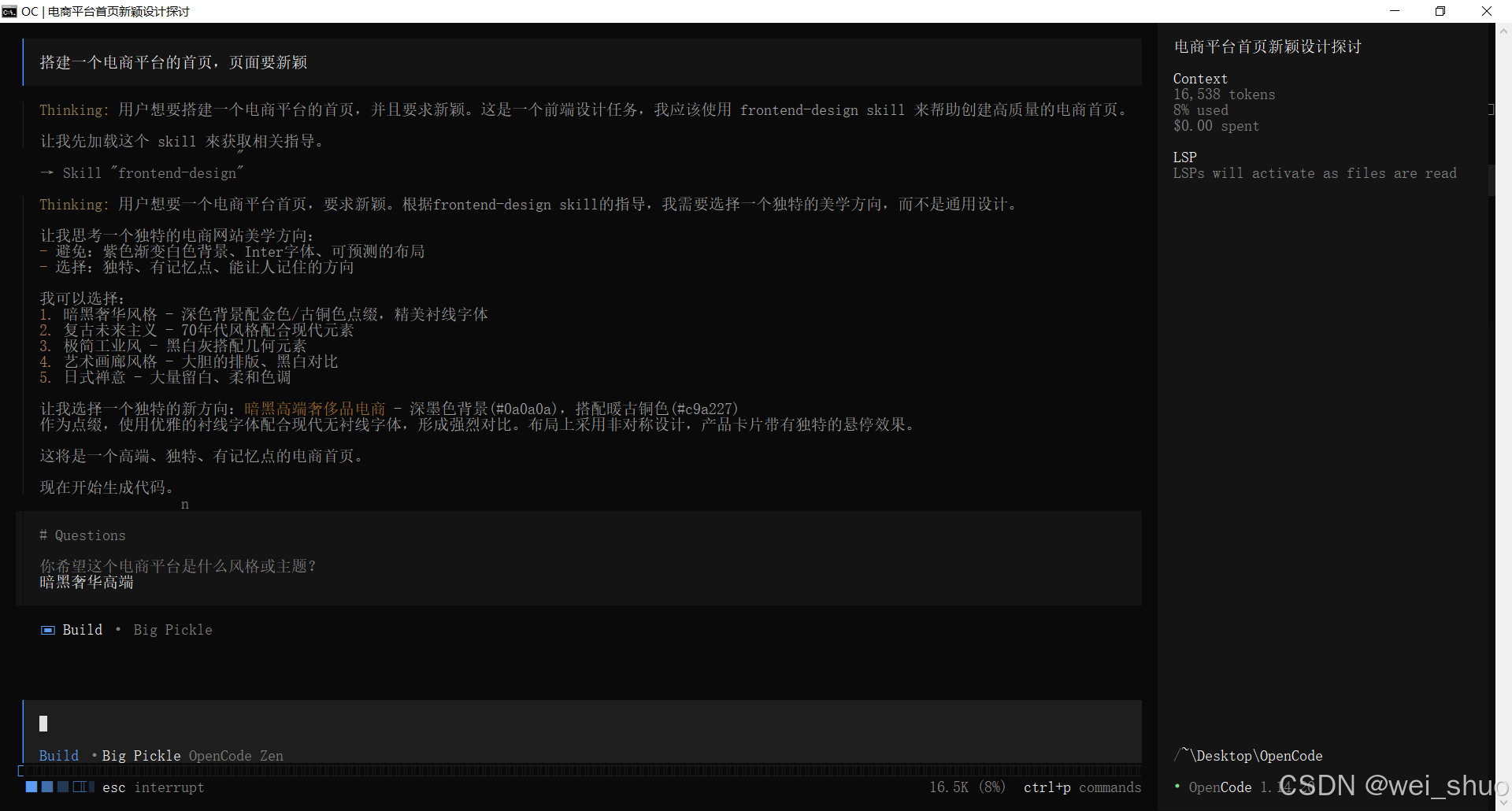
元画像:OpenCode が frontend-design Skill を自動的にマッチングしている画面。
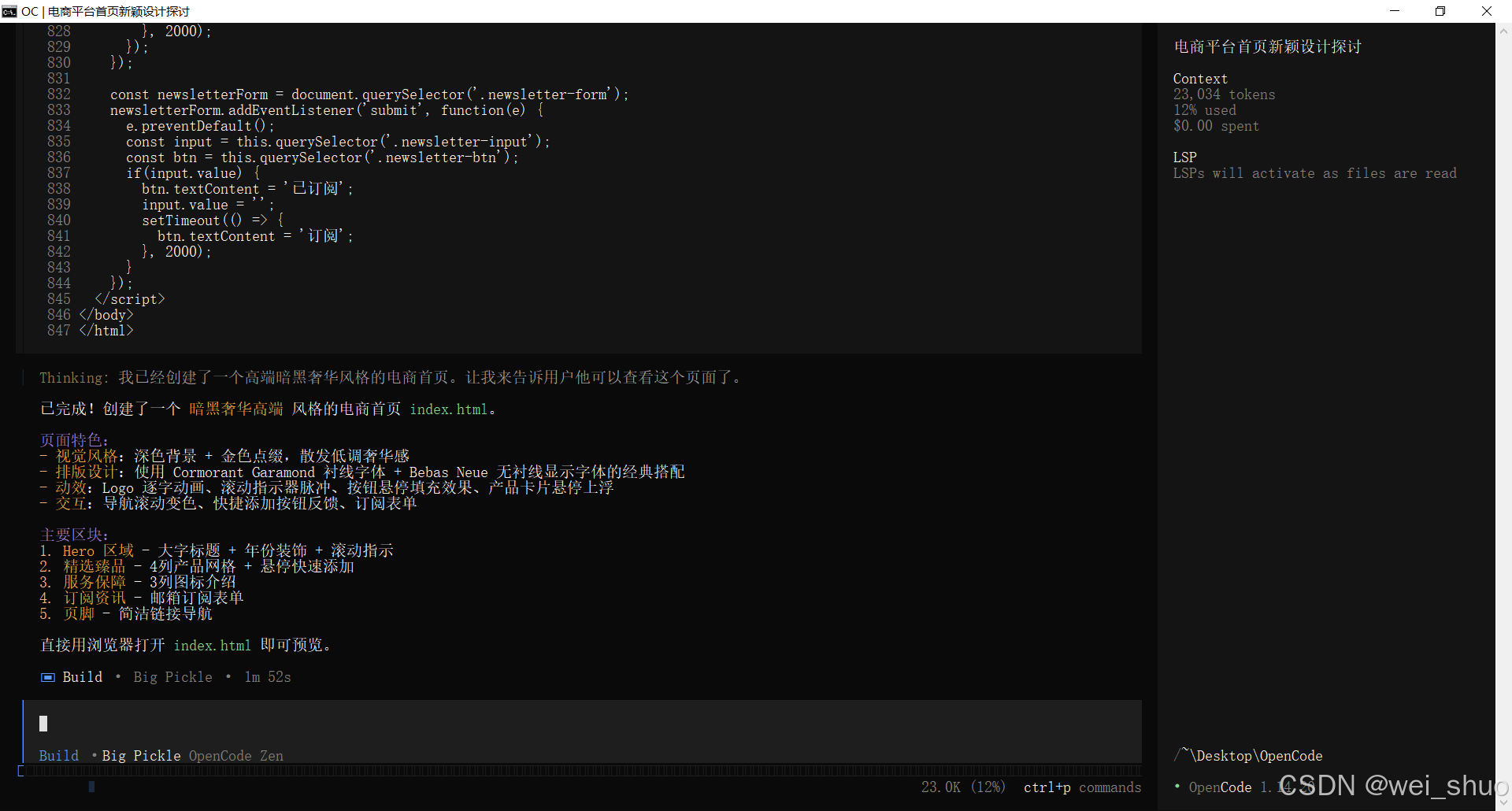
元画像:Skill がトリガーされた後に生成されたページコードと構造化された出力。
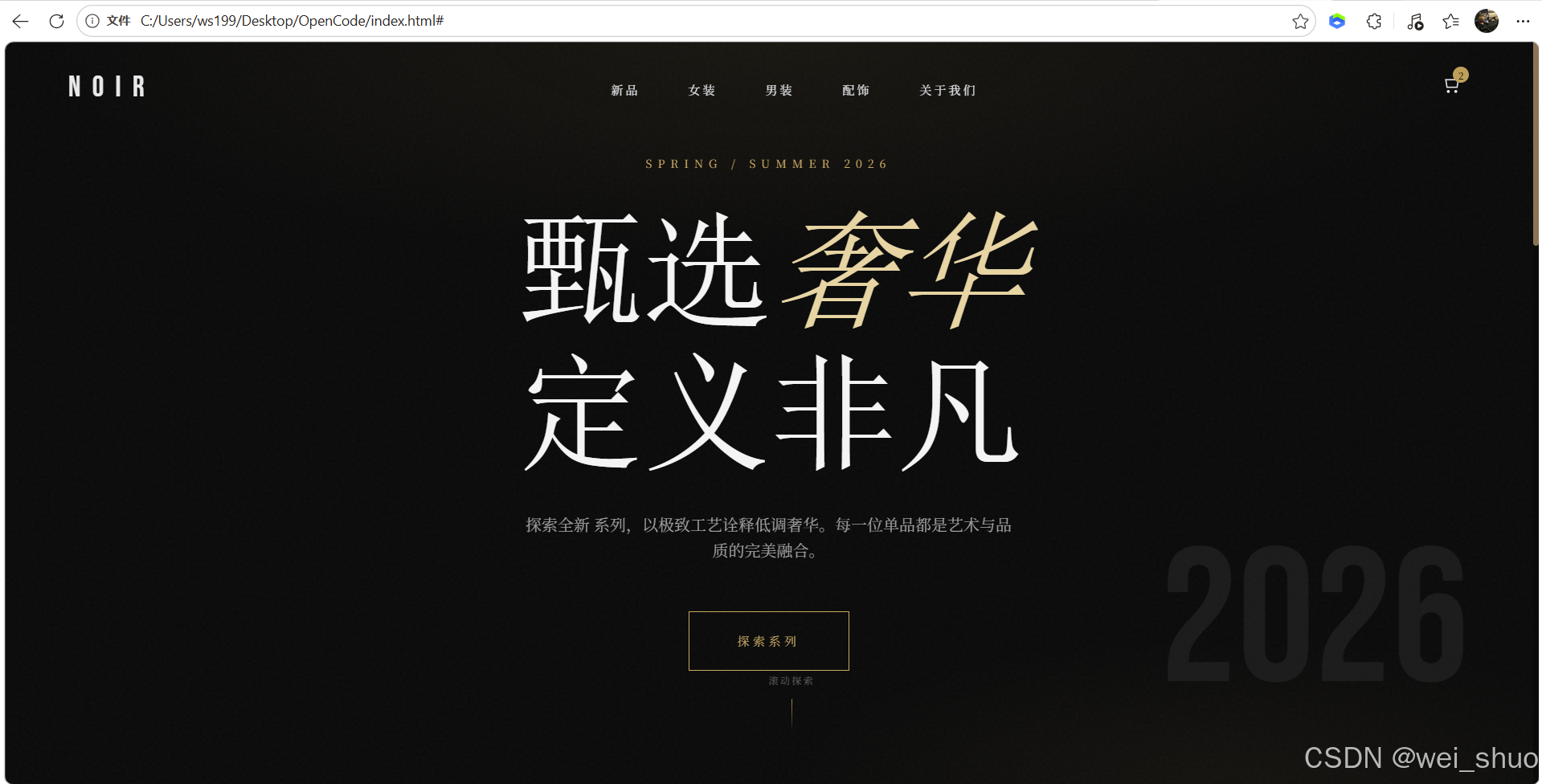
元画像:OpenCode によって生成された最終的なウェブページのプレビュー。
元の記事は、Windows でのグローバル Skill 設定に焦点を当てています。その考え方は有用です。すべてのプロジェクトで同じ Skill を使うべきなら、ユーザーレベルのディレクトリに配置します。その Skill が 1 つのプロジェクト専用なら、プロジェクトレベルに置いておきます。
簡単な判断基準があります。Skill がチームの知識を表すなら、リポジトリと一緒に管理します。それがあなた個人の習慣にすぎないなら、グローバルに置きます。
ステップ 6:AGENTS.md、Skills、設定ファイルを不用意に混在させない
アイデアを一文で入力するだけで、We0 AI が紹介サイト、ページ、CMS を生成し、公開後の顧客獲得と流入拡大を支援します。
無料登録で完全なプロジェクトを 1 つ生成
1 つの完全な生成フローを試し、最初のプロジェクトのドラフトをすぐに確認するのに最適です。
多くのチームは、すべてを 1 つの雑然とした指示ファイルに詰め込んでしまいます。そうすると、アシスタントの制御が難しくなります。より整理された構成では、責任範囲を分離します。
要するに、AGENTS.md は長期的なプロジェクトルールのためのもの、Skills は特定の反復可能なタスクのためのもの、opencode.jsonc は実行時設定のためのものです。
OpenCode と We0ai:ビルド層と成長層の接点
OpenCode は主に Build 層を支援します。コード、リファクタリング、スクリプト、プロジェクトルール、再利用可能な開発ワークフローです。We0ai は Showcase と Growth に焦点を当てています。製品、サービス、事例、テンプレート、コンテンツ、SEO/GEO ページを、見つけられ、AI 検索に理解され、リードへ転換できるショーケースサイトへ変えることです。
両者は互いの代替ではありません。実用的な構成としては、OpenCode を使って開発とコンテンツエンジニアリングのワークフローを改善し、We0ai を使って最終的なウェブサイトをユーザーと検索トラフィックのための成長資産に変える、という形です。
最後のポイント
OpenCode のインストールは難しくありません。本当の問題は、それを長期的なワークフローツールとして扱うかどうかです。
ただインストールするだけなら、AI コーディングアシスタントが手に入ります。モデルと権限を設定すれば、より安定したプロジェクトアシスタントになります。Skills、AGENTS.md、opencode.jsonc をうまく使えば、再利用でき、プロジェクト間で移動でき、チームで共有できる AI 開発システムが手に入ります。
ショーケースサイト、SEO/GEO ページ、製品事例ページ、成長実験を構築しているチームにとって、それは重要です。ウェブサイトの成長はページ生成で終わりません。改善を続けるには、コード、コンテンツ、コンポーネント、ワークフローが必要です。
それこそが We0ai の背後にあるロジックでもあります。Build -> Showcase -> Grow -> Leads。資産を構築し、価値を示し、可視性を高め、注目をリードと顧客へ変えるのです。
CTA: ウェブサイトを公開するだけでなく、さらに多くの成果を求めるなら、開発ワークフローとショーケースの成長パスを一緒に設計しましょう。
FAQ
OpenCodeとは何ですか?
OpenCodeは開発者向けのAIコーディングエージェントです。ターミナルからコードの理解、編集、生成、プロジェクトのコラボレーションを支援します。
OpenCodeはどのようにインストールしますか?
公式インストールスクリプトを使用するか、npm install -g opencode-aiでインストールできます。
OpenCode Skillsは何のためのものですか?
Skillsは、コードレビュー、SEOページレビュー、リリースノート、テスト修正ワークフローなど、再利用可能なタスク指示をパッケージ化します。
Skillsはどこに配置すべきですか?
一般的なパスには、.opencode/skills/<name>/SKILL.md と ~/.config/opencode/skills/<name>/SKILL.md があります。
AGENTS.mdとSKILL.mdの違いは何ですか?
AGENTS.mdは長期的なプロジェクトルールに適しており、SKILL.mdは特定の反復可能なタスクワークフローに適しています。
これはWe0aiとどのように関連していますか?
OpenCodeはビルド層をサポートし、We0aiはショーケースと成長をサポートします。組み合わせることで、コード、コンテンツ、SEO/GEO、リード獲得をつなげることができます。
関連ツール
- OpenCode
- Node.js
- npm
- We0ai
出典
ひとことから始めて、数分で完全なサイトを手に入れましょう。