如果你刚开始折腾 Claude Code,又想顺手把 CC Switch 一起配好,这篇记录基本就是一套从零到能用的实操路径。它不是只讲一个点,而是把 API Key、模型切换、可视化配置、DeepSeek 供应商补充、Skills 管理 这一整串事情串起来了。
整篇的核心思路很简单:先让 Claude Code 跑起来,再把模型切换和技能管理做顺手。 这样后面不管你是继续挂方舟、补 DeepSeek,还是给团队装常用技能,都会轻松很多。
一、先把 API 密钥拿到手
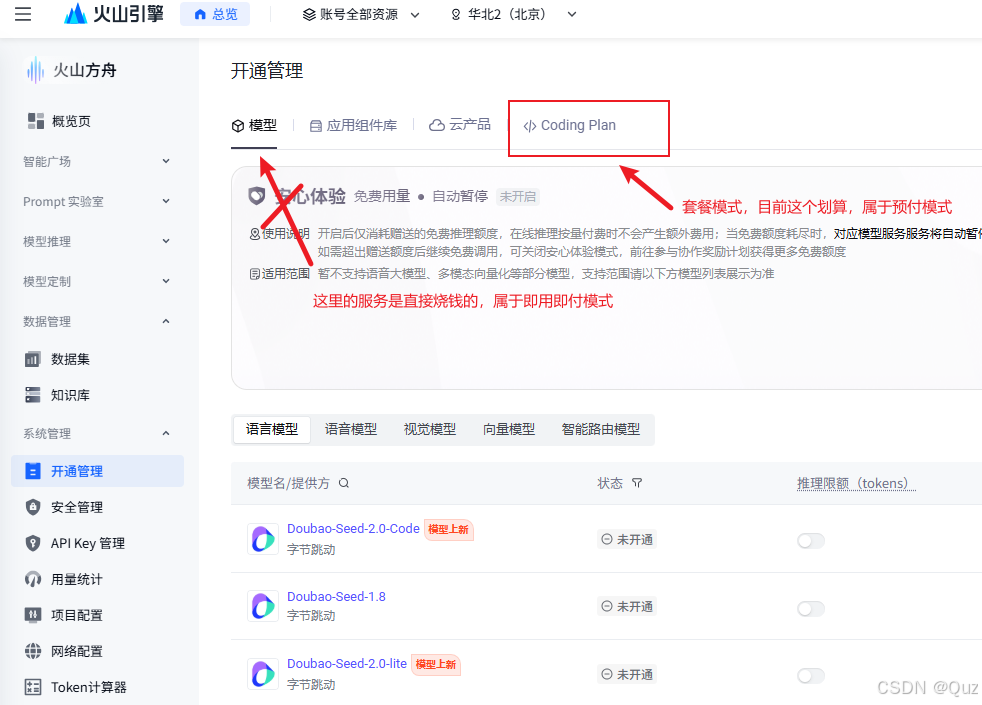
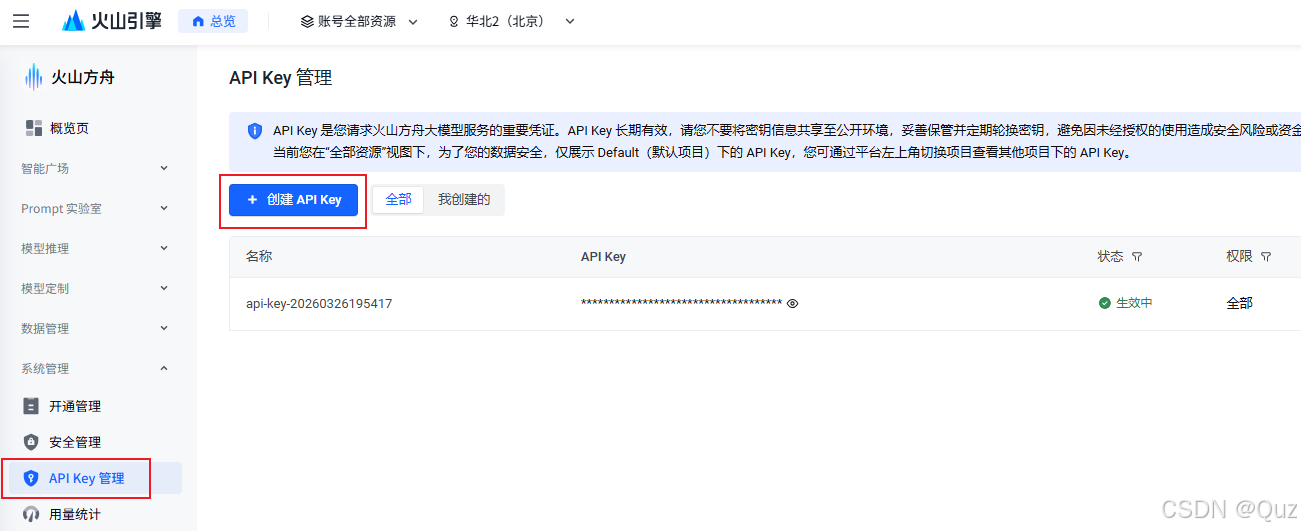
作者是拿 火山引擎方舟的 Coding Plan 做示例,路径很直接:登录控制台,开通对应服务,进入 API 密钥管理,然后创建并保存密钥。
Open Coding Plan in Volcengine Ark
第一步先在控制台里找到 Coding Plan 并开通。这个动作本身不复杂,重点是你后面所有配置都会围着这把 Key 转,所以别等到写配置时再回头找。
Create and copy the API key
创建完密钥之后,建议立刻保存到密码管理工具或安全笔记里。文章里也提到,MiniMax、GLM、百炼这些平台的流程其实都大同小异,本质上都是去控制台创建 API Key,然后回到 Claude Code 的配置阶段。
二、Claude Code 手动配置模型
这一部分最关键,因为这里决定了 Claude Code 最终走哪个接口、用哪组模型。文章给了两种方式:改配置文件,或者 临时走命令行切换。
方法 1:改 settings.json
如果你希望长期稳定地用某套配置,最省心的做法还是直接改 .claude/settings.json。原文给的是方舟 Coding Plan 的示例:
{
"env": {
"ANTHROPIC_BASE_URL": "https://ark.cn-beijing.volces.com/api/coding",
"ANTHROPIC_AUTH_TOKEN": "这里粘贴刚才提到的API-KEY",
"ANTHROPIC_DEFAULT_HAIKU_MODEL": "doubao-seed-2.0-lite",
"ANTHROPIC_DEFAULT_OPUS_MODEL": "glm-5.1",
"ANTHROPIC_DEFAULT_SONNET_MODEL": "doubao-seed-2.0-pro",
"ANTHROPIC_MODEL": "kimi-k2.5",
"ANTHROPIC_REASONING_MODEL": "deepseek-v3.2",
"API_TIMEOUT_MS": "600000",
"CLAUDE_CODE_DISABLE_NONESSENTIAL_TRAFFIC": "1"
}
}
这里最值得注意的是三件事:
ANTHROPIC_BASE_URL 决定请求往哪里走。
ANTHROPIC_AUTH_TOKEN 决定认证用哪把 Key。
默认模型和推理模型映射 决定 Claude Code 在不同场景下优先调用谁。
如果你跟文章一样是拿方舟做例子,模型名还是要以官方手册为准,别直接照抄到所有供应商上。保存之后,重启 Claude Code,默认生效的就是 ANTHROPIC_MODEL 指向的模型。
方法 2:命令行临时切换
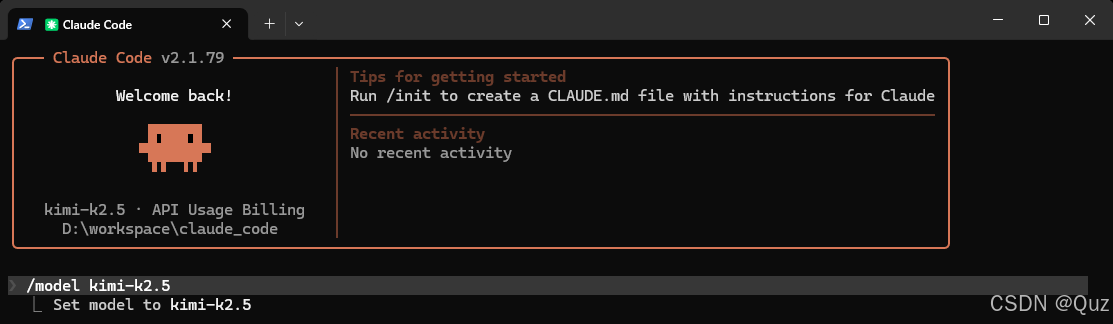
如果你只是临时想换个模型跑一下,没必要回头改文件。文章给了两个更轻的做法:
claude --model kimi-k2.5
或者在运行中直接切:
/model kimi-k2.5
Switch models from the Claude Code command line
这种方式的好处是快,尤其适合你在同一套环境里来回试不同模型的时候。长期默认配置用文件,临时试模型用命令行,这两个方法并不冲突。
三、用 CC Switch 做可视化配置
如果你不想总去碰配置文件,CC Switch 就很适合。它的价值不是替代 Claude Code,而是把模型和供应商管理做得更可视化一些。
先拿到安装包
文章里给了三种现实路径:
1. 去 GitHub 的发布页下载最新版。
2. 在像 Trae 这样的 AI 工具里提需求帮你下载。
3. 下载后直接运行 exe。
作者自己的判断也很明确:CC Switch 更像一个可视化配置工具。如果你对 JSON 文件不感兴趣,它会比纯手改轻松很多。
图形界面里加模型
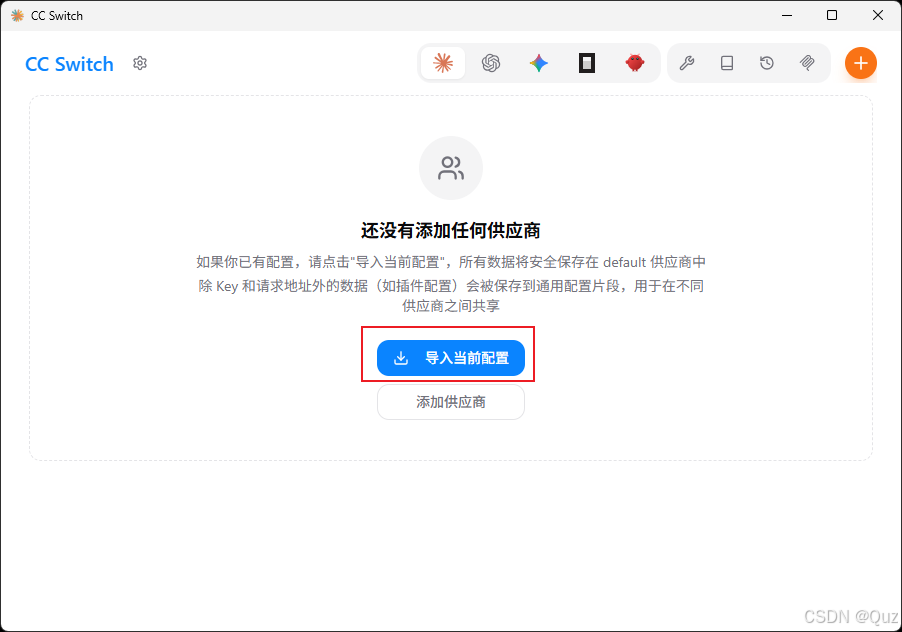
整个流程大概就是:打开 CC Switch,进入配置入口,切到编辑模式,然后把你要用的模型一项项补进去并保存。
Open the main configuration entry in CC Switch
Enter edit mode in CC Switch
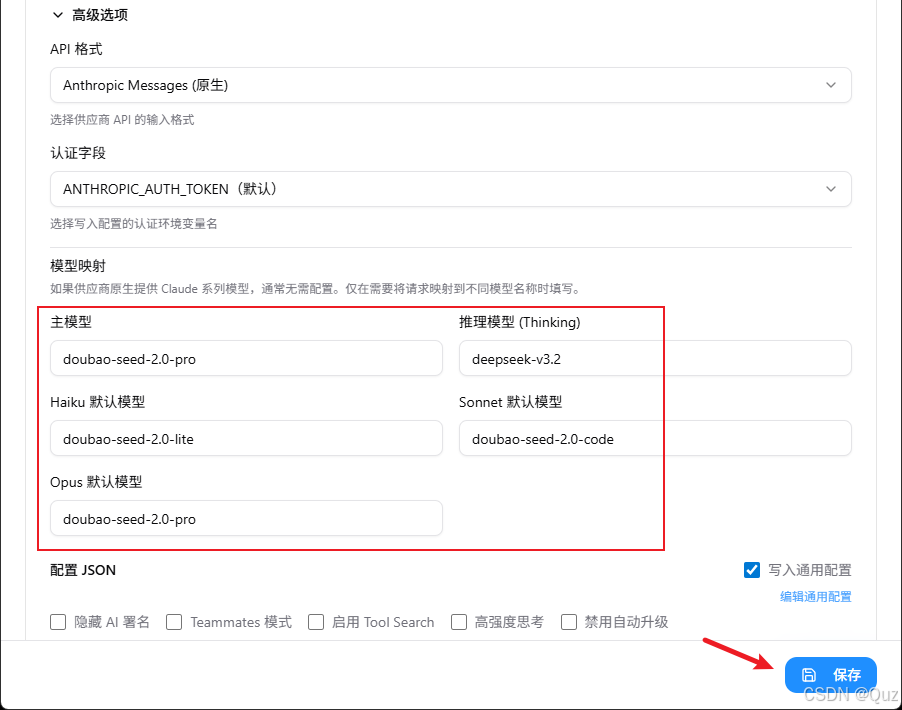
Add and save model entries in CC Switch
这部分的重点其实不是点击顺序,而是你会发现 CC Switch 把原来 scattered 的配置项聚到一个面板里了。对于第一次接触多模型切换的人,这个体验会友好不少。
在 CC Switch 里补 DeepSeek 供应商
原文这里挺实用。它提到一个很常见的情况:火山额度跑满了,但你又不想手动改回另一套配置。 这时可以直接在 CC Switch 里补一个 DeepSeek 供应商,切换就顺滑很多。
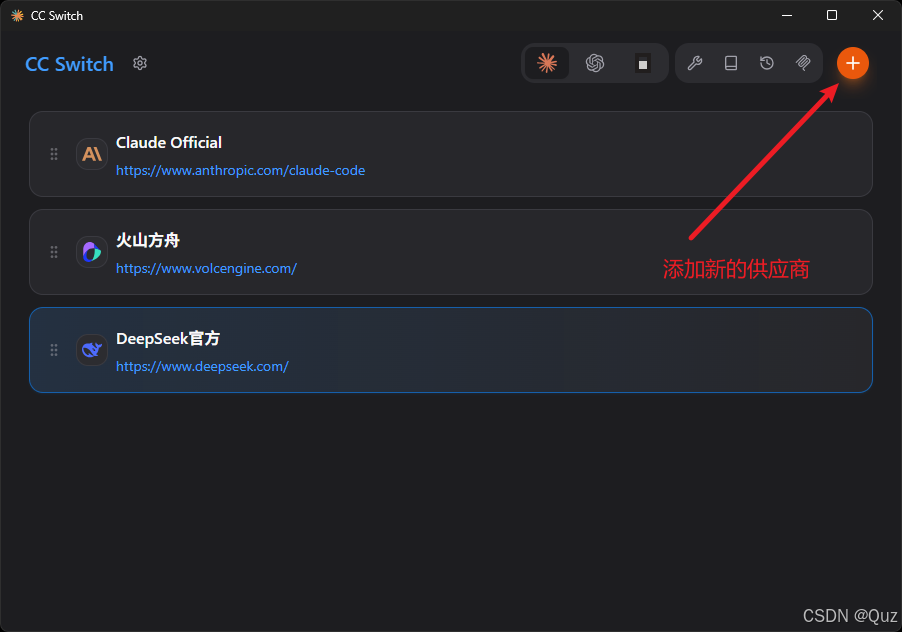
Add a new provider in CC Switch
几分钟搭建展示站并增长获客
输入一句想法,We0 AI 即可生成展示站、页面与 CMS。发布上线后并帮你获取客户和流量。
用户注册赠送一次完整项目生成
适合先体验一次完整生成流程,快速看到项目初稿。
先在右上角加供应商。
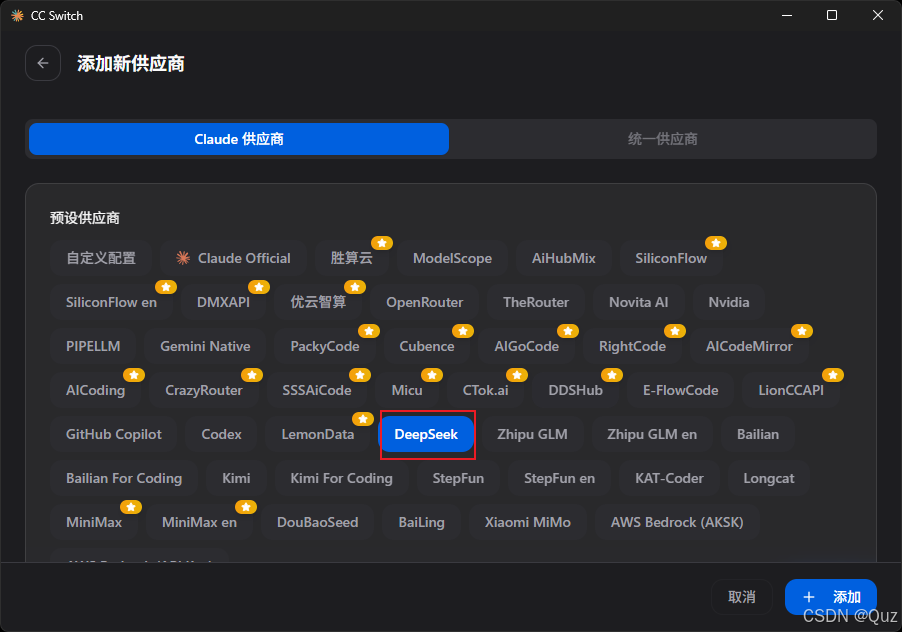
Choose the DeepSeek preset provider
然后选预设的 DeepSeek 供应商。
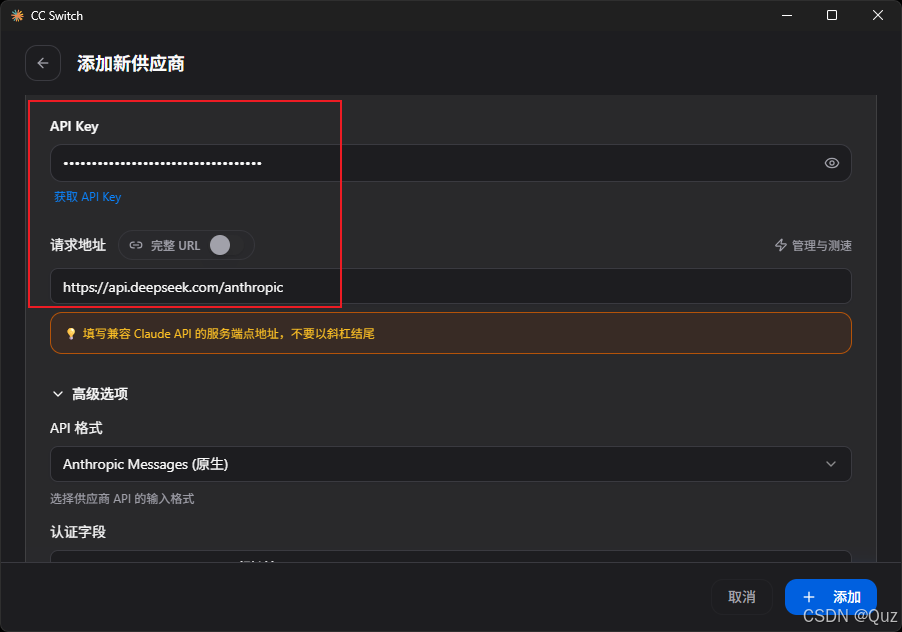
Fill in the DeepSeek endpoint and API key
请求地址填:https://api.deepseek.com/anthropic
API Key 则去 DeepSeek 控制台拿。
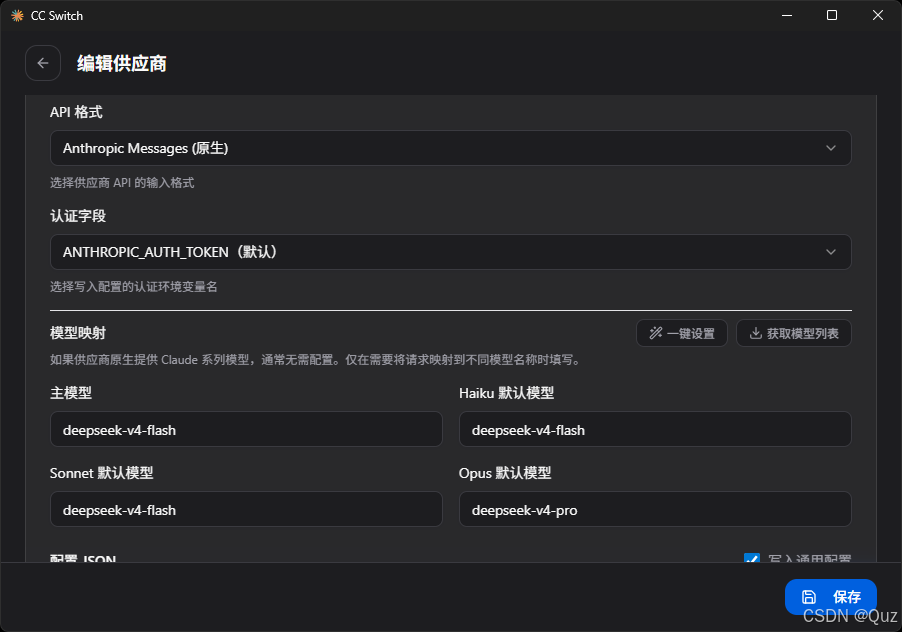
Configure the DeepSeek model list and save it
把模型列表配完保存。
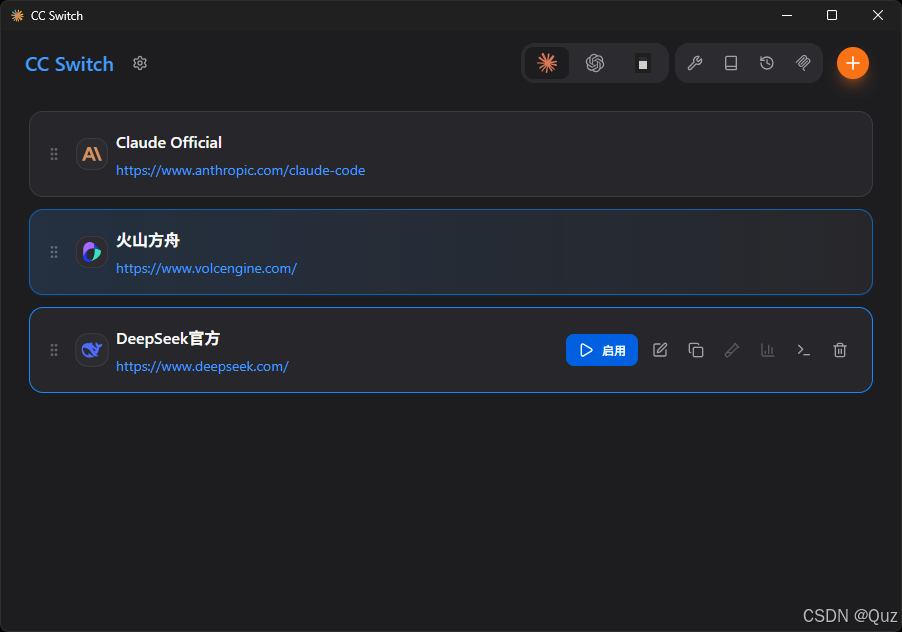
Enable the provider and switch traffic to it
最后点击启用,就能切换到新的供应商。这个流程真正有用的地方在于:你不用在多个配置文件之间来回手切了。 当某个平台额度、稳定性或速度出问题时,切换成本会低很多。
四、怎么确认配置真的生效了
原文给的验证方法很朴素,但正好够用:
1. 打开 Claude Code。
2. 问一个简单问题,比如“写个 hello world 的 Python 代码”。
3. 能正常返回,就说明基础链路大概率是通的。
4. 再多试几个请求,确认模型切换是否正常。
这一段其实提醒了一个很实际的问题:先测通,再追求漂亮配置。 很多人会在配置界面来回折腾半天,但连最基本的可用性验证都没做。只要先确认能稳定响应,后面的模型优化和技能扩展都好说。
五、CC Switch 也能顺手管 Skills
除了模型管理,CC Switch 还能管 Skills。如果你已经习惯用 Skill 来补能力,这一步就很顺。
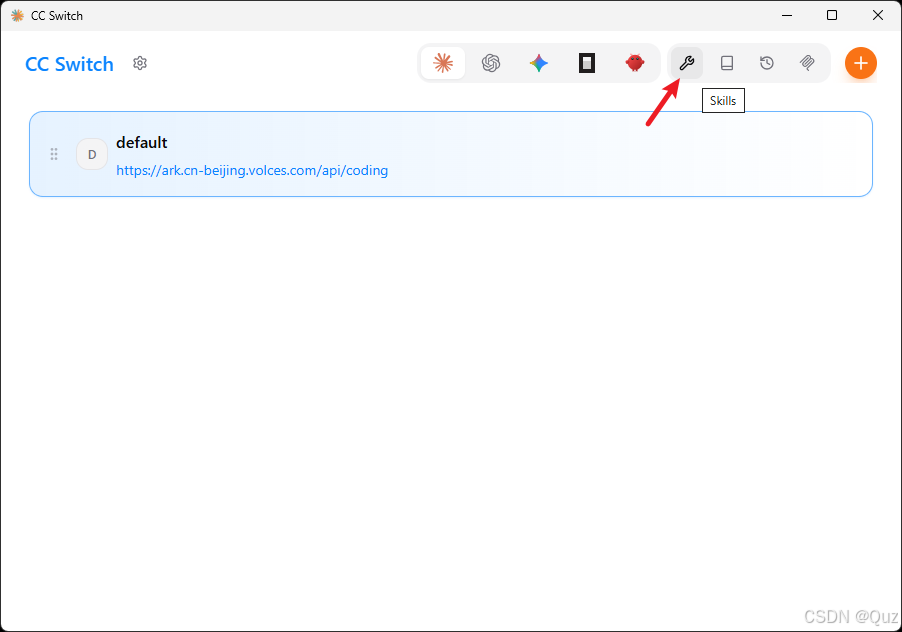
Open the Skills entry in CC Switch
打开 Skills 入口之后,就能进到统一的管理页。
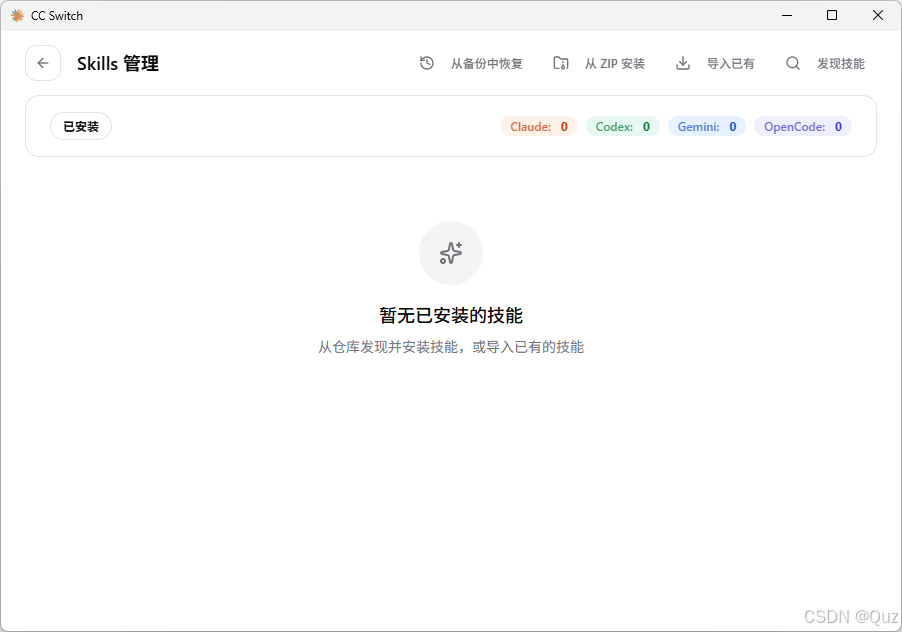
Manage installed skills from the Skills page
在这里你可以做安装、删除、启用、整理。对刚开始搭自己的 Claude Code 工作流的人来说,这比到处找零散文件要省心很多。
六、CC Switch 添加 Skills 的三种方式
方式 1:导入已有技能
如果别人已经给过你技能包,或者你手里本来就备份过,那直接导入最省事。作者提到自己就导入过 ui-ux-pro-max 和 using-superpowers 这种技能。
方式 2:从 zip 安装
如果你从网上拿到的是 zip 包,那就直接本地安装。但这里有一个很值得保留的提醒:安装前最好先看一下代码内容,至少确认来源可信、逻辑没有明显问题。
方式 3:发现技能
如果你是第一次装技能,原文明确推荐优先用 发现技能。原因很简单:更直观,也更适合新手。
作者推荐的新手技能有这些:
ui-ux-pro-max
using-superpowers
writing-plans
executing-plans
brainstorming
subagent-driven-development
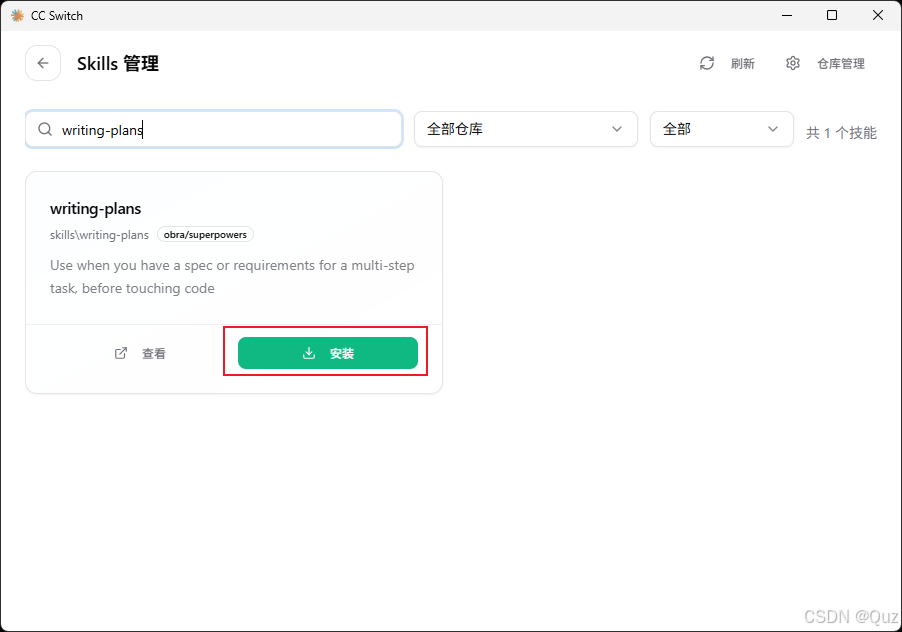
Discover and install skills from the library
不过原文也提了一个现实问题:CC Switch 内置的 GitHub 源对国内网络环境不算特别友好。有时候会直接因为访问问题装不上。这种情况下,不想折腾的话,确实可以交给 AI 工具代查、代装、代判断。
七、哪些技能更值得先装
作者日常比较常用的技能,基本可以分成几类:
UI / 设计类:ui-ux-pro-max,适合做界面配色、组件风格和前端体验调整。
技能推荐类:using-superpowers,当你自己也不知道该装什么时,可以先问它。
计划类:writing-plans 和 executing-plans,一个偏拆计划,一个偏照计划执行。
发散思考类:brainstorming,在需求还比较模糊的时候很有用。
多任务开发类:subagent-driven-development,更适合大项目拆任务并行推进。
如果你是新手,其实没必要一下装很多。先把高频会用到的那几类装起来,边用边加,反而更稳。
八、最后一个很重要的提醒:别装重复技能
原文最后这一点很接地气。重复技能不只是占空间,还可能造成功能重叠、描述相近、调用时自己反而更迷糊。
可以按这个思路做简单清理:
1. 先打开 CC Switch 的 Skills 管理页。
2. 看名称和描述,有没有同名或功能高度接近的。
3. 优先保留版本更近、下载量更高、维护更活跃的那个。
4. 装新技能之前,先搜一下自己是不是已经有类似的。
如果你已经开始用 AI 工具帮忙装技能,这件事甚至可以直接丢给它做初步筛查。总之,技能不是越多越好,关键是别让自己的工作流越来越乱。